





Siga o Olhar Digital no Google Discover
A maioria dos notebooks de hoje possuem integrados a si uma placa Bluetooth para que você possa conectar aparelhos que utilizam este tipo de conexão sem grandes problemas. Entretanto, mesmo ao não utilizar um aparelho destes, o Windows constantemente está em busca de dispositivos que usam esta conexão, o que acaba fazendo com que a bateria do computador se esgote mais rapidamente, além de deixa-lo mais vulnerável a conexões desconhecidas.
Ofertas


Por: R$ 37,92

Por: R$ 22,59

Por: R$ 59,95

Por: R$ 3.099,00

Por: R$ 3.324,00

Por: R$ 799,00

Por: R$ 241,44

Por: R$ 349,90

Por: R$ 2.159,00

Por: R$ 188,99

Por: R$ 45,00

Por: R$ 379,00

Por: R$ 1.239,90

Por: R$ 943,20

Por: R$ 798,99

Por: R$ 205,91

Por: R$ 476,10

Por: R$ 1.139,05

Por: R$ 949,00

Por: R$ 7,60


Por: R$ 21,77

Por: R$ 16,63

Por: R$ 59,95


Por: R$ 7,20

Por: R$ 139,90

Por: R$ 119,90

Por: R$ 398,99

Por: R$ 79,90

Por: R$ 199,90
Felizmente, esta configuração, apesar de não ser de fácil acesso ou intuitiva pode ser modificada dentro do Windows 10 para que você salve um pouco de sua bateria e tenha mais segurança no sistema. A seguir, veja como desabilitar a busca automática do Windows por dispositivos Bluetooth.
Importante
O processo a ser exibido a seguir pode ser revertido a qualquer momento, entretanto, é necessário avisar que, alguns dispositivos Bluetooth podem não funcionar corretamente enquanto a função mencionada abaixo ficar desativada. Sendo assim, tenha em mente que este método é recomendado apenas para quem não utiliza dispositivos que usam este tipo de conexão.
Como desabilitar a busca automática por dispositivos Bluetooth
Além das ressalvas feitas acima, assim como qualquer outra configuração do sistema, as etapas a seguir requerem uma conta com privilégios de administrador do Windows. Confira como desabilitar a busca automática do Bluetooth:
- Aperte junto as teclas “Win + R” e entre com o comando: services.msc. Aperte “Enter”;

- Procure a função “Serviço de Suporte a Bluetooth” e dê um clique duplo nela;
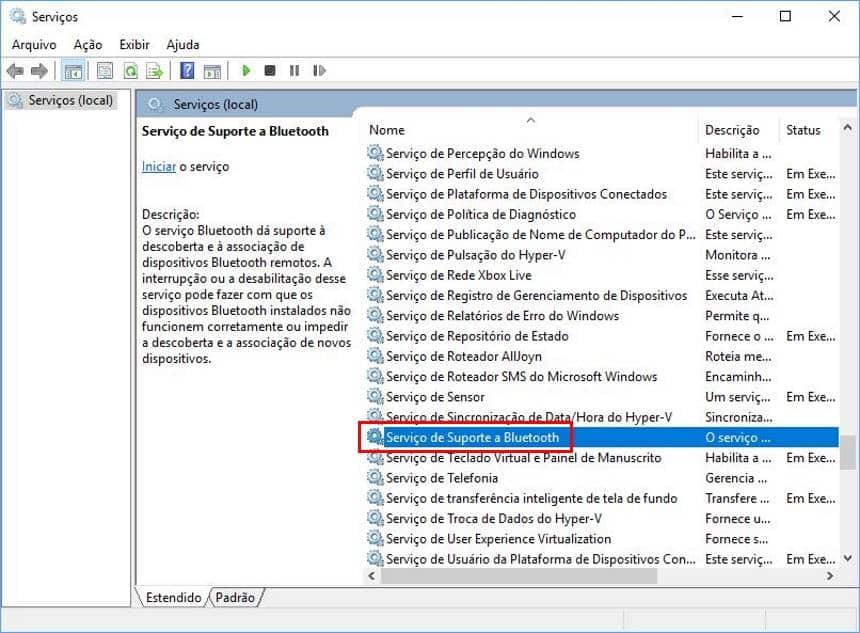
- Em “Tipo de inicialização”, deixe-a como “Desativado”. Clique em “Aplicar” e, então, em “Ok”;

- Reinicie o computador.

Pronto! Após ter reiniciado o computador, o Windows já não estará mais realizando a busca automática por aparelhos Bluetooth.
 Tags:
Tags: