




Siga o Olhar Digital no Google Discover

Se você já utilizou um celular com Android e o trocou por um iPhone, você já deve ter sentido a falta de alguns recursos, como o retorno tátil do teclado. Nele, ao digitar algo, o usuário sente uma vibração do aparelho para cada tecla apertada, que funciona como uma confirmação que o comando foi dado, algo bem útil.
Ofertas

Por: R$ 22,59

Por: R$ 59,95

Por: R$ 3.099,00

Por: R$ 3.324,00

Por: R$ 799,00

Por: R$ 241,44

Por: R$ 349,90

Por: R$ 2.159,00

Por: R$ 188,99

Por: R$ 45,00

Por: R$ 379,00

Por: R$ 1.239,90

Por: R$ 943,20

Por: R$ 798,99

Por: R$ 205,91

Por: R$ 476,10

Por: R$ 1.139,05

Por: R$ 949,00

Por: R$ 7,60


Por: R$ 21,77

Por: R$ 16,63

Por: R$ 59,95


Por: R$ 7,20

Por: R$ 139,90

Por: R$ 119,90

Por: R$ 398,99

Por: R$ 79,90

Por: R$ 199,90
No iPhone, por sua vez, ao utilizar o teclado virtual padrão do iOS essa função não existe e, muitas vezes, a pessoa que está usando o celular não percebe se faltou alguma letra no que foi digitado até ter completado o processo, mas esse problema pode ser contornado. A seguir, veja como fazer o teclado do iPhone vibrar ao digitar nele.
Como funciona e requerimentos
Assim como foi dito acima, o teclado virtual que acompanha o iOS, sistema utilizado no iPhone, não tem este recurso. Então, a solução acaba sendo recorrer a teclados de terceiros como o Gboard, que é o teclado do Google e vem com esta função.
Para ter acesso a nova função, entretanto, é preciso que o Gboard esteja na versão 1.40 ou superior e ter um iPhone 7 ou mais recente.
Como habilitar a função de vibrar o teclado
A função mencionada neste tutorial apesar de ser nativa do Gboard não vem ativada por padrão nele. Desta forma é necessário fazer uma configuração para obter o resultado desejado. Veja como prosseguir:
- Acesse a App Store e realize o download do Gboard;
- Após a sua instalação, abra-o e clique em “Primeiros passos” e vá em “Teclados”;

- Habilite a chavinha que está ao lado de Gboard e também a de “Permitir acesso total”;

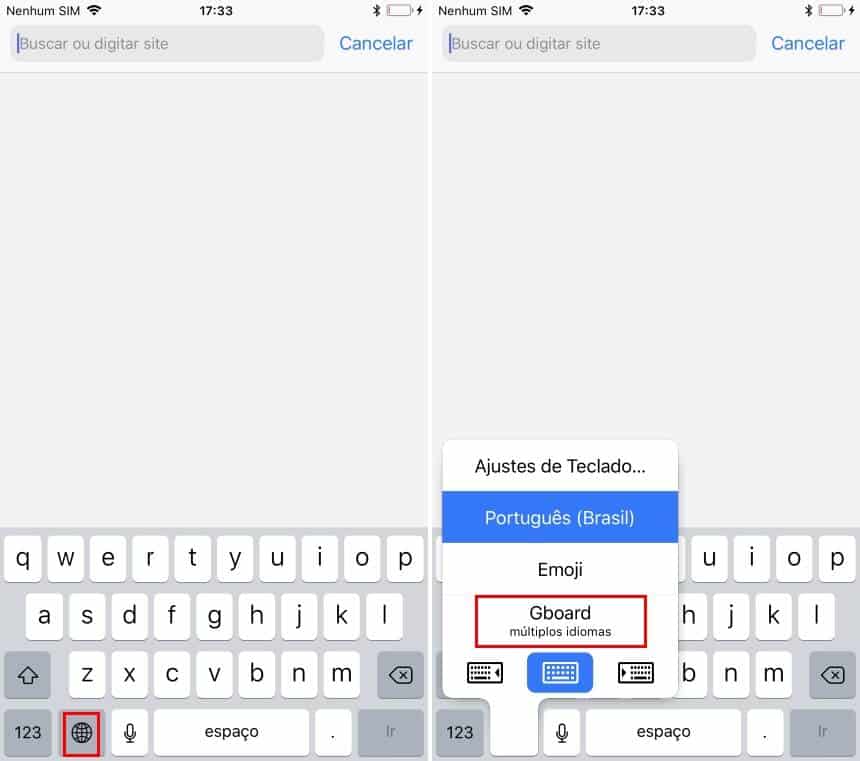
- Em algum aplicativo com um campo para digitar, toque e segure sobre o ícone de um “Globo” e selecione o “Gboard”;
- Agora, abra o aplicativo do Gboard, entre em “Configurações do teclado” e habilite a opção “Ativar retorno tátil ao pressionar a tecla”.
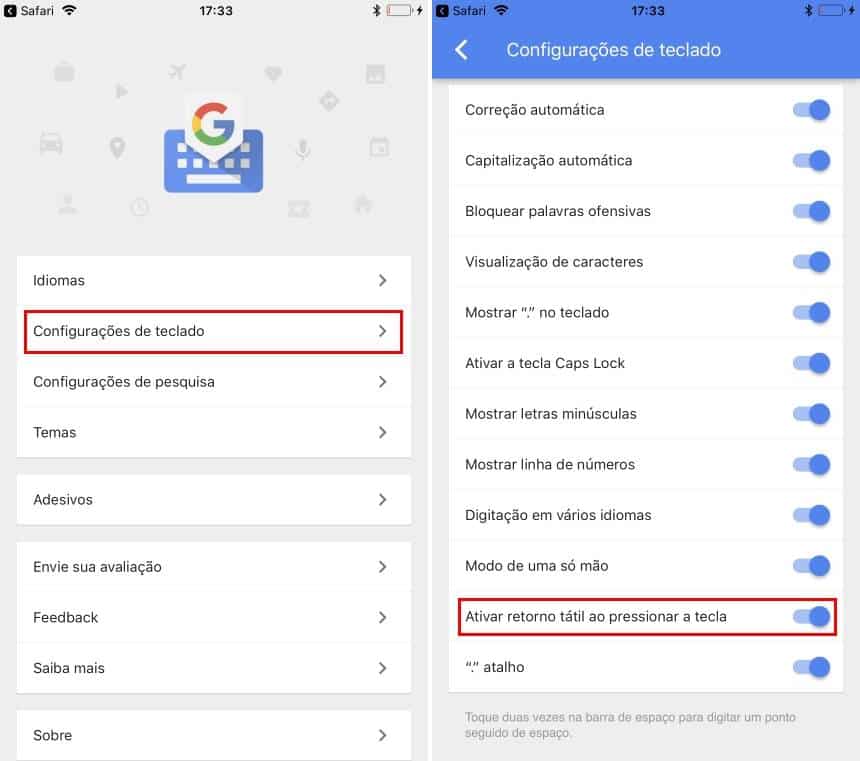

Pronto! Agora, ao digitar pelo Gboard no iPhone você terá a vibração do teclado igual à que ocorre no Android.
 Tags:
Tags: