


Siga o Olhar Digital no Google Discover
O Windows recebeu na atualização de abril do ano passado o recurso da Linha do Tempo, que permite ao usuário retomar atividades que estava fazendo no computador, como o acesso a um site pelo Edge, um arquivo do Word aberto e demais aplicativos. Apesar da função ter sido bem-vinda, a falta de suporte para sites abertos em outros navegadores era algo que fazia falta aos usuários do sistema.
Ofertas

Por: R$ 4,66


Por: R$ 241,44

Por: R$ 241,44


Por: R$ 3.799,00

Por: R$ 2.083,16

Por: R$ 899,00

Por: R$ 889,00

Por: R$ 79,90

Por: R$ 59,90

Por: R$ 3.324,00

Por: R$ 241,44

Por: R$ 188,99


Felizmente, de forma oficial, a Microsoft lançou uma extensão para o navegador Google Chrome ser integrado a linha do tempo no Windows. A seguir, veja como fazer os sites abertos pelo Chrome aparecerem na linha do tempo do Windows 10.
Como ativar o recurso da linha do tempo
Antes de prosseguir para a instalação do complemento no Chrome, primeiro é necessário que a função da linha do tempo já esteja ativada no Windows. Para isto, siga estes passos:
- Aperte junto as teclas “Win + I” para abrir a tela de “Configurações” do Windows 10 e entre em “Privacidade”;
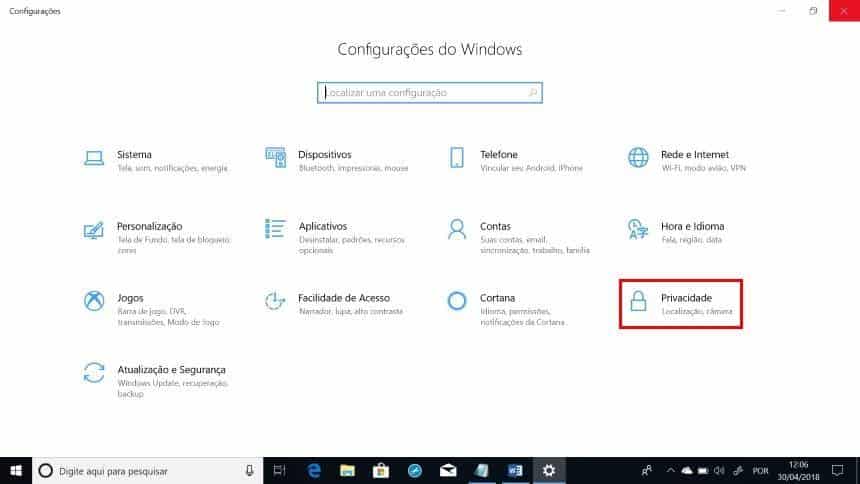
- No menu da esquerda, clique em “Histórico de atividades” e habilite as opções conforme sugere a imagem abaixo;

- Reinicie o computador.
Como integrar o Chrome com a linha do tempo do Windows
Agora que o Windows já está devidamente configurado para que o recurso funcione, chegou a hora de configurar o Chrome para que os sites abertos nele possam aparecer por lá. Veja como fazer:
- Acesse este link da extensão Web Activities e clique em “Usar no Chrome”;
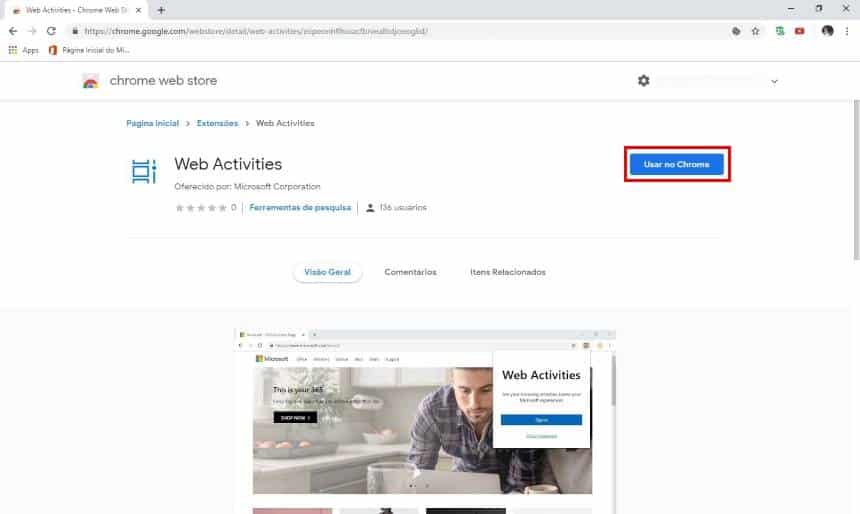
- Na mensagem que surge, clique em “Adicionar extensão”;

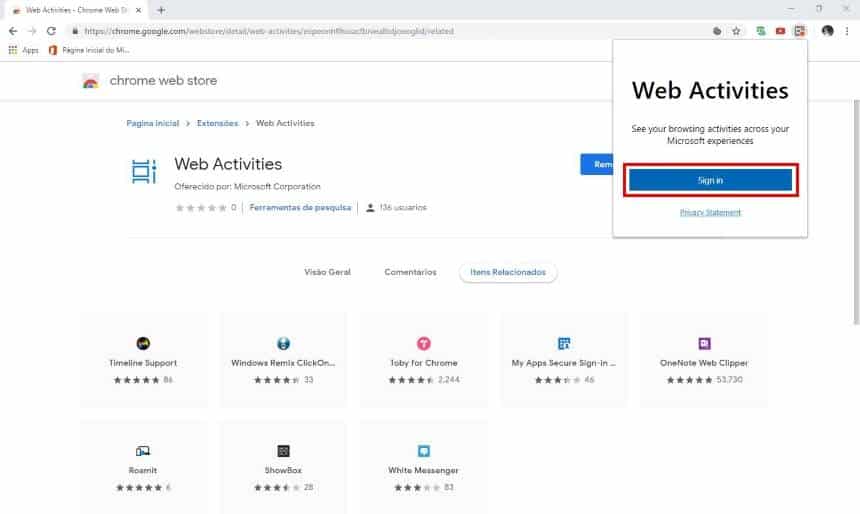
- Ao final da instalação, um novo ícone surgirá ao lado da sua barra de endereços. Clique nele;

- Na mensagem que aparece, clique em “Sign in”;
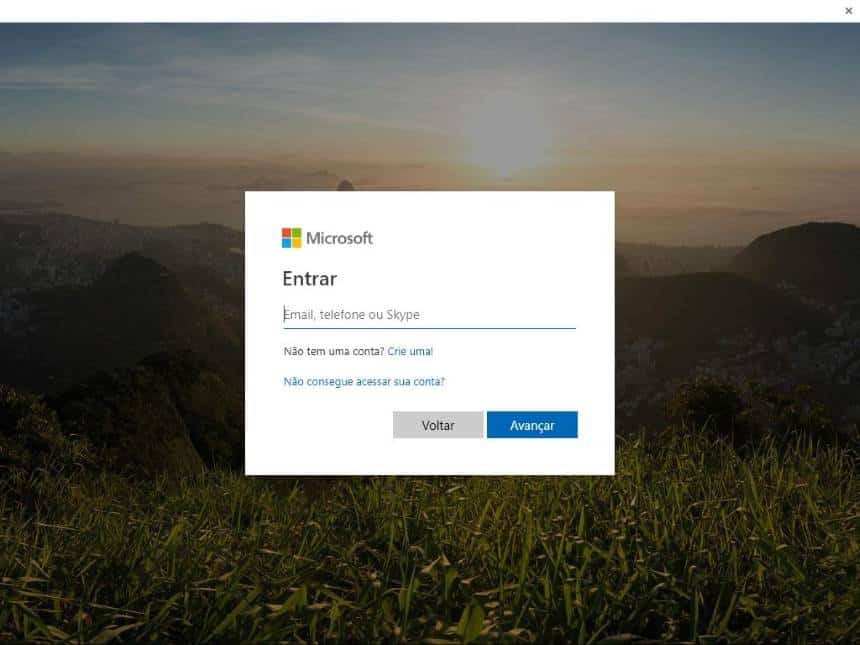
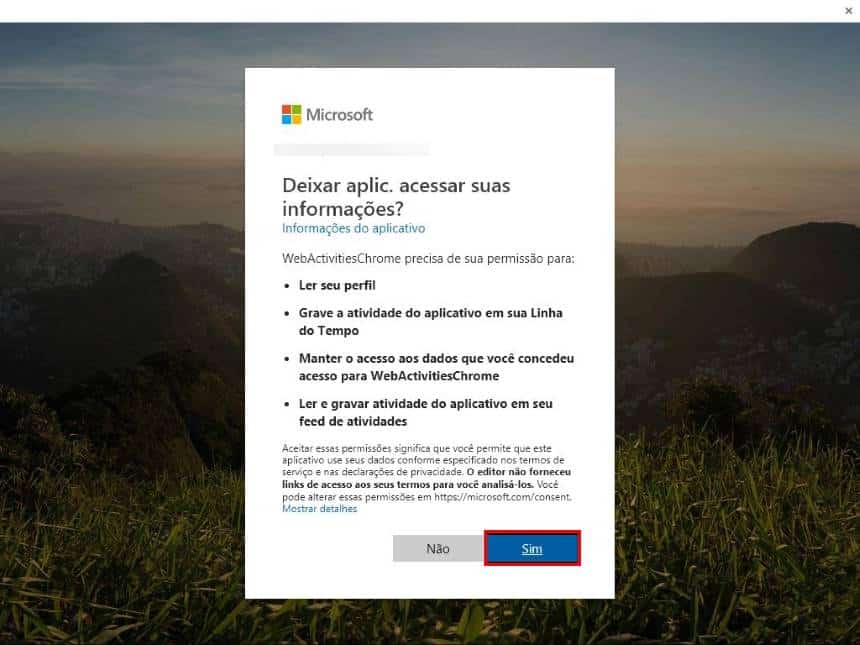
- Agora, entre com o mesmo login que você utiliza no computador. Ele deve ser uma conta da Microsoft;
- Conceda a permissão solicitada.
Pronto! Agora, todos os sites que forem abertos no Chrome ficarão integrados a linha do tempo do Windows 10. Lembre-se que as vezes a linha do tempo demora a pegar os primeiros sites, então, basta continuar navegando normalmente até que eles comecem a aparecer. Caso você utilize o Chrome em outros dispositivos, não se esqueça de conferir este tutorial do Olhar Digital que mostra como usar o recurso da linha do tempo no Android.
 Tags:
Tags: