




Siga o Olhar Digital no Google Discover
Ao utilizar o Windows 10, você constantemente recebe atualizações para corrigir problemas de segurança e trazer novos recursos para o sistema. Entretanto, no ano de 2018, estes updates oferecidos pela Microsoft acabaram trazendo grandes problemas aos seus usuários, fazendo com que até mesmo alguns deles perdessem arquivos do computador.
Ofertas


Por: R$ 36,21

Por: R$ 24,96

Por: R$ 9,90

Por: R$ 5,86


Por: R$ 113,70

Por: R$ 6,90

Por: R$ 3.099,00

Por: R$ 3.324,00

Por: R$ 799,00

Por: R$ 241,44

Por: R$ 388,78

Por: R$ 2.159,00

Por: R$ 188,99

Por: R$ 45,00

Por: R$ 379,00

Por: R$ 1.239,90

Por: R$ 943,20

Por: R$ 798,99

Por: R$ 199,00

Por: R$ 476,10

Por: R$ 1.139,05

Por: R$ 949,00


Por: R$ 119,90

Por: R$ 398,99

Por: R$ 79,90

Por: R$ 199,90
Por sua vez, sempre que uma destas atualizações está pronta, ao utilizar o botão para desligar o computador, você deve ver uma mensagem ao lado do botão indicando que este processo ocorrerá, sem ter a opção de adiá-lo caso não o queira. A seguir, veja como reiniciar o seu computador com o Windows 10 sem precisar instalar uma atualização.
Como funciona
Antes do Windows 10 exibir que será atualizado ao desligar ou reiniciar a máquina, o download referente as atualizações dele ficam em um local que não é protegido pelo sistema. Desta forma, é necessário apagar estes arquivos para que eles não sejam executados.
Como apagar estes arquivos
Antes de prosseguir com o passo-a-passo abaixo, antes de alterar qualquer arquivo do sistema, é recomendado que você faça um backup do que considera importante em seu computador para evitar possíveis imprevistos. A seguir, veja como acessar e apagar estes arquivos de atualização do Windows 10:
- Abra o Explorador de arquivos ao apertar junto as teclas “Win + E”;
- Navegue para esta pasta: C:\Windows\SoftwareDistribution;

- Apague o conteúdo de dentro da pasta.


Com a configuração feita acima, você apagou os downloads feitos pelo Windows, mas após um tempo, ele tentará realizar de novo a atualização baixando os arquivos que foram apagados. Desta forma, caso você não queira novas atualizações, é necessário seguir mais estas etapas:
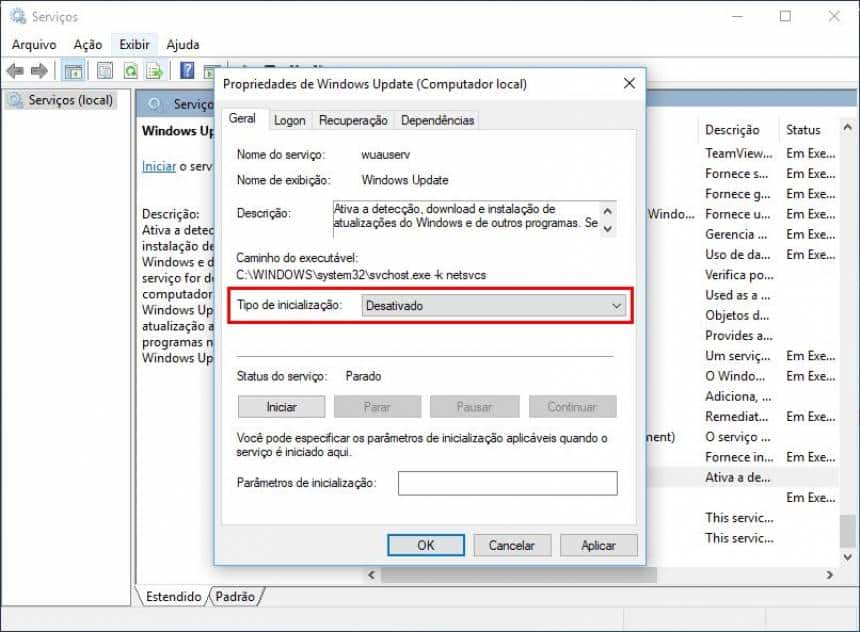
- Aperte junto as teclas “Win + R” para entrar na tela do executar e use este comando: services.msc. Aperte “Enter”;

- Na tela de “serviços”, localize o “Windows Update” e dê um clique duplo nele;

- Em “Tipo de inicialização”, deixe-o como “Desativado”. Clique em “Aplicar” e, então, em “Ok”.
Pronto! Agora, você já sabe como desligar ou reiniciar o computador sem precisar instalar uma atualização que o Windows 10 tenha baixado.
 Tags:
Tags: