




Siga o Olhar Digital no Google Discover
O USB (sigla para Universal Serial Bus) é um padrão de transferência de dados adotado por toda a indústria da tecnologia. Ele surgiu em 1996 e hoje já é praticamente onipresente. Mas algumas especificações são meio difíceis de entender.
Ofertas


Por: R$ 7,60


Por: R$ 21,77

Por: R$ 16,63

Por: R$ 59,95


Por: R$ 7,20
Quem vai comprar um PC, cabo ou unidade de armazenamento (um pen drive, um HD externo, algo assim) frequentemente se depara com especificações como USB 2.0 ou 3.0. Tem também o USB Tipo-C e o USB Tipo-A. Sem falar no Micro USB e no Mini USB.
Afinal, o que todos esses sufixos e prefixos querem dizer? Como saber se estou comprando o produto com o conector certo para os meus cabos, notebook e celular? O Olhar Digital está aqui para esclarecer todas as suas dúvidas.
Letras e números
Antes de mais nada, precisamos entender a diferença entre um padrão ou geração de USB e um formato do conector USB. A diferença entre esses dois é o que determina o número ou a letra que acompanha o USB na embalagem do produto que você está querendo comprar.
O padrão USB é determinado pelo número: 1.0, 2.0, 3.0 e assim por diante. O mais antigo é o USB 1.0, criado em 1996. O mais recente é o USB 3.2, anunciado recentemente pelo USB Implementers Forum (USB-IF), órgão responsável por definir os padrões dessa tecnologia.
Sendo assim, quanto mais alto o número, mais veloz é a taxa de transferência – isto é, o tempo que ele leva para mover um arquivo de um lugar para outro, como do celular para o computador, por exemplo.
O USB 1.0 era capaz de transferir até 12 Megabits por segundo. O USB 3.1, mais recente, consegue transferir até 10 Gigabits por segundo. Ou seja, o 3.1 é muito mais rápido que o 1.0. Quanto mais alto o número, mais rápida é essa transferência de dados.
Mas o que acontece se eu tenho um celular que é USB 2.0 e quero transferir fotos para um computador que é USB 3.0? Ele vai funcionar? A resposta é: sim, vai funcionar, só que com velocidade reduzida. Nesse caso, quando dois dispositivos trocando dados são de padrões diferentes, a velocidade usada será a do padrão mais antigo (mais lento).
Por exemplo: se você tentar passar uma foto de um celular USB 3.0 (5 Gigabits por segundo) para um computador que só aceita USB 2.0 (480 Megabits por segundo), a transferência será feita usando a taxa mais lenta, a do 2.0.
Eis um breve guia dos padrões USB usados ao longo dos anos:
- USB 1.0: 12 Mbps;
- USB 1.1: 12 Mbps;
- USB 2.0: 480 Mbps;
- USB 3.0: 5 Gbps;
- USB 3.1: 10 Gbps;
- USB 3.2: 20 Gbps.
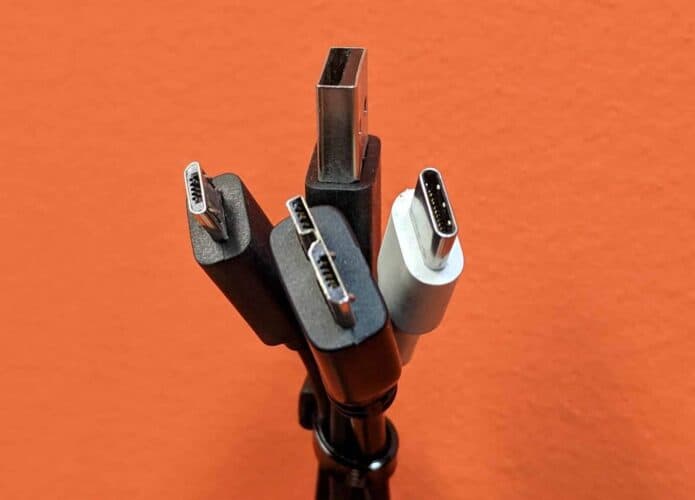
Já o formato USB é definido por letras: Tipo-A, Tipo-B-, Tipo-C, Micro ou Mini. Essas palavras definem o design do conector e isso, sim, faz toda a diferença. Formatos diferentes podem não conversar uns com os outros e causar problemas de incompatibilidade.
Por exemplo: a maioria dos smartphones baratos usando Android (até uns R$ 1.000) têm conectores no formato Micro USB-B. Já os smartphones Android mais modernos e caros (um Galaxy S9, por exemplo) usam USB-C. Ou seja, o cabo de um aparelho mais barato pode não funcionar com um mais caro, ainda que os dois sejam Android.
Não só não vai funcionar como não vai sequer entrar: a porta Micro USB-B é diferente da porta USB-C, de modo que os dois conectores não se encaixam um no outro. Portanto, mais do que o número, que define a velocidade da transferência, é importante prestar atenção às letras que acompanham a sigla USB se você não quiser problemas de incompatibilidade.
USB: os formatos
USB Tipo-A (USB-A): são os mais comuns e mais antigos, usados normalmente em pen drives ou unidades de armazenamento em disco rígido (os famosos HDs). Têm o visual dessa imagem:

Mini USB-A: são a versão em miniatura do USB-A. Foram lançados em 2000, mas foram considerados obsoletos em 2007. Hoje em dia, é raro achar um desses por aí, a não ser em equipamentos mais antigos que não foram substituídos por modelos novos. Têm essa aparência:

Micro USB-A: são ainda menores do que os conectores Mini-A. Foram criados em 2007 justamente para substituir os formatos Mini e estão em uso até hoje, embora não mais como Tipo-A. Os conectores Micro-A são assim:

USB Tipo-B (USB-B): este formato é um pouco mais raro de encontrar no mercado. Pode aparecer em unidades de armazenamento mais densas para permitir transferências mais velozes de dados. São assim:

Mini USB-B: é muito semelhante ao Mini-A. Foi usado nos primeiros smartphones, aqueles com teclado QWERTY físico com Windows Mobile, predecessores dos Androids e iPhones de hoje. Têm o seguinte visual:

Micro USB-B: este é um dos mais famosos. É o conector que aparece na maioria dos smartphones Android mais baratos e intermediários do momento, da linha Galaxy J ao Moto G, só para citar os mais populares no Brasil. O conector é assim:

USB Tipo-C (USB-C): por fim, chegamos ao formato mais moderno. Smartphones mais recentes e mais caros usam esse conector, que tem como principal diferencial o fato de ser simétrico e reversível: você pode conectá-lo em qualquer posição e ele sempre vai entrar de primeira. Tem ficado cada vez mais popular, e em breve deve substituir o USB-A e o Micro B. Não tem uma versão “Mini” ou “Micro” por enquanto, porém. O visual dele é assim:

Em alguns casos, o padrão USB pode definir o formato. Um cabo Micro B 2.0 é diferente de um Micro B 3.0, por exemplo. Isso acontece com discos rígidos externos, HDs portáteis que possuem cabos específicos para cada velocidade de taxa de transferência. Em outros casos, como o USB-C, nada muda com a velocidade da transferência.
Veja um guia rápido das principais diferenças entre os formatos atuais de USB e como eles mudam de 2.0 para 3.0:

 Tags:
Tags: