




Siga o Olhar Digital no Google Discover
O Windows 10 trouxe muitos recursos novos visando facilitar a vida de quem utiliza o sistema no dia-a-dia em mais de um computador. Por exemplo, uma de suas novas funções é capaz de sincronizar configurações do sistema para que ele funcione da mesma forma em um outro computador ao utilizar uma mesma conta da Microsoft.
Ofertas

Por: R$ 22,59

Por: R$ 59,95

Por: R$ 3.099,00

Por: R$ 3.324,00

Por: R$ 799,00

Por: R$ 241,44

Por: R$ 349,90

Por: R$ 2.159,00

Por: R$ 188,99

Por: R$ 45,00

Por: R$ 379,00

Por: R$ 1.239,90

Por: R$ 943,20

Por: R$ 798,99

Por: R$ 205,91

Por: R$ 476,10

Por: R$ 1.139,05

Por: R$ 949,00

Por: R$ 7,60


Por: R$ 21,77

Por: R$ 16,63

Por: R$ 59,95


Por: R$ 7,20

Por: R$ 139,90

Por: R$ 119,90

Por: R$ 398,99

Por: R$ 79,90

Por: R$ 199,90
Apesar de ser um recurso útil na maioria dos casos, o problema é que ele vem habilitado por padrão no Windows 10 e as vezes deixa uma máquina nova com uma configuração indesejada. A seguir, veja como desabilitar a sincronização de dados do Windows 10.
Importante
Existem dois métodos disponíveis no Windows que param a sua sincronização de dados. O primeiro não oferece qualquer risco e é uma função padrão do Windows. Enquanto isto, o segundo método mexe no registro do sistema e só é recomendado ser feito, caso a primeira configuração não surta o efeito necessário para você.
Como desabilitar a sincronização de dados do Windows 10
Assim como foi dito acima, o primeiro método é bem simples de ser realizado devido a ser uma função nativa do Windows 10, mas que só aparece após ele ter sido instalado. Confira como prosseguir:
- Aperte junto as teclas “Win + I” para abrir a tela de “Configurações” do Windows 10 e entre em “Contas”;
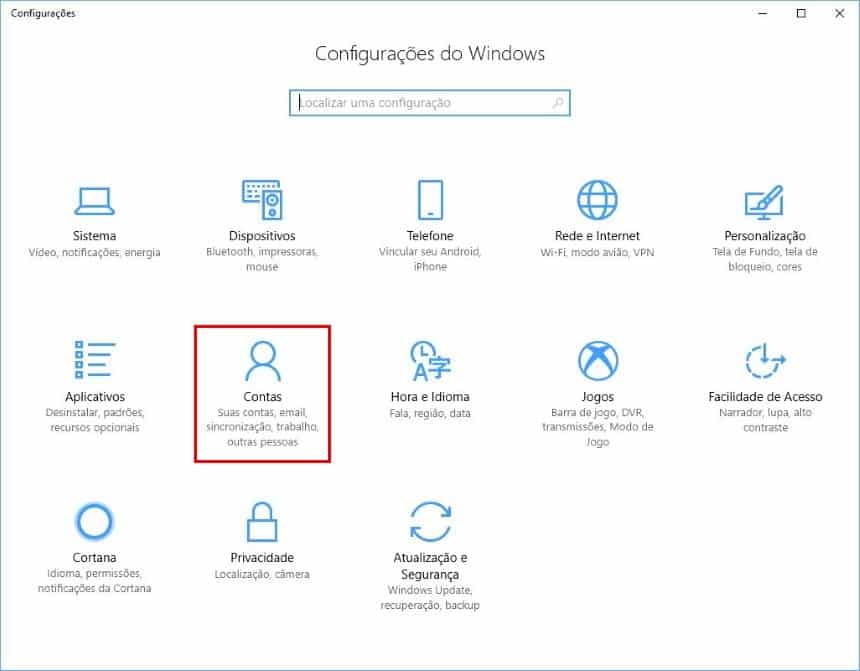
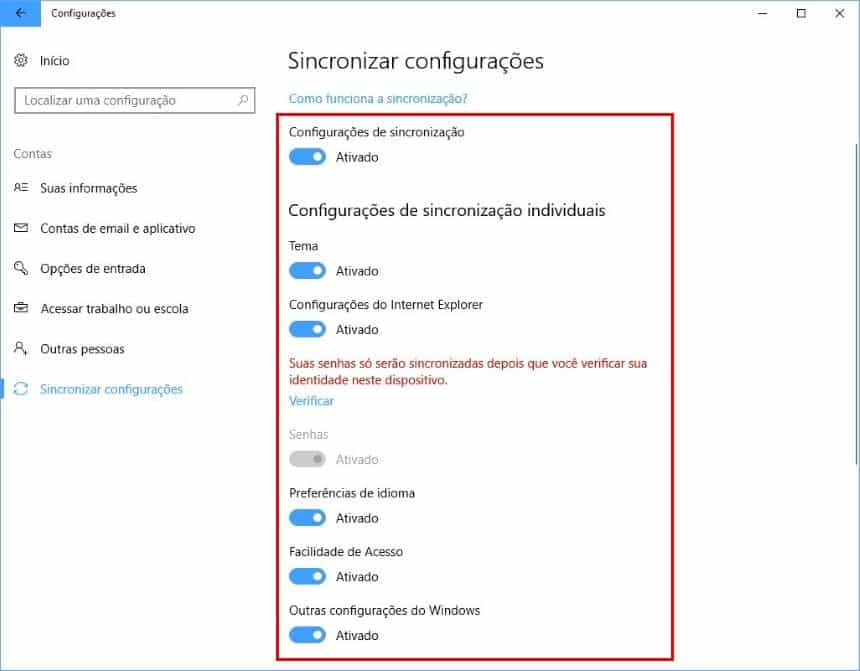
- Na nova janela, clique em “Sincronizar configurações”;

- Desabilite os itens que não deseja sincronizar ou, caso prefira, desmarque a chavinha de “Configurações de sincronização” para desabilitar tudo.
Como parar a sincronização de dados do Windows 10 pelo registro
Antes de prosseguir com esta segunda configuração, é recomendado que você faça o backup de seus arquivos importantes para evitar eventuais problemas. Dito isto, seguem os passos:
- Aperte junto as teclas “Win + R” e digite: regedit. Aperte “Enter”;

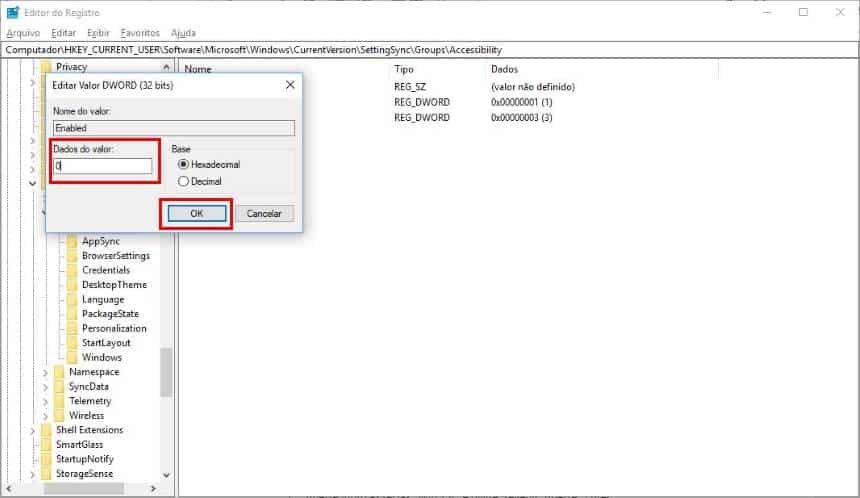
- Pelo menu da esquerda, entre no caminho: HKEY_CURRENT_USER\Software\Microsoft\Windows\CurrentVersion\SettingSync\Groups. Ao chegar aqui, selecione uma das pastas referente ao item que deseja desativar;

- Nele, dê um clique duplo em “Enabled”;
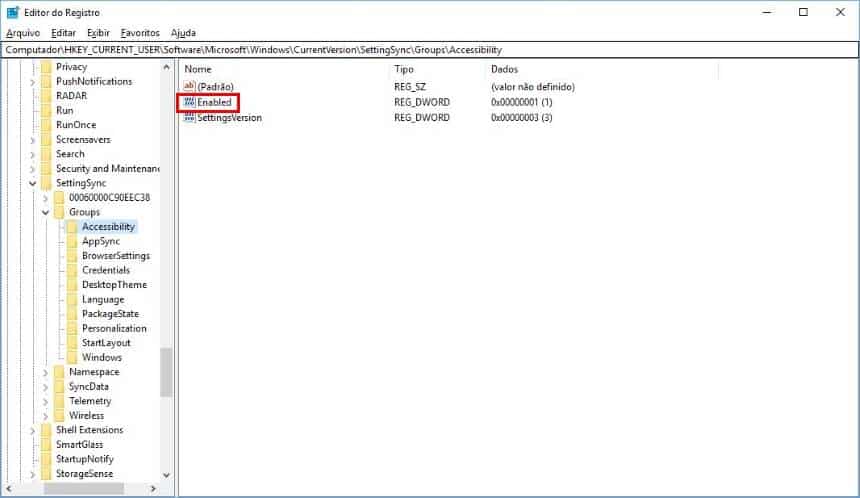
- Coloque o valor “0”, clique em “Ok” e reinicie o computador.
Pronto! Agora, você já sabe como parar a sincronização de dados do Windows 10 para máquinas diferentes.
 Tags:
Tags: