




Siga o Olhar Digital no Google Discover
O Windows 10 é um dos sistemas operacionais mais utilizados nos computadores e ele possui diversos processos para conseguir ter uma boa performance. Apesar disso, algumas configurações padrões do sistema, na verdade acabam mais atrapalhando do que ajudando os seus utilizadores.
Ofertas

Por: R$ 22,59

Por: R$ 59,95

Por: R$ 3.099,00

Por: R$ 3.324,00

Por: R$ 799,00

Por: R$ 241,44

Por: R$ 349,90

Por: R$ 2.159,00

Por: R$ 188,99

Por: R$ 45,00

Por: R$ 379,00

Por: R$ 1.239,90

Por: R$ 943,20

Por: R$ 798,99

Por: R$ 205,91

Por: R$ 476,10

Por: R$ 1.139,05

Por: R$ 949,00

Por: R$ 7,60


Por: R$ 21,77

Por: R$ 16,63

Por: R$ 59,95


Por: R$ 7,20

Por: R$ 139,90

Por: R$ 119,90

Por: R$ 398,99

Por: R$ 79,90

Por: R$ 199,90
Por exemplo, quem ainda possui HDs convencionais, com certeza já deve ter visto o Explorador de Arquivos do sistema demorar para carregar os ícones de pastas, arquivos e miniaturas, deixando até mesmo em muitos casos o computador lento. A seguir, veja como deixar o Explorador de Arquivos do Windows 10 mais rápido.
Importante
Antes de prosseguir para o tutorial abaixo, é recomendado que você faça um backup dos arquivos importantes de seu computador para o caso de eventuais problemas. Essa recomendação é importante pois o processo demonstrado a seguir não envolve uma função nativa do sistema, sendo necessário fazer alterações em seu registro.
Além disto, também é necessário dizer que, ao fazer mudança no seu sistema, um arquivo do Windows, que não fica visível para você passará a ocupar mais espaço no HD, variando com a quantidade de arquivos armazenados na máquina.
Como fazer o explorador de arquivos ficar mais rápido
O processo realizado a seguir fará com que o Windows 10, ao ter o computador desligado, deixe de apagar o arquivo responsável pelas miniaturas, que são exibidas pelo Explorador de arquivos. Confira como fazer:
- Aperte junto as teclas “Win + R” para abrir a janela do “Executar” e entre com o comando: regedit. Aperte “Enter”;

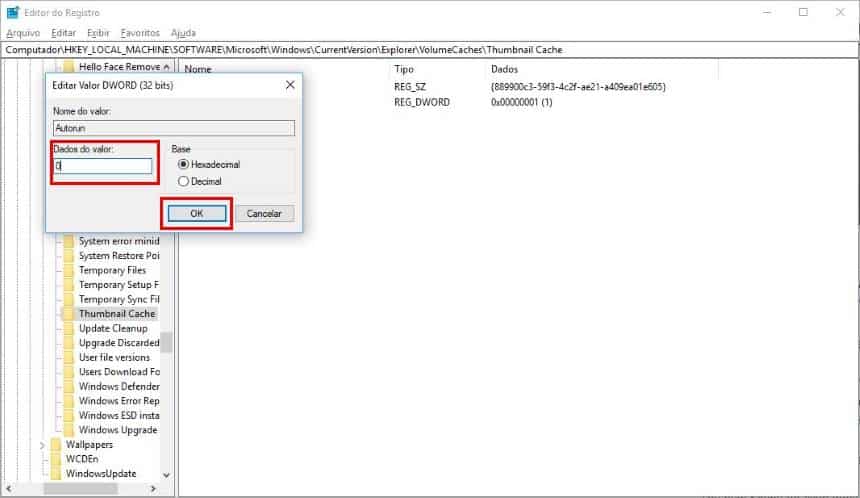
- Navegue até o caminho: Computador\HKEY_LOCAL_MACHINE\SOFTWARE\Microsoft\Windows\CurrentVersion\Explorer\VolumeCaches\Thumbnail Cache. Agora, dê um clique duplo em “Autorun”;

- Em “Dados do valor”, coloque “0” e clique em “Ok”;
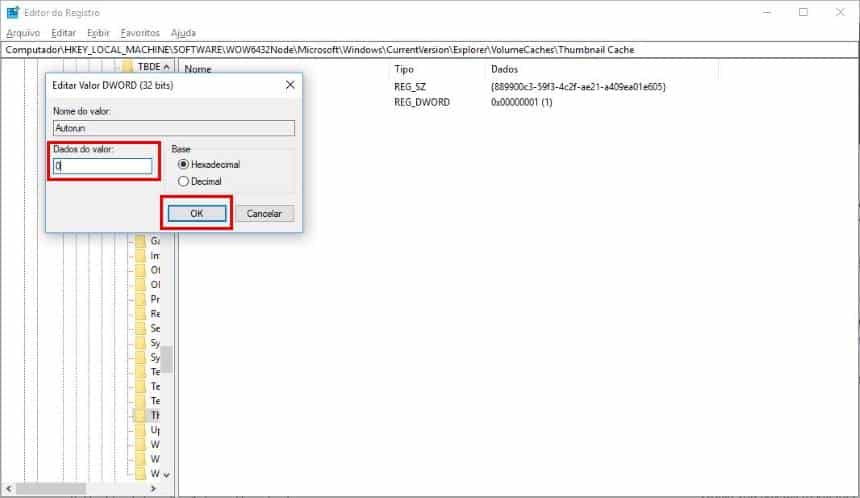
- De volta a tela do “Editor de registros” do Windows, navegue até este outro caminho: Computador\HKEY_LOCAL_MACHINE\SOFTWARE\WOW6432Node\Microsoft\Windows\CurrentVersion\Explorer\VolumeCaches\Thumbnail Cache. Dê um clique duplo em “Autorun”;

- Em “Dados do valor”, coloque “0” e clique em “Ok”;
- Reinicie o computador.

Pronto! Depois de ter realizado os passos acima, você poderá utilizar o Explorador de Arquivos do Windows com um pouco mais de velocidade, devido ao sistema não ter que recriar as miniaturas já feitas anteriormente.
 Tags:
Tags: