





Siga o Olhar Digital no Google Discover
Uma das formas mais fáceis de se utilizar o WhatsApp no computador é através do WhatsApp Web, que pode ser aberto em navegadores utilizando um código QR como forma de autenticação. Após fazer o login com sucesso no serviço, caso você esqueça o computador desbloqueado, qualquer pessoa que tentar acessar o endereço dele poderá ter o acesso a sua conta.
Ofertas


Por: R$ 37,92

Por: R$ 22,59

Por: R$ 59,95

Por: R$ 3.099,00

Por: R$ 3.324,00

Por: R$ 799,00

Por: R$ 241,44

Por: R$ 349,90

Por: R$ 2.159,00

Por: R$ 188,99

Por: R$ 45,00

Por: R$ 379,00

Por: R$ 1.239,90

Por: R$ 943,20

Por: R$ 798,99

Por: R$ 205,91

Por: R$ 476,10

Por: R$ 1.139,05

Por: R$ 949,00

Por: R$ 139,90

Por: R$ 119,90

Por: R$ 398,99

Por: R$ 79,90

Por: R$ 199,90
Se você utiliza o Google Chrome, felizmente existe uma forma de deixar o site do mensageiro protegido por senha, apesar de não ser uma função nativa do navegador. A seguir, veja como proteger o WhatsApp Web no Chrome por uma senha para ser acessado.
Importante
Apesar do processo a seguir mencionar o WhatsApp Web, o complemento a ser utilizado no Google Chrome também é capaz de fazer a proteção de outros sites por senha. Ou seja, qualquer site acessado em seu navegador poderá ficar protegido através do método demonstrado abaixo.
Além disto, todo o processo a seguir é completamente reversível ao fazer a desinstalação da extensão.
Como bloquear o WhatsApp Web e outros sites por senha no Chrome
O método utilizado para proteger o serviço é bem simples e, uma vez configurado, não será necessário repetir todo o processo demonstrado abaixo. Veja:
- Abra o Google Chrome normalmente e acesse este link da extensão Block Site – Website Blocker for Chrome;
- Na página carregada, clique em “Usar no Chrome”;

- Neste momento, uma mensagem deve surgir, clique em “Adicionar extensão”;
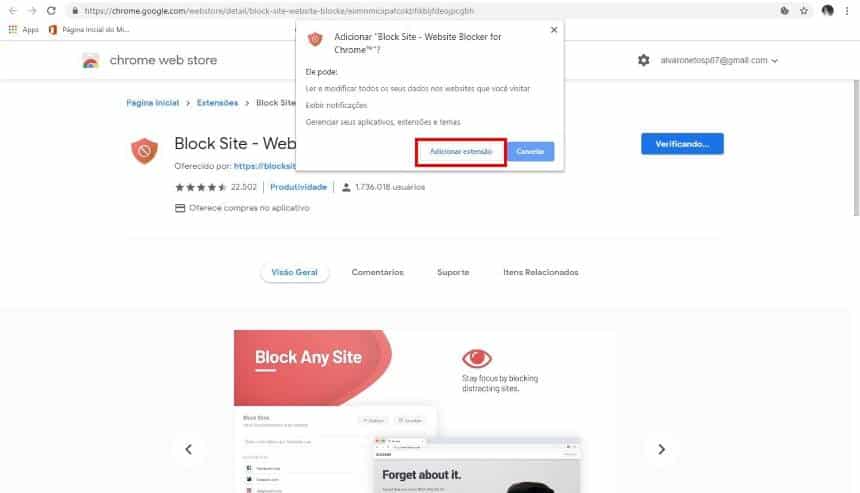
- Após o processo ser realizado, uma nova página será aberta, clique em “Agree”;

- No campo destacado na imagem abaixo, coloque o endereço: web.whatsapp.com. Toque no ícone de “+”;

- Agora que o site do WhatsApp Web está adicionado, clique em “Password Protection”;

- Marque a opção “Require password to access blocked sites”;
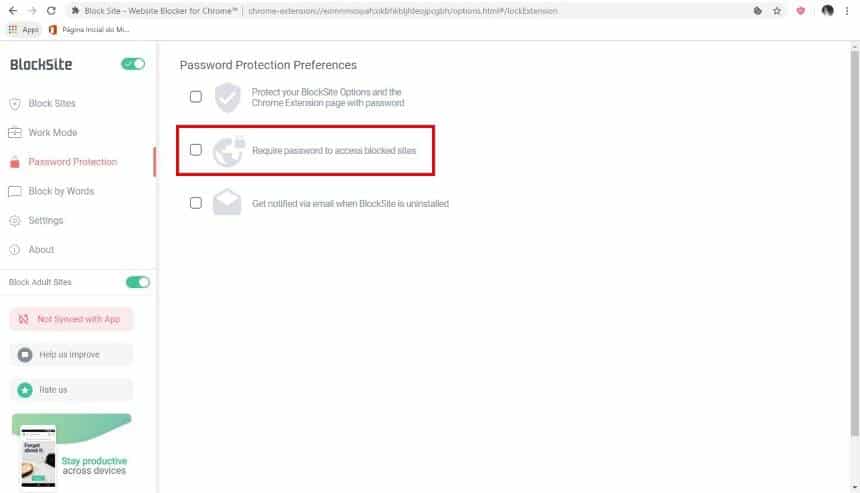
- Defina um e-mail e senha;

- Na caixa de entrada do e-mail, localize o e-mail enviado pelo serviço e clique em “Verify now”. Caso não encontre o item na lista, lembre-se de olhar a sua caixa de Spam;
- Por fim, ao acessar um site da lista de bloqueios, você deverá entrar com a sua senha para poder acessá-lo.


Pronto! Agora, você já sabe como proteger o WhatsApp Web ou outros sites de serem acessados indevidamente por outras pessoas. Além de utilizar a extensão no Chrome, ela também deve funcionar em outros navegadores que utilizem o seu mecanismo, como o Opera, por exemplo.
 Tags:
Tags: