





Siga o Olhar Digital no Google Discover
Ao utilizar o iPhone para assistir algum vídeo do YouTube, você já deve ter sentido a necessidade de baixá-lo para poder assistir ele em algum horário mais cômodo. Entretanto, o processo no sistema da Apple não é simples como no Android, onde com um site você já consegue fazer o seu download.
Ofertas


Por: R$ 36,21

Por: R$ 24,96

Por: R$ 9,90

Por: R$ 5,86


Por: R$ 113,70

Por: R$ 6,90

Por: R$ 3.099,00

Por: R$ 3.324,00

Por: R$ 799,00

Por: R$ 241,44

Por: R$ 388,78

Por: R$ 2.159,00

Por: R$ 188,99

Por: R$ 45,00

Por: R$ 379,00

Por: R$ 1.239,90

Por: R$ 943,20

Por: R$ 798,99

Por: R$ 199,00

Por: R$ 476,10

Por: R$ 1.139,05

Por: R$ 949,00


Por: R$ 119,90

Por: R$ 398,99

Por: R$ 79,90

Por: R$ 222,11
Apesar disso, o iOS conta com um recurso nativo que pode ser utilizado para salvar vídeos do YouTube no iPhone sem ter que instalar nenhum aplicativo ou atalho. A seguir, veja como salvar vídeos do YouTube no iPhone sem ter que instalar nada.
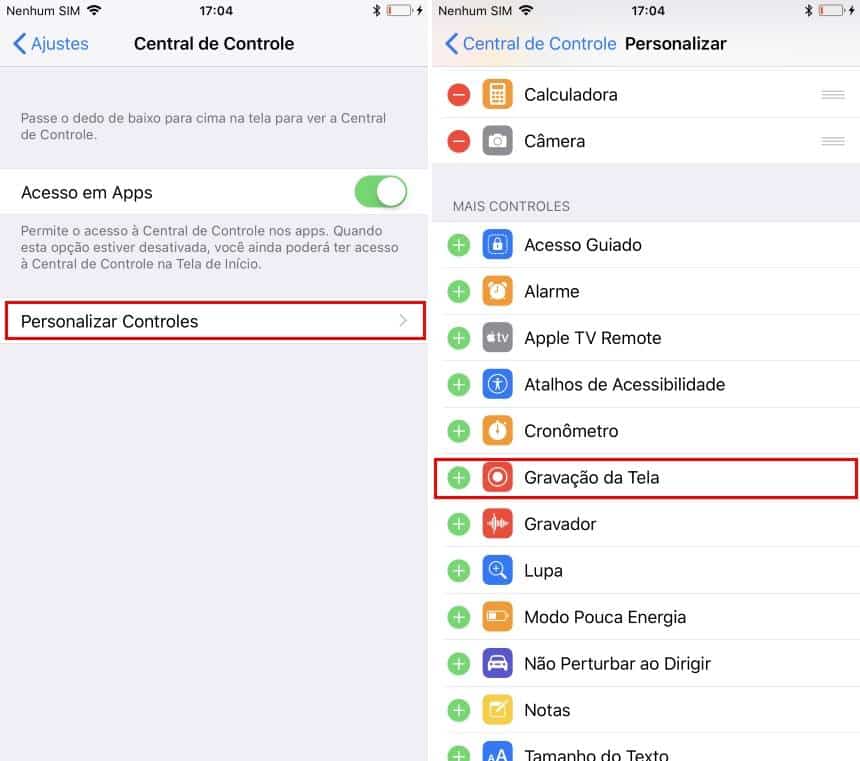
- Abra a parte de “Ajustes” do iPhone e entre em “Central de controle”;

- Toque em “Personalizar Controles” e, então, em “Gravação de tela”;
- Agora, entre no aplicativo do YouTube e já procure pelo vídeo que deseja gravar;

- Com o vídeo pausado, deslize a tela do celular para cima de forma que a sua central de notificações seja aberta e use a função de “Gravador de tela”;

- Deixe o vídeo rodando e, ao final dele, volte a abrir a tela de notificação para parar a gravação do vídeo;

- Agora, o vídeo gravado deverá estar dentro do seu aplicativo Fotos do iOS.

Lembre-se que por estar gravando a sua tela, caso queira que o som do vídeo seja capturado, é necessário que o celular não esteja no modo silencioso. Além disto, lembre-se que a maioria dos vídeos presentes no YouTube são protegidos por direitos autorais, portanto, certifique-se de pedir autorização ou se o conteúdo que está gravando seja livre deles.
Pronto! Agora, é só aproveitar os seus vídeos do YouTube no iPhone sem ter que se preocupar em estar conectado à internet ou não.
 Tags:
Tags: