





Siga o Olhar Digital no Google Discover
Ao utilizar o celular para navegar na internet sem estar conectado a uma rede Wi-Fi é importante tomar alguns cuidados para que o seu plano de dados não acabe se esgotando rapidamente. Para isto, até existem algumas opções de navegadores alternativos como é o caso do Opera Mini.
Ofertas

Por: R$ 4,66


Por: R$ 241,44

Por: R$ 241,44


Por: R$ 3.799,00

Por: R$ 2.083,16

Por: R$ 899,00

Por: R$ 889,00

Por: R$ 79,90

Por: R$ 59,90

Por: R$ 3.324,00

Por: R$ 241,44

Por: R$ 188,99


Felizmente, a Google também tem trabalhado nesta situação e adicionou um recurso no Chrome para fazer uma boa economia no plano de dados, além de acelerar um pouco a velocidade de carregamento das páginas. A seguir, veja como deixar o Google Chrome otimizado para economizar seu plano de dados e carregar sites com mais velocidade.
Importante
Este novo recurso só está disponível a partir da versão 73 estável do Google Chrome, que já está presente na Google Play. Caso não consiga obtê-lo por lá, você ainda pode recorrer ao APK do aplicativo presente no site do APKMirror.
Como habilitar a função para economizar dados e melhorar a velocidade de carregamento das páginas
Para utilizar este recurso do Chrome é necessário ter habilitado no navegador a função de economia de dados, uma vez que elas funcionam em conjunto. Por enquanto, a sua ativação só pode ser feita ao alterar alguns parâmetros do browser. Confira como fazer:
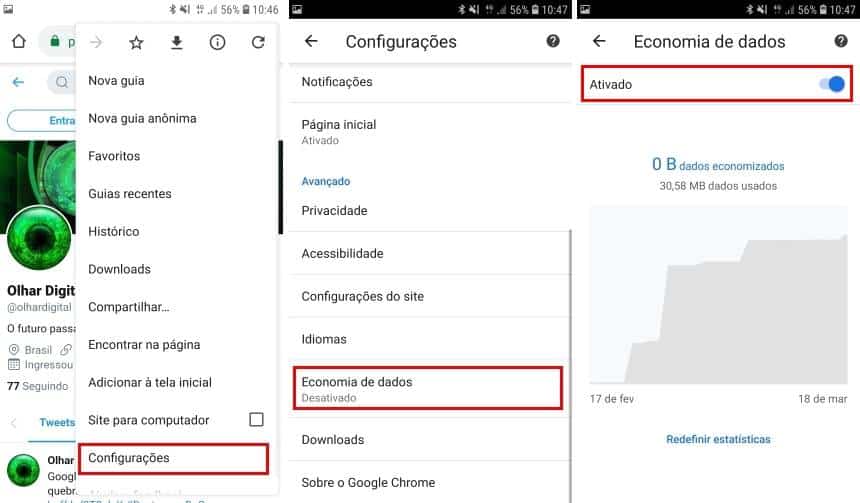
- Abra o Google Chrome normalmente e toque no botão representado por “três pontos”;

- Entre em “Configurações” e habilite a função de “Economia de dados”;
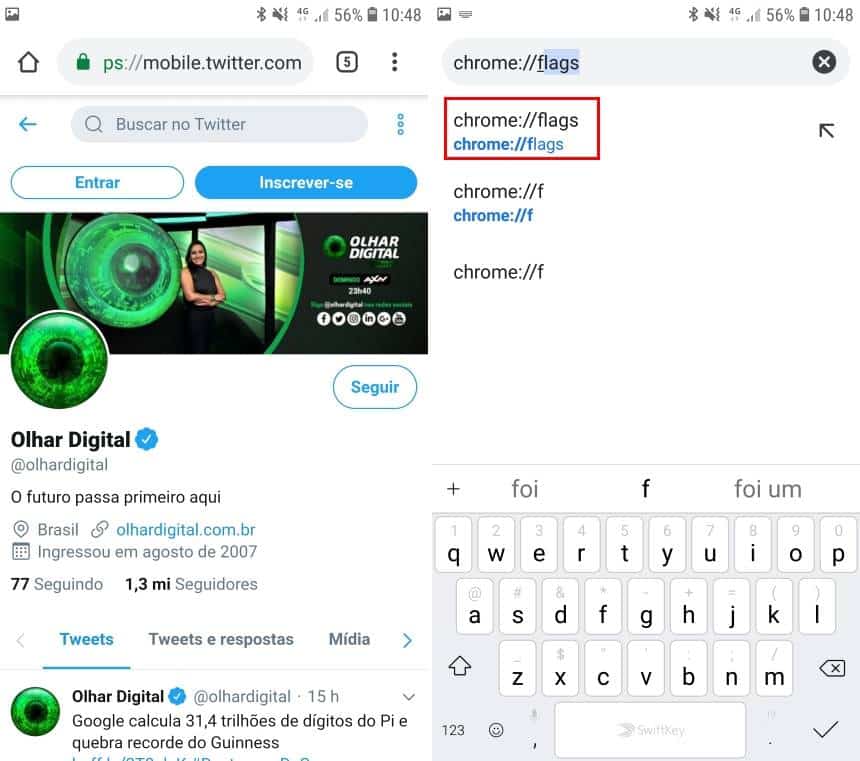
- De volta a tela inicial do Chrome, acesse o endereço: chrome://flags;
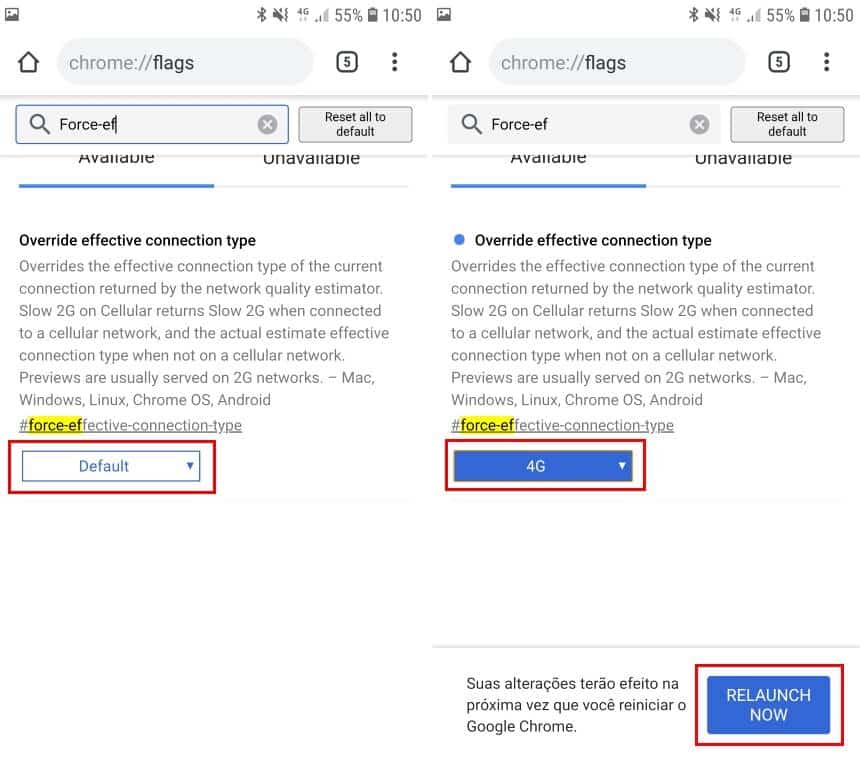
- Procure por “force-effective-connection-type” e configure-a de acordo com a sua conexão. Então, toque em “Relaunch now”;
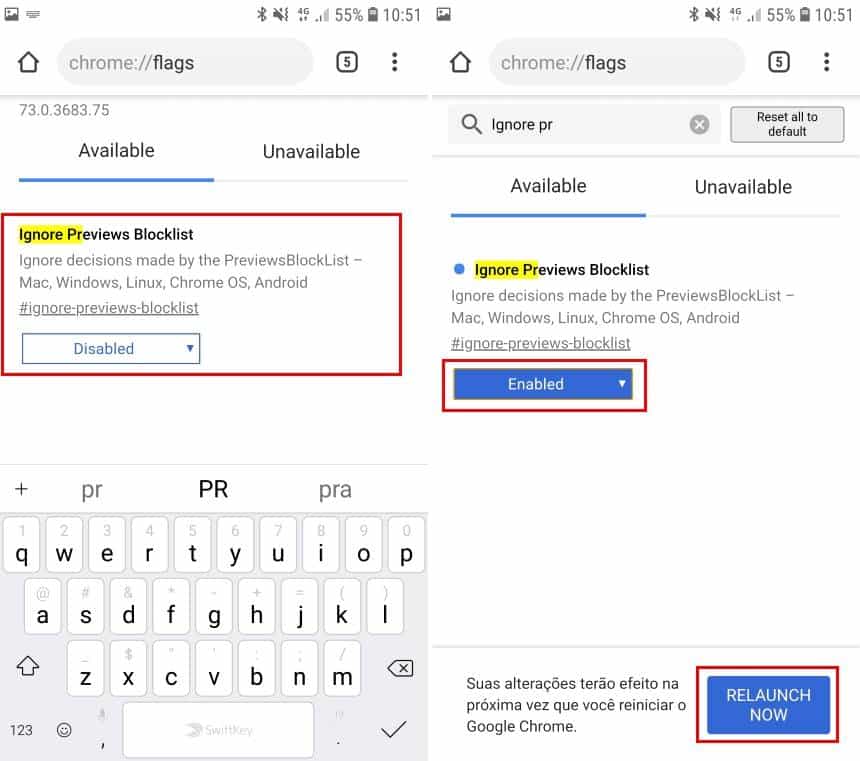
- De volta as “flags” do Chrome, também é recomendado habilitar a função “ignore-previews-blocklist”. Toque em “Relaunch now”.

Pronto! Agora, sempre que possível, o Google Chrome já deixará o recurso entrar em ação para fazer a economia de dados e acelerar a velocidade de carregamento das páginas.
 Tags:
Tags: