




Siga o Olhar Digital no Google Discover
Quando você está utilizando um notebook apenas com a sua bateria é importante você saber o quanto tempo ela ainda tem para segurar a sua carga. Infelizmente, no Windows 10, as vezes um bug faz com que o sistema mostre apenas a porcentagem dela, o que acaba não lhe dando uma estimativa de tempo para você se precaver de o computador acabar desligando.
Ofertas

Por: R$ 22,59

Por: R$ 59,95

Por: R$ 3.099,00

Por: R$ 3.324,00

Por: R$ 799,00

Por: R$ 241,44

Por: R$ 349,90

Por: R$ 2.159,00

Por: R$ 188,99

Por: R$ 45,00

Por: R$ 379,00

Por: R$ 1.239,90

Por: R$ 943,20

Por: R$ 798,99

Por: R$ 205,91

Por: R$ 476,10

Por: R$ 1.139,05

Por: R$ 949,00

Por: R$ 7,60


Por: R$ 21,77

Por: R$ 16,63

Por: R$ 59,95


Por: R$ 7,20

Por: R$ 139,90

Por: R$ 119,90

Por: R$ 398,99

Por: R$ 79,90

Por: R$ 199,90
Para contornar esta situação existe uma mudança que pode ser feita no Windows 10 para trazer a estimativa de tempo de volta, mas que não está presente nos menus do sistema assim como acontece com as funções mais tradicionais. A seguir, veja como fazer o Windows 10 mostrar o tempo restante de bateria na bandeja do sistema.
Importante
A mudança a ser feita a seguir é realizada no editor de registros do Windows 10. Antes de prosseguir, como sempre, é recomendado que você faça um backup de seus arquivos importantes a fim de evitar problemas.
Como fazer o Windows 10 exibir o tempo restante da bateria
Para realizar o procedimento a seguir é necessário que você tenha uma conta com privilégios de administrador. Além disto, caso a máquina seja utilizada com mais de um usuário será necessário repetir o processo para cada um deles. Confira o processo:
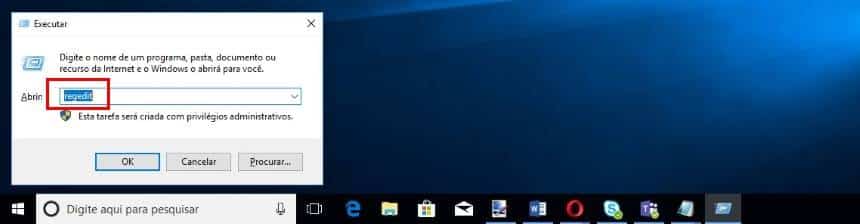
- Aperte junto as teclas “Win + R” para abrir o executar e digite: regedit. Aperte “Enter”;
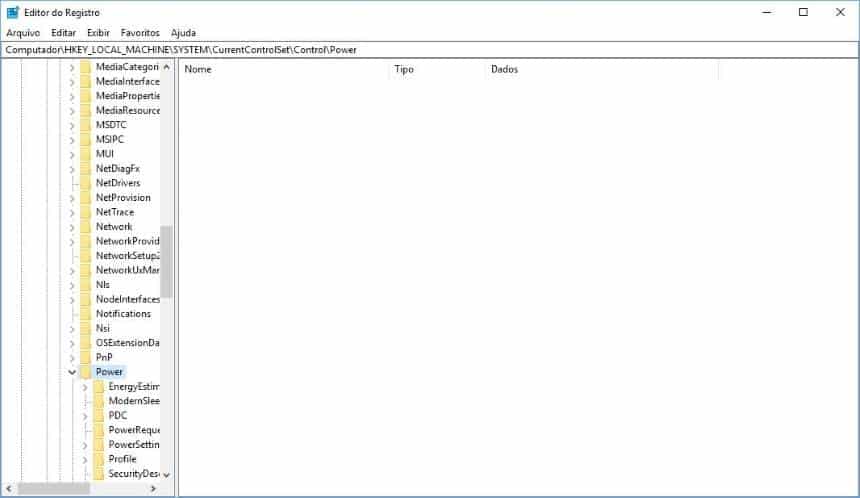
- Pelo menu da esquerda, entre no seguinte caminho: Computador\HKEY_LOCAL_MACHINE\SYSTEM\CurrentControlSet\Control\Power;
- Agora, dê um clique duplo em “EnergyEstimationDisabled”;
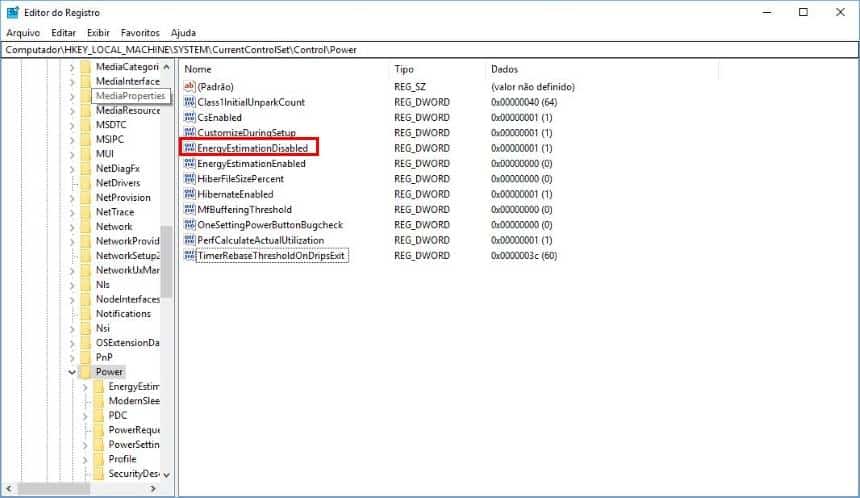
- Mude o seu valor para “0” e clique em “Ok”;
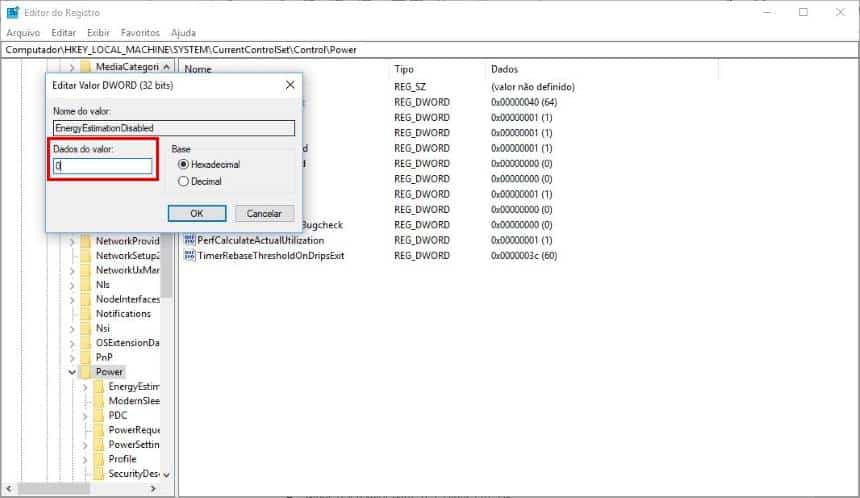
- Dê volta a tela do “Editor de registros”, dê um clique duplo em “EnergyEstimationEnabled”. Caso ela não apareça, será necessário criá-la. Isto pode ser feito com um clique do botão direito do mouse em um espaço em branco e utilizando a opção “Novo > Valor DWORD (32 bits)”;

- Defina o seu valor para “1” e clique em “Ok”;
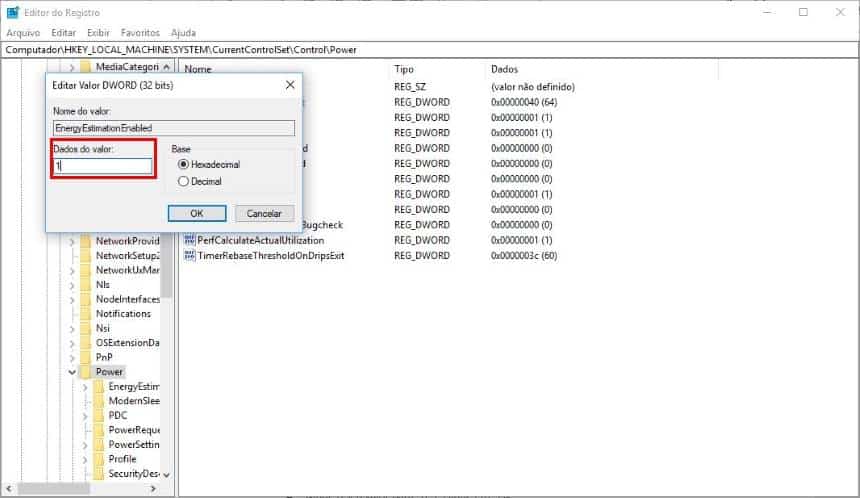
- Reinicie o computador.
Pronto! Agora, ao deixar o mouse sobre o ícone da bateria ao lado do relógio do Windows 10, você deverá quanto tempo ainda resta até você precisar colocar o notebook na tomada.
 Tags:
Tags: