




Siga o Olhar Digital no Google Discover
O Chromium OS é o sistema do Google para seus Chromebooks, que funcionam como notebooks, mas ao invés de usar o tradicional Windows, trazem este sistema já pré-instalado. Nos últimos anos, o sistema do Google acabou implementando diversas novidades interessantes, como o suporte nativo a programas do Linux e aplicativos do Android.
Ofertas

Por: R$ 59,95

Por: R$ 3.099,00

Por: R$ 3.324,00

Por: R$ 799,00

Por: R$ 241,44

Por: R$ 349,90

Por: R$ 2.159,00

Por: R$ 188,99

Por: R$ 45,00

Por: R$ 379,00

Por: R$ 1.239,90

Por: R$ 943,20

Por: R$ 798,99

Por: R$ 205,91

Por: R$ 476,10

Por: R$ 1.139,05

Por: R$ 949,00

Por: R$ 7,60


Por: R$ 21,77

Por: R$ 16,63

Por: R$ 59,95


Por: R$ 7,20

Por: R$ 139,90

Por: R$ 119,90

Por: R$ 398,99

Por: R$ 79,90

Por: R$ 199,90
Felizmente, mesmo se você não está disposto a investir em um Chromebook, existem formas alternativas para se testar o sistema, uma vez que ele é gratuito. A seguir, veja como testar o Chrome OS em seu computador a partir de um pendrive.
Importante
Assim como foi dito acima, o sistema do Chromium OS é gratuito e também é open-source. No tutorial a seguir é utilizada a imagem do Chrome OS puro, que recebe atualizações de forma diária, mas que nem sempre é compatível com todas as configurações de computadores.
Como rodar o Chrome OS a partir de um pendrive
O processo para colocar o Chrome OS em um pendrive é parecido com colocar uma distribuição Linux, sendo que o dispositivo precisa ter pelo menos 8 GB para evitar complicações. Confira como prosseguir:
- Acesse este link e faça o download da imagem do Chrome OS mais recente;
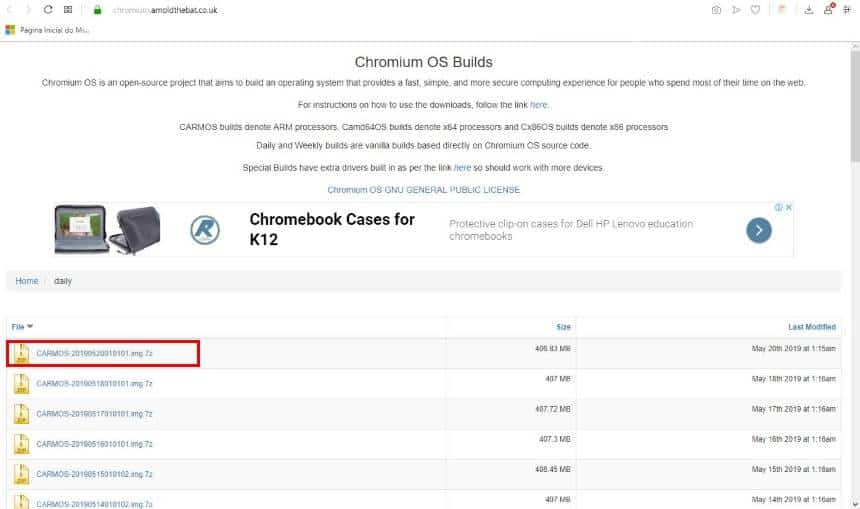
- Após ter baixado o arquivo, extraia o seu conteúdo para uma pasta de sua preferência;

- Agora, acesse este site e realize o download do programa Etcher;

- Abra o explorador de arquivos do Windows e clique com o botão direito do mouse na unidade de pendrive para usar a opção “Formatar”;

- Utilize a configuração destacada na imagem abaixo para acabar de formatá-lo;

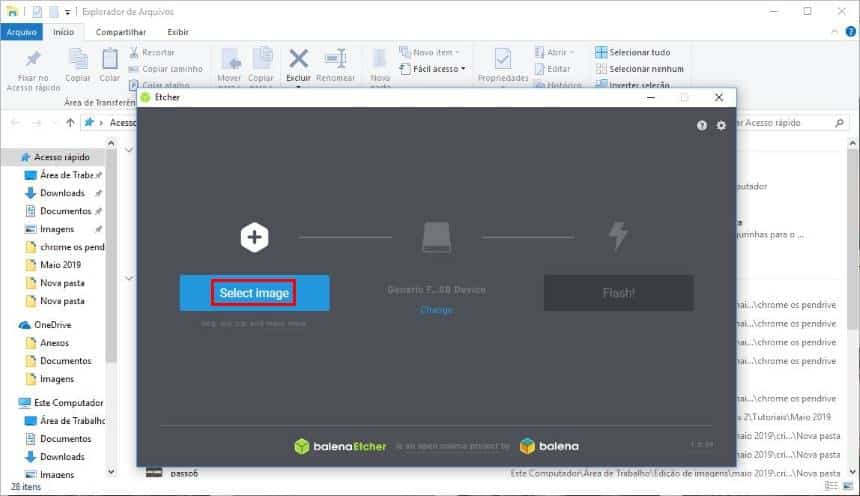
- Abra o Etcher e clique em “Select image” para escolher o arquivo que foi descompactado na segunda etapa deste passo a passo;
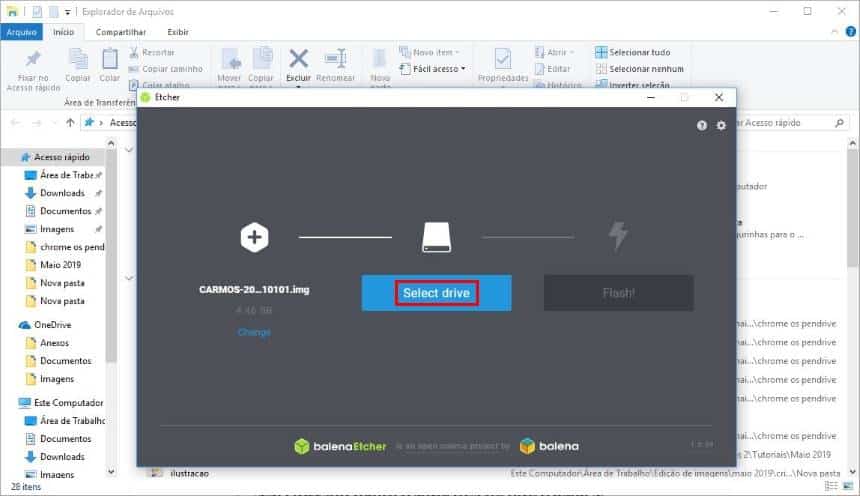
- Então, clique em “Select drive” e escolha o pendrive onde ficará o Chrome OS;
- Por fim, clique em “Flash” e aguarde o processo ser concluído.
Depois de ter realizado o passo a passo acima, você precisará entrar na BIOS do seu computador e colocar o pendrive como a unidade de boot principal. Para isto, na hora de ligar o computador, você deverá pressionar a tecla F2 ou Del, que varia de acordo com as fabricantes e seguir as instruções para entrar no Chrome OS e começar a usá-lo.
 Tags:
Tags: