




Siga o Olhar Digital no Google Discover

Recentemente, foi descoberto que o Google acaba armazenando recibos de compras para quem utiliza o serviço do Gmail ou para quem faz compras dentro da Play Store. É claro, que esta descoberta acabou trazendo um pouco de preocupação para os usuários, deixando-os com sua privacidade ameaçada.
Ofertas

Por: R$ 22,59

Por: R$ 59,95

Por: R$ 3.099,00

Por: R$ 3.324,00

Por: R$ 799,00

Por: R$ 241,44

Por: R$ 349,90

Por: R$ 2.159,00

Por: R$ 188,99

Por: R$ 45,00

Por: R$ 379,00

Por: R$ 1.239,90

Por: R$ 943,20

Por: R$ 798,99

Por: R$ 205,91

Por: R$ 476,10

Por: R$ 1.139,05

Por: R$ 949,00

Por: R$ 7,60


Por: R$ 21,77

Por: R$ 16,63

Por: R$ 59,95


Por: R$ 7,20

Por: R$ 139,90

Por: R$ 119,90

Por: R$ 398,99

Por: R$ 79,90

Por: R$ 199,90
Felizmente, mesmo quem já teve um recibo armazenado pelo Google, consegue fazer a exclusão de tal registro, mas o processo não é tão simples como deveria. A seguir, veja como remover os seus recibos de compras armazenados no Google.
Pelo celular
Para remover o registro de uma compra, diferente do que acontece com outros dados armazenados pelo Google, precisa ser realizado dentro de um navegador, mesmo no Android. Para isto, siga estes passos:
- Abra o Google Chrome e acesse este endereço. Caso o login não ocorra de forma automática, realize-o;
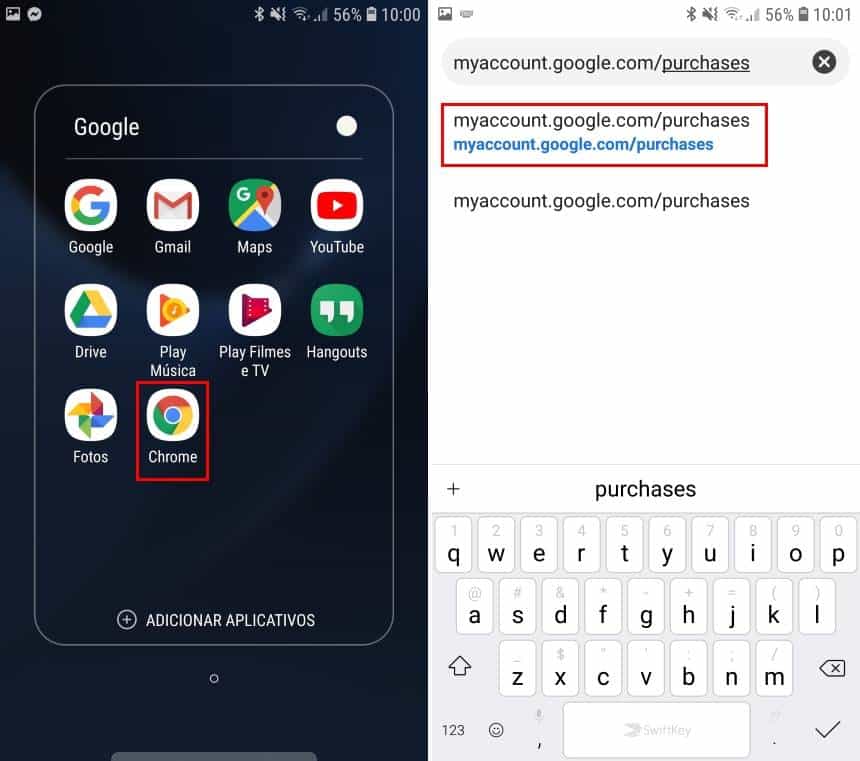
- Selecione a compra na lista, toque em “Remover compra” e em “Ver e-mail”;

- Geralmente, aqui, o processo não ocorre de forma automática. Então, no Gmail pelo navegador ou pelo aplicativo, procure pelo nome do pedido que você quer excluir e utilize a opção de apagá-lo;

- Por fim, entre na “Lixeira” e esvazie-a.
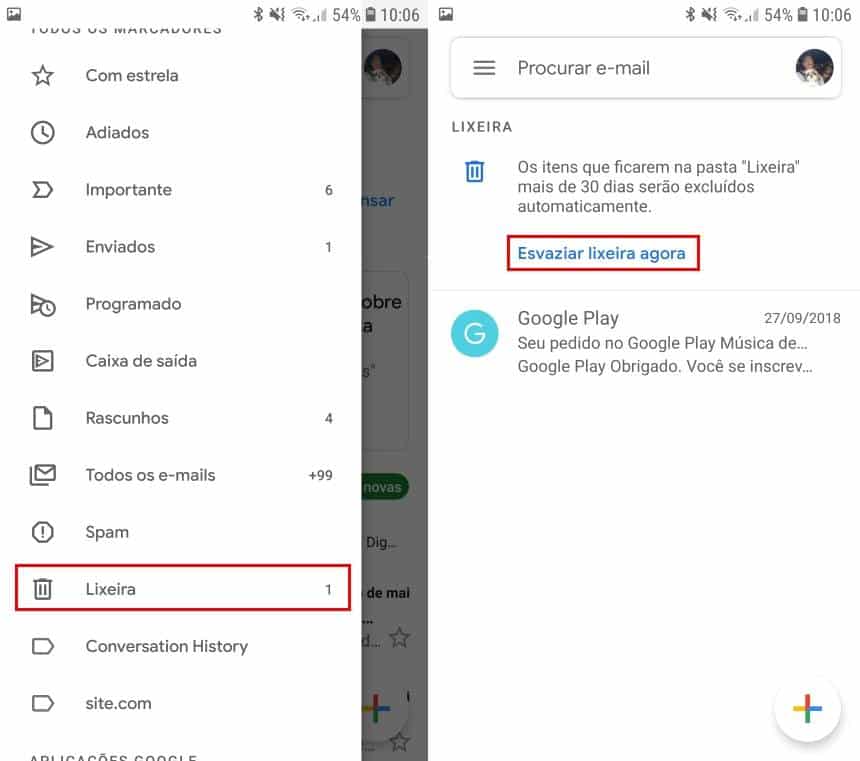
Após ter realizado estes passos, basta aguardar alguns minutos até que o Google atualize a sua página de recibos para que o item apagado desapareça da lista.
Pelo PC
O processo para remover os recibos armazenados no Google com um computador é o mesmo que foi visto no celular, entretanto, a interface, é claro, tem algumas diferenças. Confira:
- Acesse este link no computador e, se necessário, realize o login com a sua conta Google;
- Selecione o item que deseja apagar;
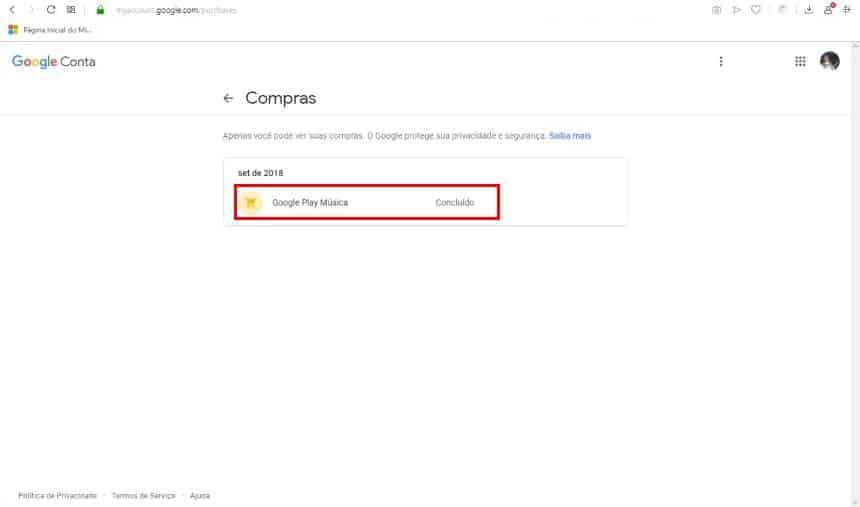
- Com o recibo carregado, clique em “Remover compra”;

- Agora, clique em “Ver e-mail”;
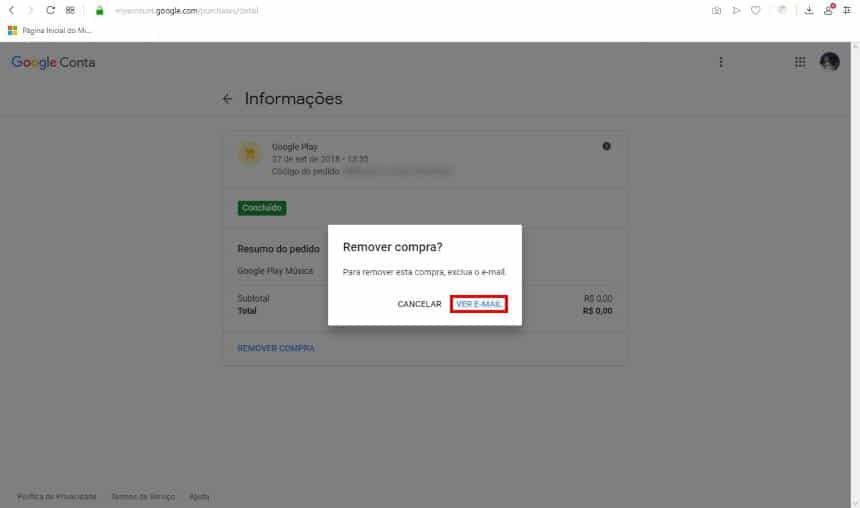
- No caso do computador, o e-mail já é aberto diretamente no recibo. Assim, basta excluí-lo e, tal como foi feito no celular, esvaziar a lixeira do Gmail.

Pronto! Agora, você já sabe como remover os seus recibos de compras que estão armazenados na sua conta do Google.
 Tags:
Tags: