




Siga o Olhar Digital no Google Discover
Durante este mês de maio, a Microsoft liberou uma grande atualização para o Windows 10, que adicionou novos recursos e melhorou a estabilidade do sistema. Em meio a isto, como é padrão do sistema operacional, alguns usuários devem ter se deparado com pouco espaço em disco após ter feito a sua instalação.
Ofertas

Por: R$ 22,59

Por: R$ 59,95

Por: R$ 3.099,00

Por: R$ 3.324,00

Por: R$ 799,00

Por: R$ 241,44

Por: R$ 349,90

Por: R$ 2.159,00

Por: R$ 188,99

Por: R$ 45,00

Por: R$ 379,00

Por: R$ 1.239,90

Por: R$ 943,20

Por: R$ 798,99

Por: R$ 205,91

Por: R$ 476,10

Por: R$ 1.139,05

Por: R$ 949,00

Por: R$ 7,60


Por: R$ 21,77

Por: R$ 16,63

Por: R$ 59,95


Por: R$ 7,20

Por: R$ 139,90

Por: R$ 119,90

Por: R$ 398,99

Por: R$ 79,90

Por: R$ 199,90
No caso, este problema ocorre porque a Microsoft não apaga os arquivos de uma atualização de forma instantânea, já que eles podem ser uma forma de restaurar o sistema caso algo de errado venha a ocorrer. Entretanto, se você está precisando de um espaço a mais no seu HD, veja este tutorial do Olhar Digital de como apagar os arquivos da atualização de maio do Windows 10.
Importante
Assim como foi dito acima, é preciso dizer que após os arquivos da atualização do Windows 10 de maio serem apagados, não será possível retornar a versão anterior do sistema operacional. Desta forma, antes de realizar um dos procedimentos descritos abaixo, certifique-se que tudo esteja funcionando nesta versão do sistema.
O método oficial
Estando ciente dos riscos mencionados acima, o Windows 10 tem em suas configurações uma opção especial para apagar os arquivos de atualização. Para isto, siga estes passos:
- Pelo menu Iniciar, abra o “Painel de controle”;
- Certifique-se que o modo de exibição esteja para “Ícones” e entre em “Ferramentas administrativas”;
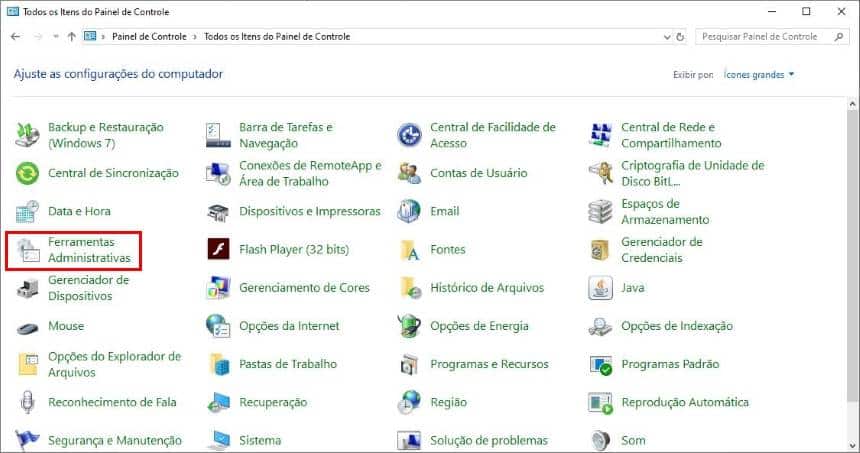
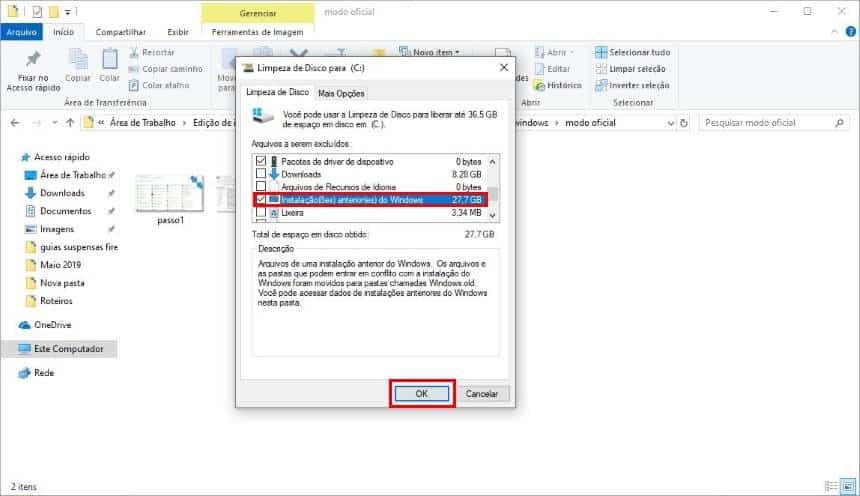
- Abra a fermenta de “Limpeza de discos”. Às vezes, esta função demora alguns segundos para ser carregada;

- Selecione o item “Instalação(ões) anterior(es) do Windows” e clique em “Ok”.
O método não oficial
Além do método demonstrado acima, existe uma forma não oficial de apagar os arquivos de atualização do Windows 10 de forma bem simples. É claro, que por não se tratar de uma forma oficial, este método não é o mais recomendado. Veja:
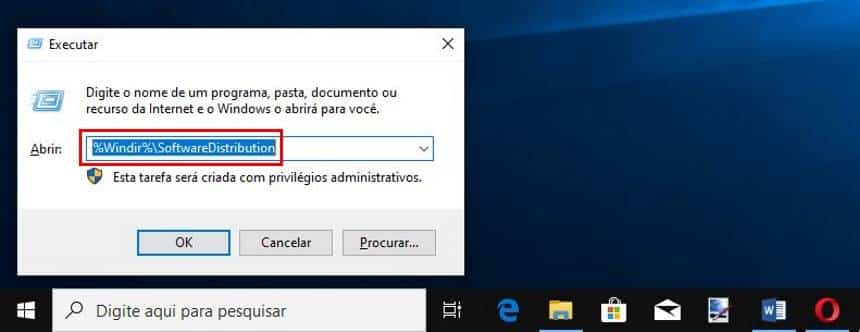
- Aperte junto as teclas “Win + R” e no “Executar”, entre com este comando: %Windir%\SoftwareDistribution;
- Selecione todo o conteúdo da tela, pressione junto as teclas “Shift + Del” e confirme a exclusão dos arquivos;

- Agora, aperte junto novamente as teclas “Win + R” e entre com o comando: cmd;
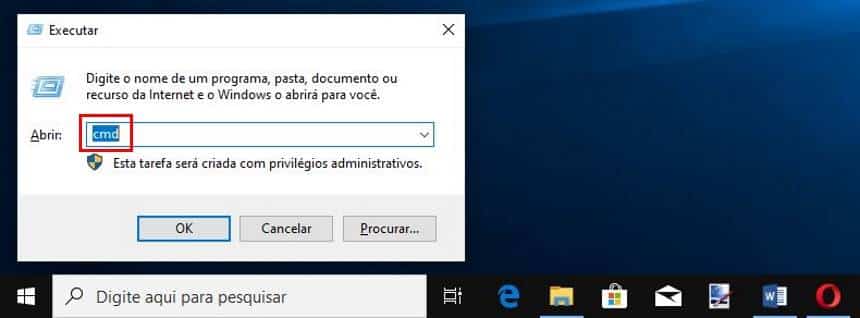
- Então, execute este comando: TAKEOWN /f Windows.old /a /r;

- Após a sua execução, utilize este comando: attrib -r -a -s -h C:\Windows.old /S /D;

- Por fim, use este comando para apagar a pasta Windows.old: RD /s Windows.old. Na mensagem que aparece, aperte a tecla “S”.

Depois de ter realizado este procedimento é recomendado que você reinicie o computador. No caso desta máquina do Olhar Digital, como é possível ver acima, remover estes arquivos liberavam um pouco mais de 20 GB de espaço em disco.
 Tags:
Tags: