




Siga o Olhar Digital no Google Discover
Uma das funções que mais se popularizaram com os celulares de duas câmeras foi o modo retrato, também conhecido como bokeh, que deixa um objeto em destaque enquanto o fundo é desfocado. No caso da Apple, infelizmente, quem possui um aparelho de modelo anterior ao iPhone 7 Plus não consegue obter este efeito de forma nativa.
Ofertas

Por: R$ 4.460,93

Por: R$ 3.099,00

Por: R$ 3.324,00

Por: R$ 799,00

Por: R$ 241,44

Por: R$ 388,78

Por: R$ 2.159,00

Por: R$ 188,99

Por: R$ 45,00

Por: R$ 379,00

Por: R$ 1.239,90


Por: R$ 798,99

Por: R$ 199,00

Por: R$ 476,10

Por: R$ 1.139,05

Por: R$ 949,00

Por: R$ 155,44

Por: R$ 119,90

Por: R$ 398,99

Por: R$ 79,90

Por: R$ 222,11
Felizmente, com o uso de aplicativos é possível adicionar este efeito bokeh a suas fotos, inclusive personalizando a forma de como ele funciona para lhe deixar diferenciado. A seguir, veja como deixar fotos tiradas em iPhones mais antigos com o modo retrato.
Como tirar fotos com o modo retrato em qualquer iPhone
Apesar do método descrito abaixo permitir que fotos tenham o efeito do modo retrato, o processo requer algumas etapas extras, ou seja, não basta apenas tirar a foto e esperar o resultado. Entretanto, o aplicativo utilizado consegue reconhecer os objetos que devem ter o foco e faz quase tudo sozinho, deixando apenas alguns ajustes opcionais para você. Confira como fazer:
- Acesse a App Store e faça o download do aplicativo TADAA – HD Pro Camera & Blur;
- Ao abrir o aplicativo pela primeira vez, conceda o acesso para o aplicativo a suas fotos e a câmera. Opcionalmente, você também pode conceder acesso a notificações;
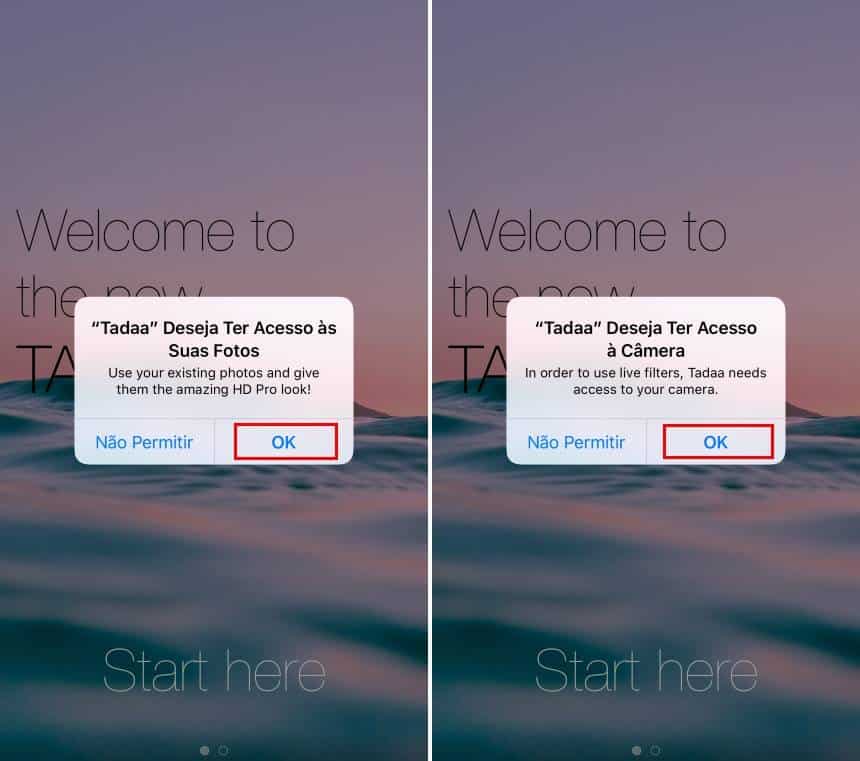
- Toque em “Start Here” e prossiga com a explicação de como o aplicativo funciona;
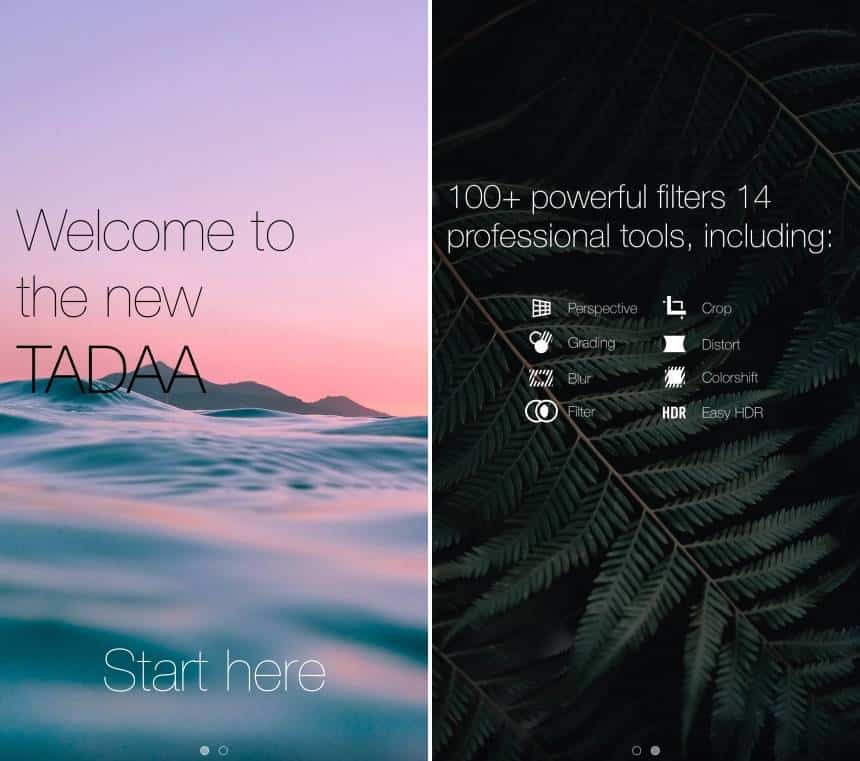
- Agora, tire uma foto ou selecione uma que já esteja em sua galeria;

- Com a foto carregada, selecione o efeito Blur e ajuste a área do objeto que deverá ficar em foco;
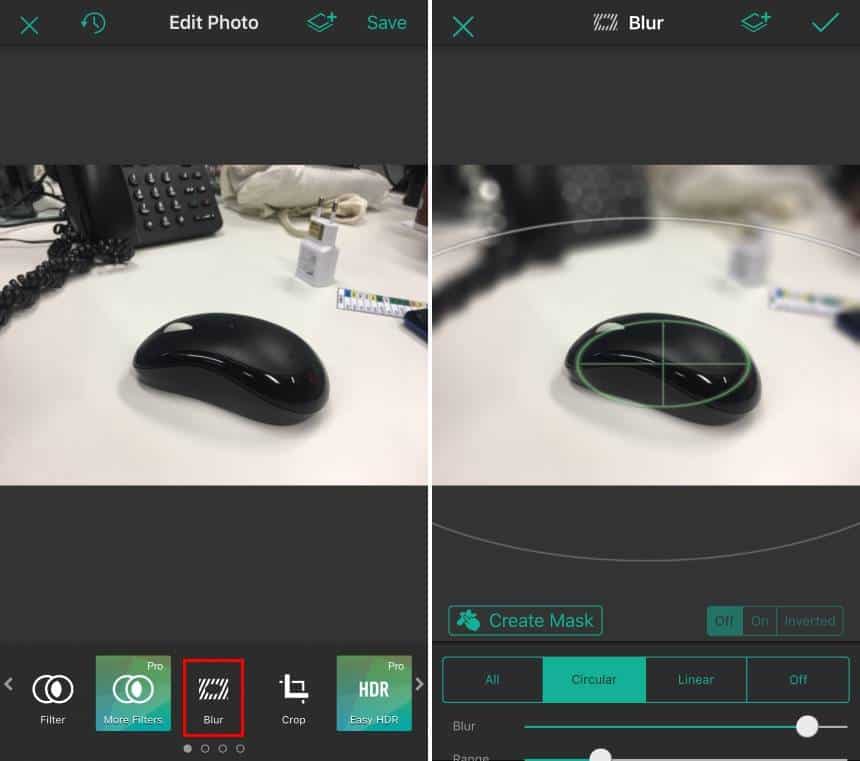
- Feitos os ajustes, toque no ícone de “confirmação” e em “Save”;
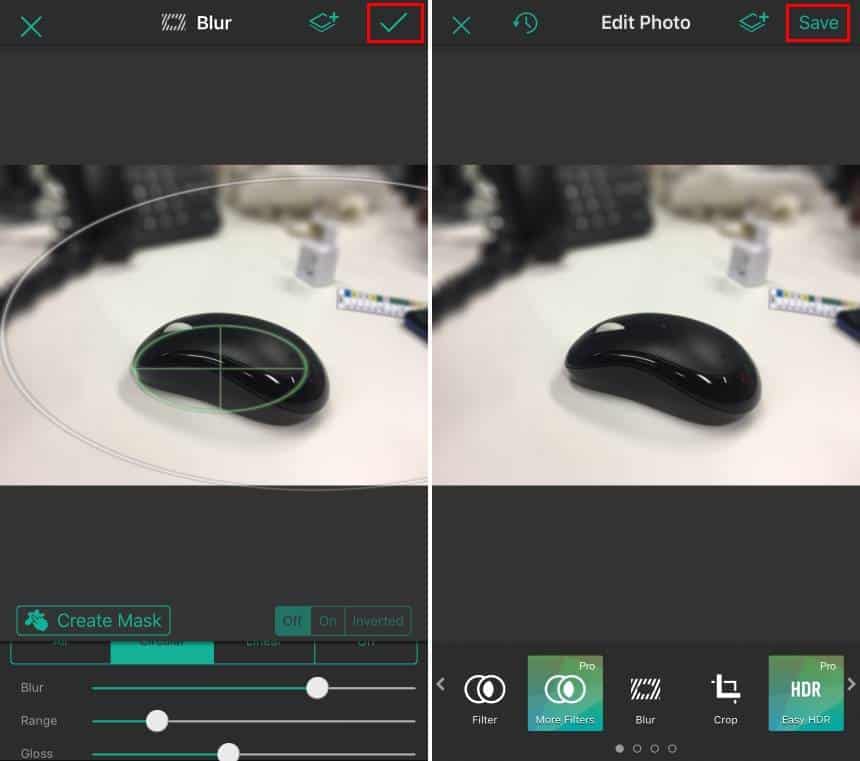
- Aguarde o processo acabar e a foto já deverá estar em sua galeria ou pronta para ser compartilhada.

Pronto! Agora, você já sabe como obter fotos com o modo retrato mesmo que você possua um iPhone que não tenha o suporte a este recurso.
 Tags:
Tags: