




Siga o Olhar Digital no Google Discover

Já faz tempo que o Google investe bastante em seus programas para computadores e extensões, sendo que alguns deles acabam sendo atualizados para melhorar a sua usabilidade. O Chrome Remote Desktop, por sua vez, começou como uma extensão para o navegador Google Chrome, sendo também integrada a um app para Android e iOS, para que você pudesse controlar o seu PC remotamente.
Ofertas

Por: R$ 3.099,00

Por: R$ 3.324,00

Por: R$ 799,00

Por: R$ 241,44

Por: R$ 349,90

Por: R$ 2.159,00

Por: R$ 188,99

Por: R$ 45,00

Por: R$ 379,00

Por: R$ 1.239,90

Por: R$ 943,20

Por: R$ 798,99

Por: R$ 205,91

Por: R$ 476,10

Por: R$ 1.139,05

Por: R$ 949,00

Por: R$ 7,60


Por: R$ 21,77

Por: R$ 16,63

Por: R$ 59,95


Por: R$ 7,20

Por: R$ 139,90

Por: R$ 119,90

Por: R$ 398,99

Por: R$ 79,90

Por: R$ 199,90
Por sua vez, o Google anunciou uma mudança para este recurso disponibilizando um site para que você possa acessar uma máquina remotamente sem ter que instalar o seu aplicativo. A seguir, veja como usar o Chrome Remote Desktop.
Preparando uma máquina para o acesso remoto
Apesar de você poder acessar máquinas sem a necessidade de instalar complementos no navegador, ainda é necessário instalar a extensão na máquina que será acessada. Para isto, siga estes passos:
- Acesse este link da extensão do Chrome Remote Desktop no Google Chrome;
- Clique em “Usar no Chrome”;

- Na mensagem que aparece, clique em “Adicionar extensão”;

- Então, acesse o link do site do Chrome Remote Desktop e clique no ícone de download, conforme indica a imagem abaixo;
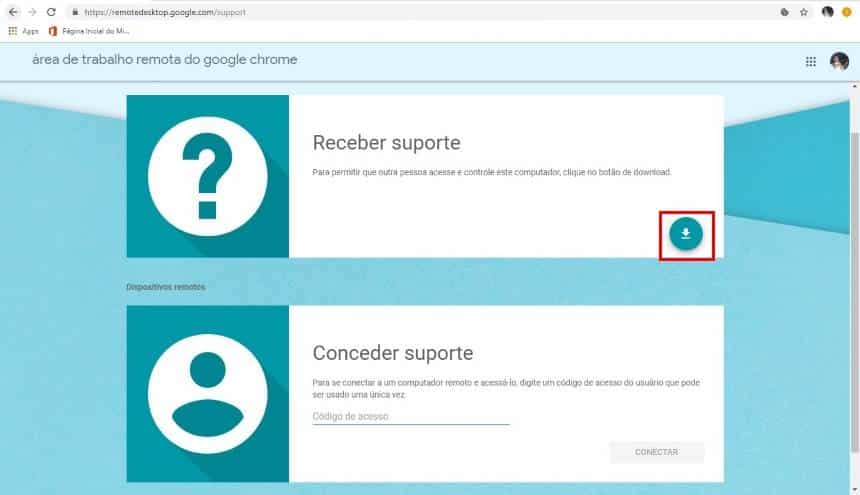
- Após ele ter realizado o download, clique em “Aceitar e instalar”;
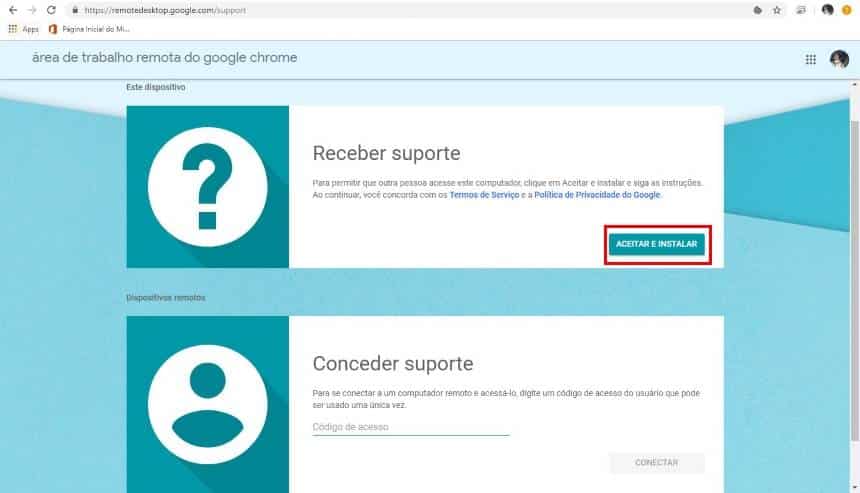
- Na mensagem que aparece, clique em “Sim”;

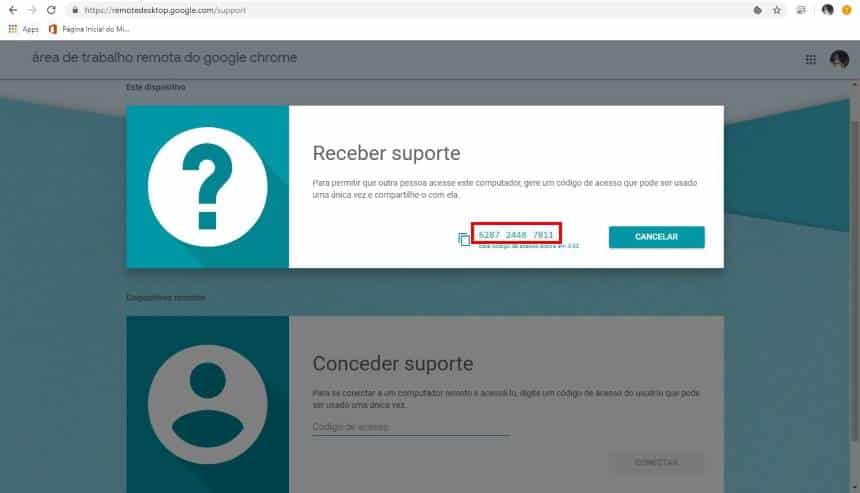
- De volta a página do Chrome Remote Desktop, clique em “Gerar código”;

- Agora, basta copiar o código e enviar para quem realizará o acesso remoto.

Fazendo o acesso remoto
Para fazer o acesso remoto o processo é um pouco mais simples, uma vez que você não depende de ter a extensão instalada para poder realiza-lo. Saiba como prosseguir:
- Acesse agora o site do Chrome Remote Desktop e faça o login com sua conta do Google;
- Na parte de “Conceder suporte”, coloque o código obtido acima e clique em “Conectar”;
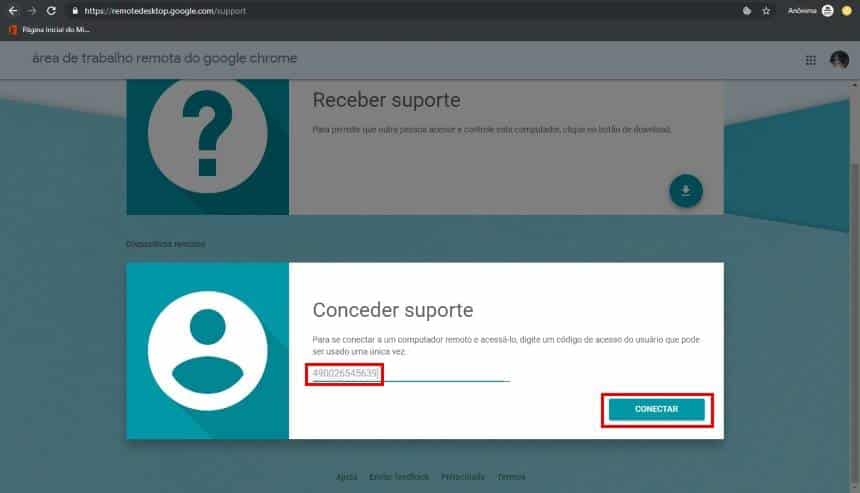
- Aguarde que a pessoa clique em “Compartilhar” no PC a ser acessado e o você poderá controlar a máquina remotamente.

Pronto! Agora, você já sabe como usar a ferramenta do Chrome Remote Desktop para fazer acesso remoto a computadores.
 Tags:
Tags: