





Siga o Olhar Digital no Google Discover

O Google Maps é um dos aplicativos mais utilizados para se obter informações sobre rotas, lojas e demais serviços da região onde você está. Por sua vez, muito utilizado como um GPS, recentemente o programa ganhou uma nova função, que é a do velocímetro para lhe ajudar a não tomar multas e, é claro, estar mais no controle da velocidade de seu carro.
Ofertas

Por: R$ 37,92

Por: R$ 22,59

Por: R$ 59,95

Por: R$ 3.099,00

Por: R$ 3.324,00

Por: R$ 799,00

Por: R$ 241,44

Por: R$ 349,90

Por: R$ 2.159,00

Por: R$ 188,99

Por: R$ 45,00

Por: R$ 379,00

Por: R$ 1.239,90

Por: R$ 943,20

Por: R$ 798,99

Por: R$ 205,91

Por: R$ 476,10

Por: R$ 1.139,05

Por: R$ 949,00

Por: R$ 7,60


Por: R$ 21,77

Por: R$ 16,63

Por: R$ 59,95


Por: R$ 7,20

Por: R$ 139,90

Por: R$ 119,90

Por: R$ 398,99

Por: R$ 79,90

Por: R$ 199,90
Entretanto, para muita gente que utiliza o sistema de navegação do Google, a opção do velocímetro não acabou aparecendo, mas isto ocorre pois o Google Maps não habilita o velocímetro por padrão dentro do aplicativo, sendo necessário ativá-lo manualmente. A seguir, veja como habilitar ou desabilitar o velocímetro do Google Maps.
Como habilitar o velocímetro do Google Maps
Até o momento da publicação desta matéria, a função de velocímetro do Google Maps por enquanto está restrita a versão para Android do aplicativo, ou seja, ainda não existe uma forma manual de se habilitar tal recurso no iOS (o sistema do iPhone). Confira:
- Acesse a Google Play e verifique se o Google Maps está atualizado para a sua última versão;

- Abra o Google Maps, toque no ícone representado por “três linhas” e entre em “Configurações”;
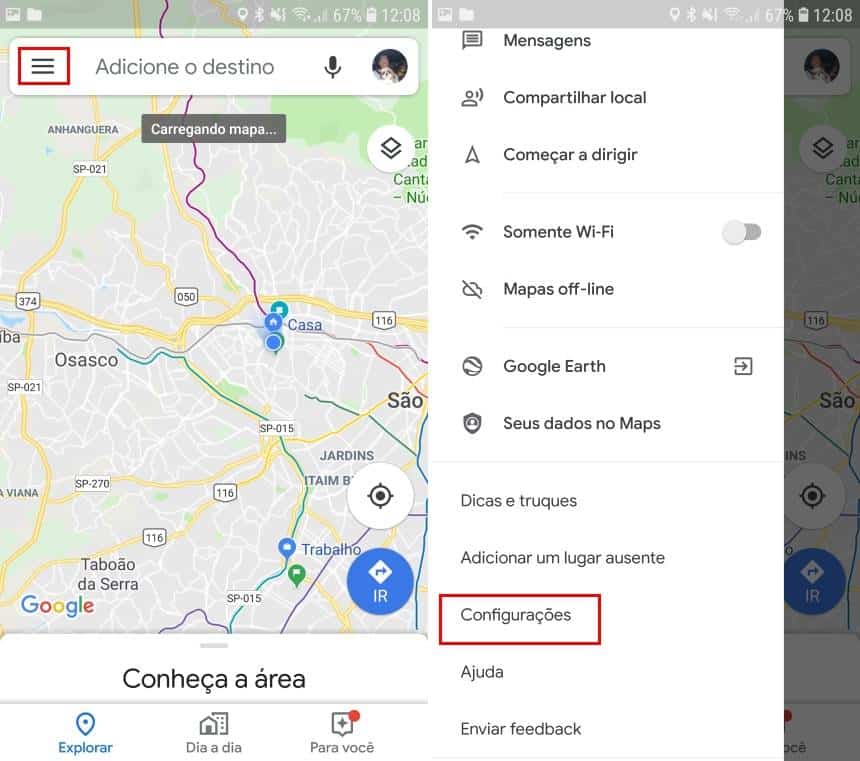
- Na nova tela, clique em “Configurações de navegação” e, em “Opções de direção”, habilite a chavinha do “Velocímetro”.


Depois de ter habilitado a opção de velocímetro, tudo o que você precisa fazer é iniciar uma rota ou trajeto utilizando a opção do carro como meio de transporte. Então, quando o modo de navegação estiver ativo, você verá o velocímetro na parte inferior esquerda da tela.
Pronto! Agora, você já sabe como habilitar e utilizar o velocímetro do Google Maps no Android para evitar problemas com multas.
 Tags:
Tags: