





Siga o Olhar Digital no Google Discover
Ao terminar de configurar o Windows 10 ou ao dividir o seu computador com mais alguém, você precisa configurar as contas, que é claro, servem para separar os arquivos e configurações armazenadas no sistema. Por sua vez, no caso de repassar o PC ou trocar a pessoa com quem divide a máquina, fazer a troca do nome do usuário pode ser essencial.
Ofertas

Por: R$ 59,95

Por: R$ 3.099,00

Por: R$ 3.324,00

Por: R$ 799,00

Por: R$ 241,44

Por: R$ 349,90

Por: R$ 2.159,00

Por: R$ 188,99

Por: R$ 45,00

Por: R$ 379,00

Por: R$ 1.239,90

Por: R$ 943,20

Por: R$ 798,99

Por: R$ 205,91

Por: R$ 476,10

Por: R$ 1.139,05

Por: R$ 949,00

Por: R$ 7,60


Por: R$ 21,77

Por: R$ 16,63

Por: R$ 59,95


Por: R$ 7,20

Por: R$ 139,90

Por: R$ 119,90

Por: R$ 398,99

Por: R$ 79,90

Por: R$ 199,90
O processo era até mesmo considerado simples nos Windows anteriores, mas devido ao sistema de contas Microsoft ter sido introduzido, esta tarefa se tornou um pouco mais complicada. A seguir, veja como trocar o nome da conta de um usuário no Windows 10.
Como trocar o nome da conta de um usuário no Windows 10
Apesar de ter ficado um pouco mais complicado, o processo ainda é parte do Windows, entretanto, requer que você esteja conectado à internet. Confira:
- Aperte junto as teclas “Win + I” para abrir a tela de “Configurações” do Windows 10 e entre em “Contas”;

- Em “Suas informações”, clique em “Gerenciar minha conta da Microsoft”;
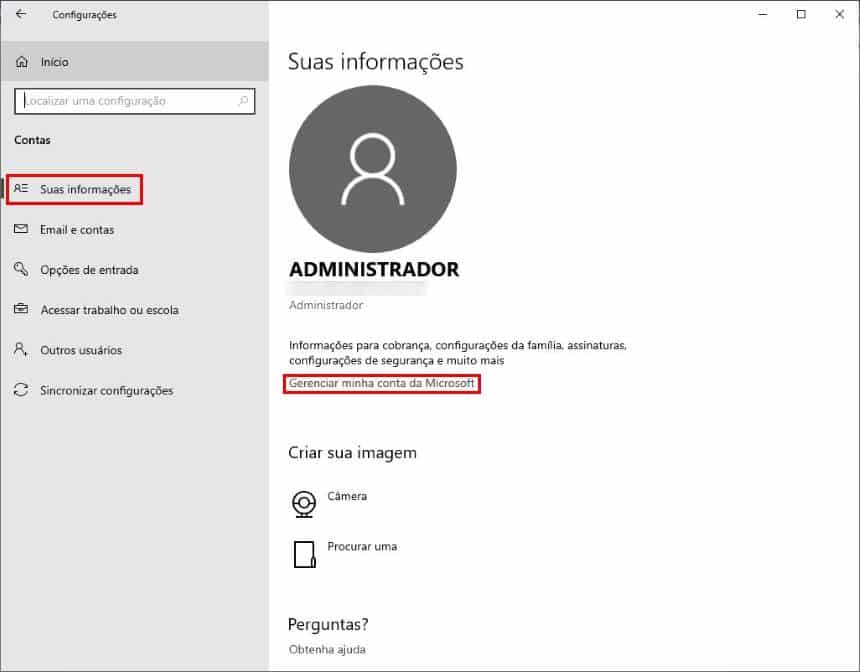
- No site aberto no navegador, realize o login com a conta da Microsoft que está sendo utilizada;
- Com o login feito, logo abaixo de seu nome, clique em “Mais ações” e vá em “Editar perfil”;

- Na nova tela, clique em “Editar nome”;

- Coloque o nome desejado.
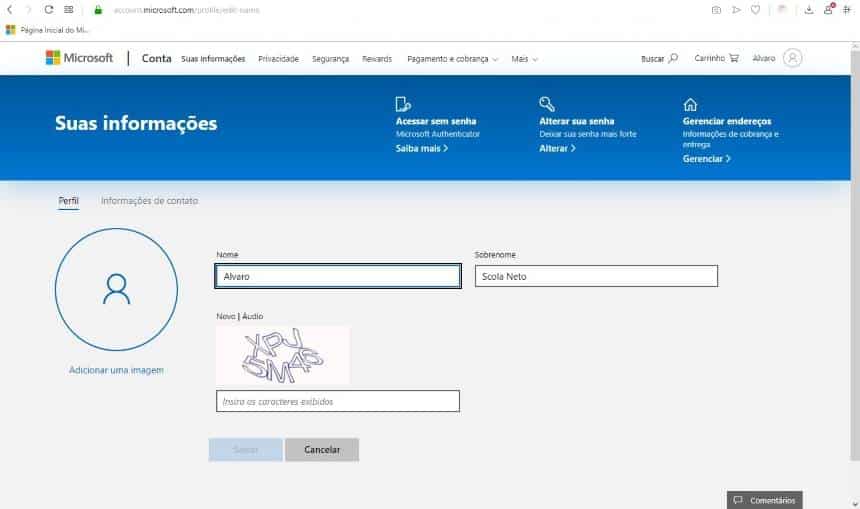

Após ter realizado estes passos, o seu nome de usuário já será trocado assim que o Windows for reiniciado. É preciso lembrar que, além de mudar o seu nome no Windows, este processo também altera o nome utilizado em seu e-mail ou em outros serviços que utilizem esta conta da Microsoft.
 Tags:
Tags: