




Siga o Olhar Digital no Google Discover
O Windows 10 é constantemente atualizado pela Microsoft para trazer novos recursos aos seus utilizadores. Apesar de ter muitas funções, algumas delas acabam não sendo bem vistas pelos seus usuários, chegando até mesmo a atrapalhá-los ou incomodá-los por virem habilitadas por padrão e aparecerem sem ser chamadas.
Ofertas

Por: R$ 36,21

Por: R$ 24,96

Por: R$ 9,90

Por: R$ 5,86


Por: R$ 113,70

Por: R$ 6,90


Por: R$ 37,92

Por: R$ 22,59

Por: R$ 59,95

Por: R$ 3.099,00

Por: R$ 3.324,00

Por: R$ 799,00

Por: R$ 241,44

Por: R$ 388,78

Por: R$ 2.159,00

Por: R$ 188,99

Por: R$ 45,00

Por: R$ 379,00

Por: R$ 1.239,90

Por: R$ 943,20

Por: R$ 798,99

Por: R$ 199,00

Por: R$ 476,10

Por: R$ 1.139,05

Por: R$ 949,00


Por: R$ 119,90

Por: R$ 398,99

Por: R$ 79,90

Por: R$ 199,90
Uma destas ferramentas, por exemplo, fica por conta da “Barra de jogos”, que sempre ao abrir um game no PC traz alguma sugestão de comunidade ou até a função para gravar um vídeo de sua partida. A seguir, veja como desativar a barra de jogos do Windows 10.
Importante
O procedimento demonstrado abaixo não apresenta riscos ao seu computador, uma vez que é utilizada uma opção do próprio Windows 10. Ou seja, não é preciso fazer modificações nos registros do Windows ou algo similar.
Como desativar a barra de jogos do Windows 10
O processo para desativar a barra de jogos do Windows 10 acaba sendo bem simples, precisando ser feita apenas uma pequena configuração no sistema. Confira:
- Aperte junto as teclas “Win+I” para abrir a tela de “Configurações” do Windows 10 e entre em “Jogos”;

- Em “Barra de jogo”, desabilite as duas opções conforme mostra a imagem abaixo.
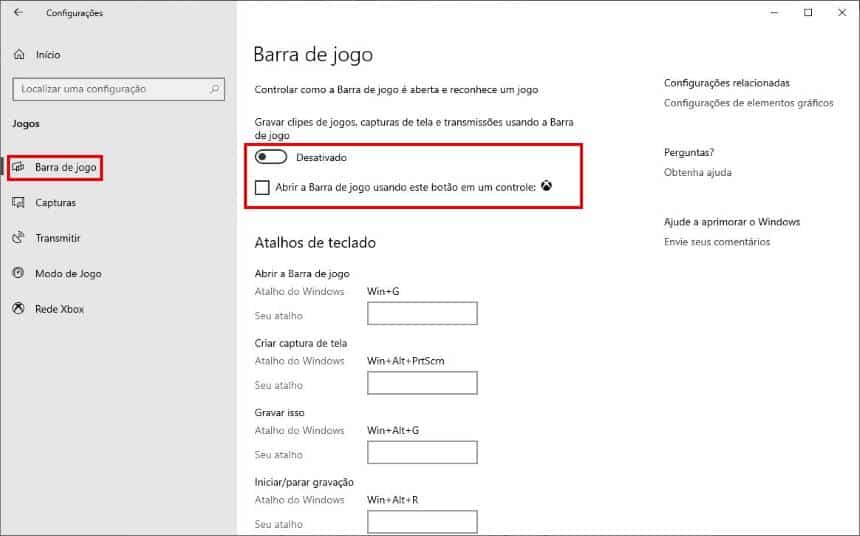

Caso queira habilitar novamente a barra de jogos no Windows 10, você precisará entrar novamente neste menu e marcar as opções que foram desmarcadas.
Como desativar as sugestões da barra de jogos do Windows 10
Se você não deseja desativar a barra de jogos por completo do Windows 10, também existe a possibilidade de desabilitar apenas as sugestões que aparecem na hora de abrir os jogos no computador. Veja como prosseguir:
- Em qualquer parte do Windows 10, aperte junto as teclas “Win + G”. Na janela que surge, clique no ícone representado por uma “engrenagem”;
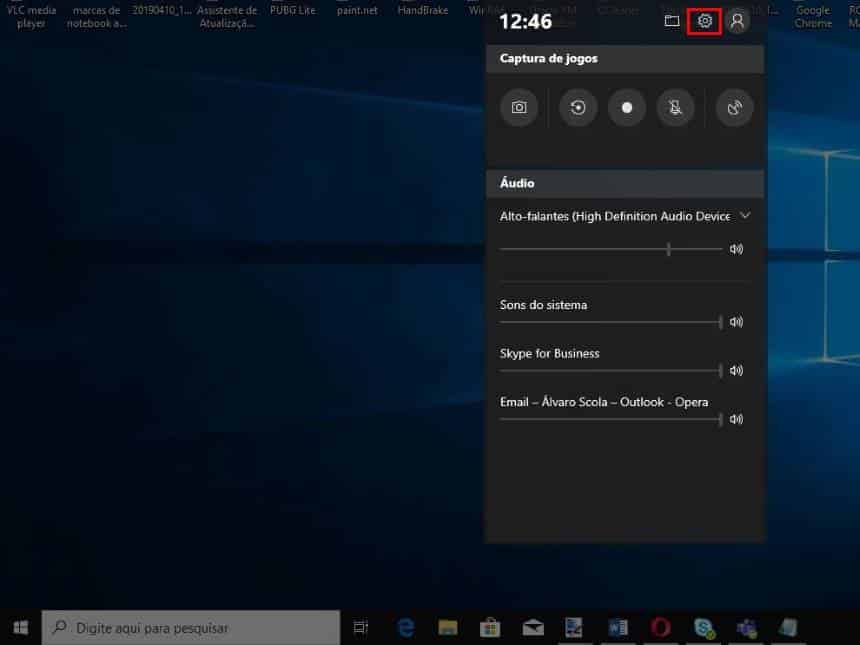
- Desmarque a opção “Mostrar dicas quando eu iniciar um jogo”.
Pronto! Agora, você já sabe como desabilitar a barra de jogo do Windows 10 ou suas sugestões para não ser mais incomodado na hora de abrir um game.
 Tags:
Tags: