





Siga o Olhar Digital no Google Discover

O Spotify é um dos serviços mais populares de streaming de música, sendo bastante utilizado por brasileiros em todas as plataformas e sistemas em que está disponível. Por sua vez, a última atualização do aplicativo para aparelhos com o Android fizeram a remoção de um item bastante utilizado.
Ofertas

Por: R$ 36,21

Por: R$ 24,96

Por: R$ 9,90

Por: R$ 5,86


Por: R$ 113,70

Por: R$ 6,90


Por: R$ 37,92

Por: R$ 22,59

Por: R$ 59,95

Por: R$ 3.099,00

Por: R$ 3.324,00

Por: R$ 799,00

Por: R$ 241,44

Por: R$ 388,78

Por: R$ 2.159,00

Por: R$ 188,99

Por: R$ 45,00

Por: R$ 379,00

Por: R$ 1.239,90

Por: R$ 943,20

Por: R$ 798,99

Por: R$ 199,00

Por: R$ 476,10

Por: R$ 1.139,05

Por: R$ 949,00


Por: R$ 119,90

Por: R$ 398,99

Por: R$ 79,90

Por: R$ 199,90
Este item, na verdade, se refere ao widget do Spotify, que facilitava aos usuários fazer a troca de músicas a partir da tela inicial do aparelho sem precisar abrir o aplicativo. A seguir, veja como ter de volta do widget do Spotify em seu celular com Android.
Importante
Assim como foi dito acima, o Spotify removeu o widget do Android de seu aplicativo oficial. Desta forma, para ter este recurso de volta ao sistema é necessário fazer o uso de outros programas da Google Play.
Como ter o widget do Spotify de volta no Android
Para ter o o widget que faz o controle do Spotify de volta a sua tela, antes de utilizá-lo é necessário fazer a configuração de um aplicativo, que não tem uma utilização muito complexa. Confira:
- Acesse a Google Play e realize o download do aplicativo Ubiquity Music Widget;
- Ao abrir o aplicativo, toque em “Open Notification Access Settings” e habilite a chavinha do “Ubiquity Music Widget”;

- Na janela que surge, toque em “Permitir” e toque no ícone de “voltar”;

- De volta ao “Ubiquity Music Widget”, defina qual será o tema dele e toque em “None”. Já na lista de apps, escolha o “Spotify”.


Neste momento, o aplicativo já está devidamente configurado, mas ainda é necessário adicionar o seu widget a tela inicial do Android. Para isso, siga estes passos:
- Em uma página da tela inicial do Android, toque e segure sobre um espaço em branco até surgir a tela de “Configurações” e entre em “Widgets”;
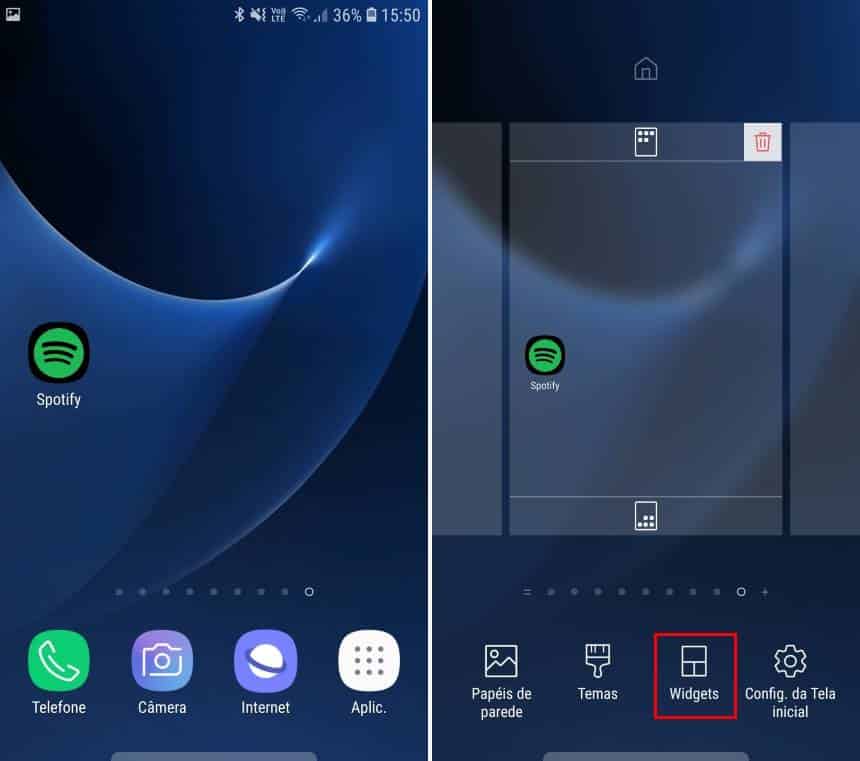
- Localize o “Ubiquity Music” e escolha um de seus widgets para ser adicionado a tela inicial.

Agora, para que o widget funcione, basta abrir o Spotify e ele carregará as informações do que está sendo reproduzido dentro do serviço de streaming, assim como sugere a imagem abaixo.

Pronto! Agora, você já sabe como ter de volta um widget funcional para fazer o controle do que está em reprodução no Spotify sem ter que o abrir.
 Tags:
Tags: