





Siga o Olhar Digital no Google Discover
O Instagram é uma das redes sociais mais populares do momento, sendo bastante utilizada nos celulares para compartilhar fotos e vídeos rapidamente com os seus seguidores. Por sua vez, quem utiliza o Instagram no computador, já deve ter se deparado com algumas limitações como um número de funções bem reduzido.
Ofertas


Por: R$ 241,44

Por: R$ 241,44

Por: R$ 1.449,99

Por: R$ 3.799,00

Por: R$ 1.999,99

Por: R$ 999,00

Por: R$ 889,00

Por: R$ 79,90

Por: R$ 59,90

Por: R$ 4.460,93

Por: R$ 3.324,00

Por: R$ 241,44

Por: R$ 188,99

Por: R$ 949,00
Por: R$ 1.709,05
Uma delas, por exemplo, se trata justamente de poder enviar mensagens privadas com o recurso direct, o que lhe deixar com uma interação bem limitada. Felizmente, é claro, existem métodos não oficiais para superar esta limitação, mesmo utilizando a rede social no computador. A seguir, veja como mandar mensagem para pessoas no Instagram usando um navegador no seu PC.
Importante
O método demonstrado abaixo utiliza apenas uma extensão para o navegador e que não acessa nenhum dado de sua conta do Instagram. Ela apenas fará com que o browser ache que você está utilizando o seu celular para acessar o serviço.
Caso esteja utilizando o Windows 10, o aplicativo oficial do Instagram para ele pode ser utilizado para conversar na rede social.
Como mandar mensagens no Instagram pelo PC
O tutorial abaixo foi realizado no navegador Google Chrome, entretanto, quem procura uma extensão para o Firefox pode recorrer a esta extensão, que funciona de forma praticamente idêntica. Agora, seguem os passos:
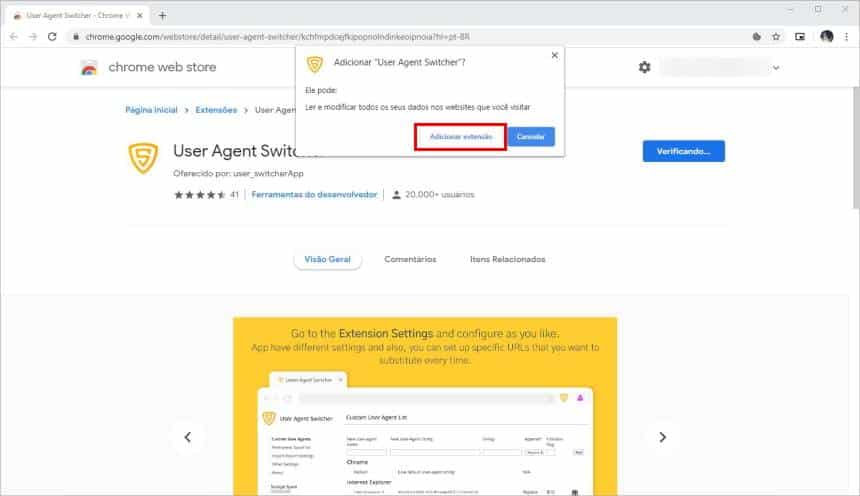
1. Abra o Google Chrome normalmente e acesse a página da extensão User Agent Switcher;
2. Na página aberta, clique em “Usar no Chrome”;

3. Então, clique em “Adicionar extensão”;
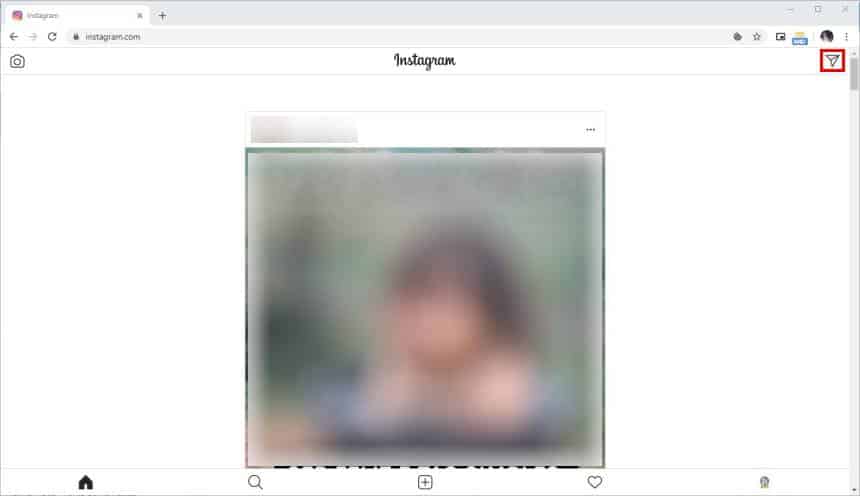
4. Agora, acesse normalmente o site do Instagram e realize o login com a sua conta;
5. Neste momento, ao lado da barra de endereços do Chrome, clique no ícone da extensão que foi instalada;
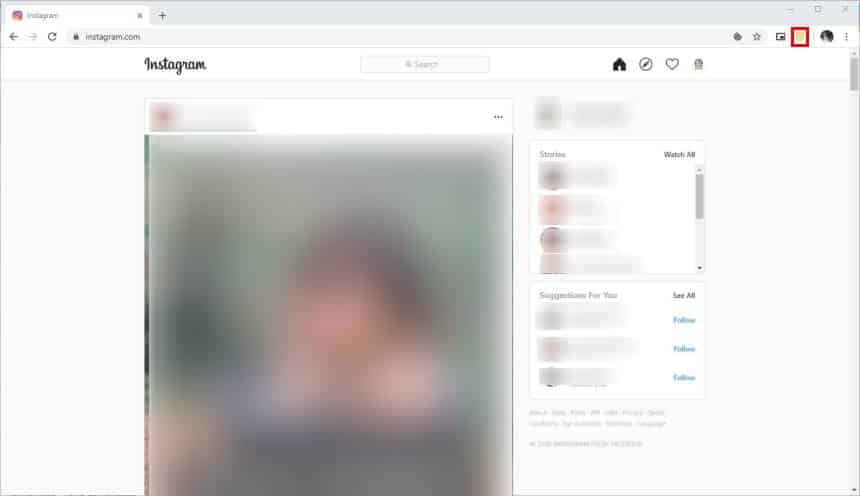
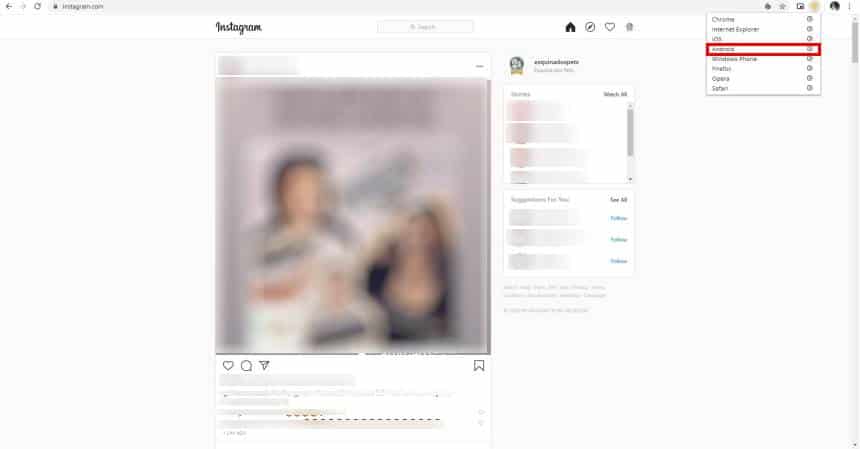
6. Na lista aberta, selecione o “Android” e, então, o “Android KitKat”;
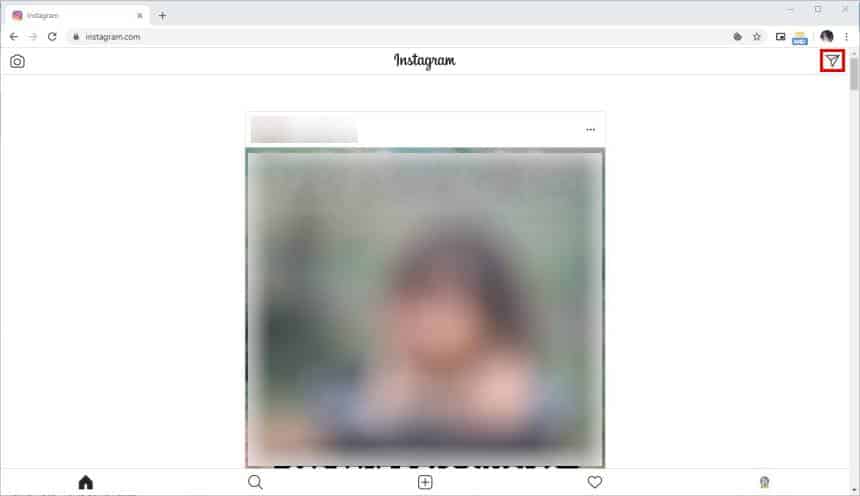
7. Com a página já recarregada, basta clicar no ícone de “Enviar mensagens” do Instagram;
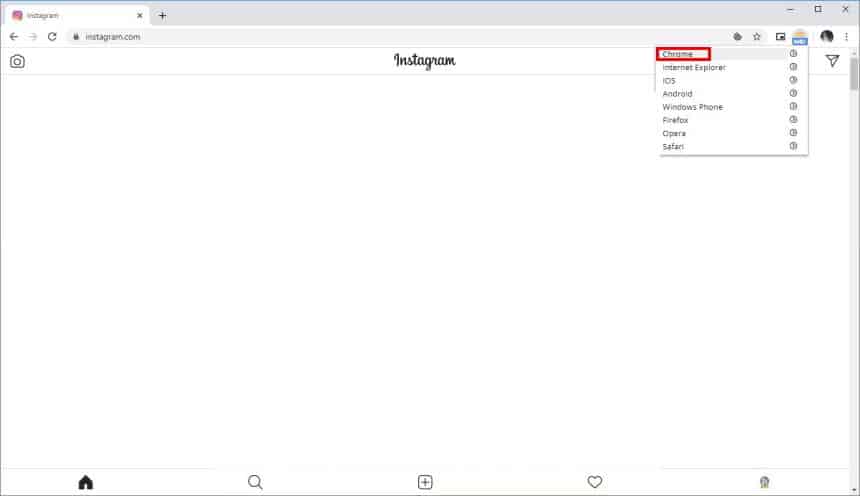
8. Ao acabar de utilizar o Instagram, não se esqueça de clicar no ícone da extensão e ir nas opções “Chrome > Default”.
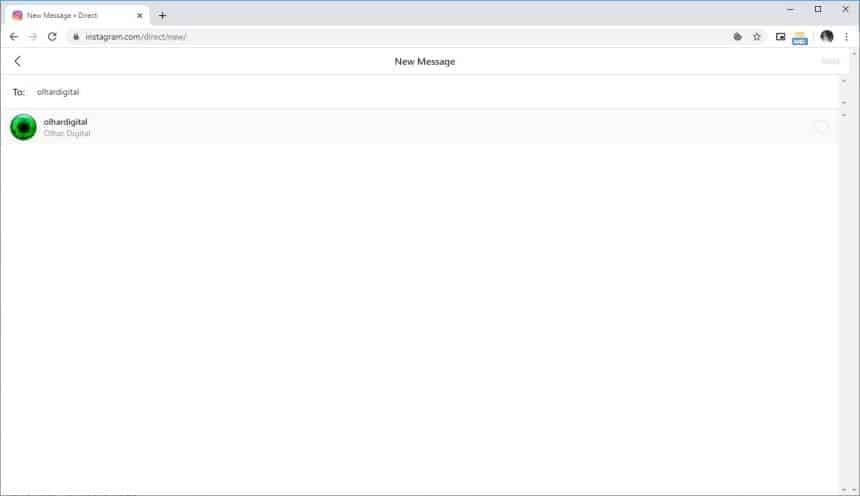
Ao abrir a página de algum perfil do Instagram com esse método, você deve ver o botão “Message” para entrar em contato com eles. Entretanto, caso isso não ocorra, você pode fazer uma busca por perfis no menu de enviar mensagens, assim como mostra a imagem abaixo.
Pronto! Agora, você já sabe como utilizar o Instagram no seu PC para enviar mensagens privadas pelo Direct.
 Tags:
Tags: