




Siga o Olhar Digital no Google Discover

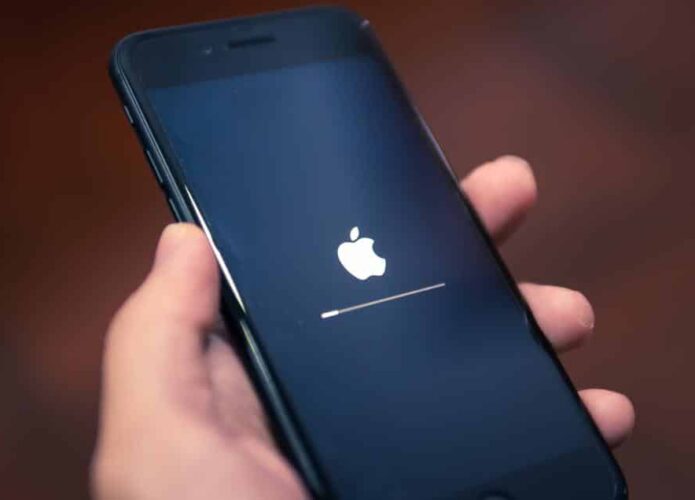
Como em todos os anos, a Apple anunciará, ainda este mês, novos iPhones. Se você já está planejando vender o seu iPhone para comprar um novo, saiba como formatar seu aparelho de forma segura.
Ofertas




Por: R$ 36,21

Por: R$ 24,96

Por: R$ 9,90

Por: R$ 5,86


Por: R$ 113,70

Por: R$ 6,90

Por: R$ 3.099,00

Por: R$ 3.324,00

Por: R$ 799,00

Por: R$ 241,44

Por: R$ 388,78

Por: R$ 2.159,00

Por: R$ 188,99

Por: R$ 45,00

Por: R$ 379,00

Por: R$ 1.239,90

Por: R$ 943,20

Por: R$ 798,99

Por: R$ 199,00

Por: R$ 476,10

Por: R$ 1.139,05

Por: R$ 949,00

Por: R$ 155,44

Por: R$ 119,90

Por: R$ 398,99

Por: R$ 79,90

Por: R$ 222,11
Antes de tudo, caso tenha um Apple Watch emparelhado com o iPhone, é importante desassociá-lo do aparelho para que ele realize o backup e mantenha seus dados atualizados quando associado a um novo iPhone.
- Para desassociar o seu relógio vá no aplicativo “Watch”. Toque no seu relógio emparelhado na parte superior e logo em seguida no botão “i” em laranja;
- Na parte inferior da tela, toque em “Desemparelhar Apple Watch”;
- Seu Apple Watch confirmará com a senha do seu ID Apple e fará um último backup de seu iPhone, antes de concluir o desemparelhamento. Essa ação é essencial para que você possa restaurar o backup do Watch quando sincronizá-lo a um novo iPhone;
Formatando o iPhone
Realizado o processo com o Watch, é hora de partir para o iPhone. É importante realizar o backup dos seus dados do aparelho antes da restauração, você pode conferir aqui como fazer o backup do seu iPhone;
- Com o backup do seu iPhone realizado, vá nos “Ajustes” e toque na sua conta, a primeira opção do menu superior onde aparece seu nome completo. Na próxima tela, localize seu iPhone no menu inferior e toque nele;
- Nesta tela você pode conferir todos os dados como modelo, versão de software, número de série e IMEI do seu aparelho. Utilize a primeira opção no menu superior “Buscar iPhone” e desabilite;
- Digite sua senha do ID Apple e confirme em “Desativar”. A partir de agora seu iPhone já está desvinculado da sua conta, mas ainda precisa ser apagado;
- Acesse novamente o aplicativo “Ajustes”, porém agora na aba “Geral”. Use a última opção “Redefinir” do menu e logo em seguida, “Apagar Conteúdo e Ajustes”. É importante se atentar a essa opção, pois é a única que garante que todos os dados do seu aparelho serão apagados e você estará seguro para entregar o seu iPhone a um novo dono;
- Caso não deseje fazer o backup ou o mesmo já tenha sido feito, confirme na opção “continuar”. Sua senha será solicitada e precisará confirmar 2x que realmente deseja apagar seu iPhone. Ao fim o processo levará alguns minutos para ser concluído e mostrará a tela do seu iPhone como novo.
Pronto! Seguindo essas orientações você poderá vender seu iPhone sem se preocupar, e aproveitar todas as novidades do seu novo dispositivo.
 Tags:
Tags: