


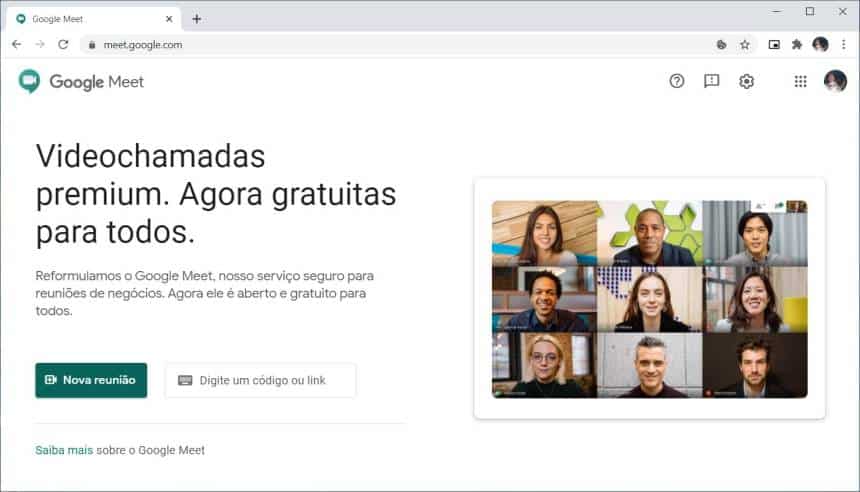
Devido a pandemia do coronavírus, diversos aplicativos e serviços de videoconferência viram o seu número de usuários aumentar bastante. O Google Meet é justamente um destes serviços, que antes requeria uma assinatura, mas que agora pode ser usado de forma gratuita através do celular ou do computador.
Por sua vez, um recurso bastante popular que faz falta no Google Meet é o de desfocar o fundo de seu vídeo durante uma chamada, algo utilizado para esconder a bagunça ou algo de um ambiente que possa tirar a atenção dos outros. Felizmente, a boa notícia é que existe um pequeno truque para usar este recurso nas chamadas do Google Meet feitas em um computador. A seguir, veja como desfocar o fundo de seu vídeo em chamadas no Google Meet.
Importante
O passo a passo abaixo faz o uso de uma extensão para o navegador Google Chrome ou outros browsers compatíveis com seus complementos. Assim como foi explicado acima, oficialmente, o Google Meet não possui uma função para desfocar ou personalizar o plano de fundo de chamadas.
Como desfocar o fundo de seu vídeo em chamadas no Google Meet
O processo para desfocar o plano de fundo no Google Meet é bem simples, uma vez que o menu da extensão aparece na própria videoconferência após ela ser instalada. Confira:
1. Acesse a página da extensão Visual Effects for Google Meet no Chrome ou em outro navegador compatível com seus complementos;
2. Na página carregada, clique em “Usar no Chrome”;

3. Já na mensagem que surge, clique em “Adicionar extensão”;

4. Agora que a extensão está instalada, acesse o site do Google Meet e inicie ou participe de uma reunião;
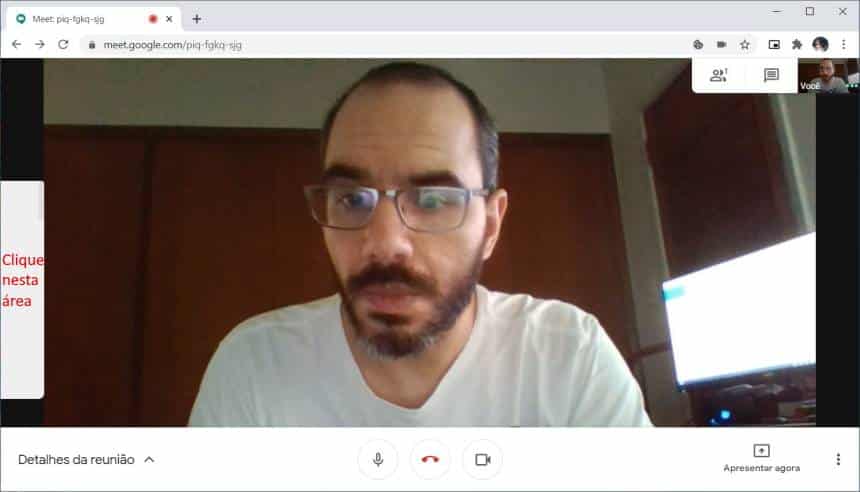
5. Quando já estiver com a reunião em andamento, no lado esquerdo da tela, passe o mouse sobre o “quadrado branco” que está nela;
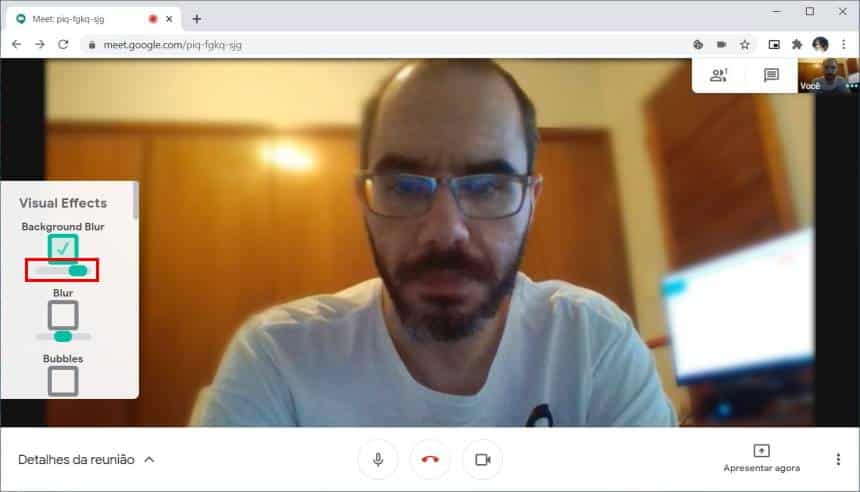
6. Agora, marque a opção “Background Blur”;

7. Aguarde que o efeito seja aplicado. Ainda no menu da extensão, você pode configurar a sua intensidade através de uma “barra deslizante”.
Pronto! Agora, você já sabe como desfocar o plano de fundo de chamadas de vídeos realizadas através do Google Meet. Além de deixar o plano de fundo borrado, com a mesma extensão deste tutorial, você consegue aplicar outros efeitos visuais nas chamadas de vídeo do Google Meet.