





Siga o Olhar Digital no Google Discover
O Firefox é um dos navegadores mais utilizados nos computadores devido ao seu grande número de recursos. Por sua vez, é claro, o browser da Mozilla recebe atualizações constantes para adicionar novas funções e se manter sempre como uma opção segura para os seus usuários, sendo que no Android, o Firefox foi até mesmo repaginado por completo em uma de suas últimas versões.
Ofertas


Por: R$ 36,21

Por: R$ 24,96

Por: R$ 9,90

Por: R$ 5,86


Por: R$ 113,70

Por: R$ 6,90

Por: R$ 3.099,00

Por: R$ 3.324,00

Por: R$ 799,00

Por: R$ 241,44

Por: R$ 388,78

Por: R$ 2.159,00

Por: R$ 188,99

Por: R$ 45,00

Por: R$ 379,00

Por: R$ 1.239,90

Por: R$ 943,20

Por: R$ 798,99

Por: R$ 199,00

Por: R$ 476,10

Por: R$ 1.139,05

Por: R$ 949,00


Por: R$ 119,90

Por: R$ 398,99

Por: R$ 79,90

Por: R$ 222,11
Já neste mês de setembro, nos computadores, o Firefox chegou a sua versão de número 81, que traz diversas novidades interessante incluindo um novo tema oficial para quem está procurando um visual diferente para o navegador. A seguir, veja como ativar o tema Apenglow no Firefox 81.
Importante
Diferente de outros temas que precisam ser baixados separadamente, o Apenglow já vem pré-instalado no Firefox 81, mas não está ativado por padrão. Este novo tema do navegador da Mozilla está disponível para Windows, Mac e Linux e não pode ser utilizado em celulares.
Como ativar o tema Apenglow do Firefox 81 no PC
O processo para usar o tema Apenglow é bem simples, sendo que ele deixará as suas abas e menus do navegador mais “coloridos”. Confira:
1. Abra o Firefox normalmente e atualize-o para a última versão disponível. Caso não tenha o navegador, faça o seu download através deste link;
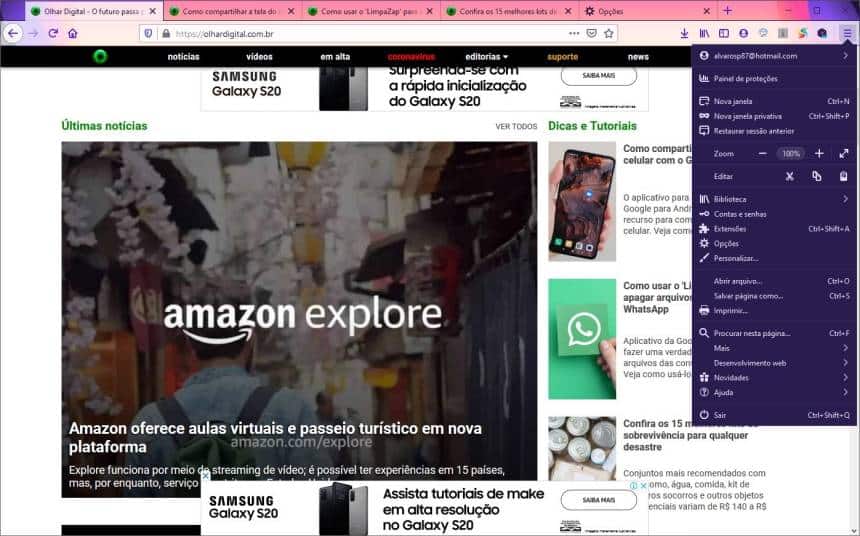
2. Abra o navegador normalmente e clique no botão representado por “três linhas”;

3. No menu aberto, entre em “Opções”;

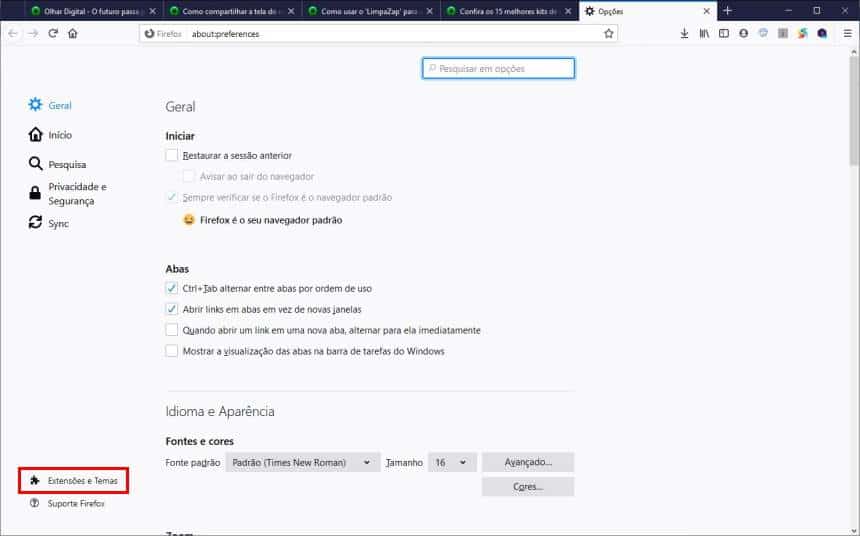
4. Agora que a página de configurações do Firefox está aberta, no canto inferior esquerdo, clique em “Extensões e temas”;
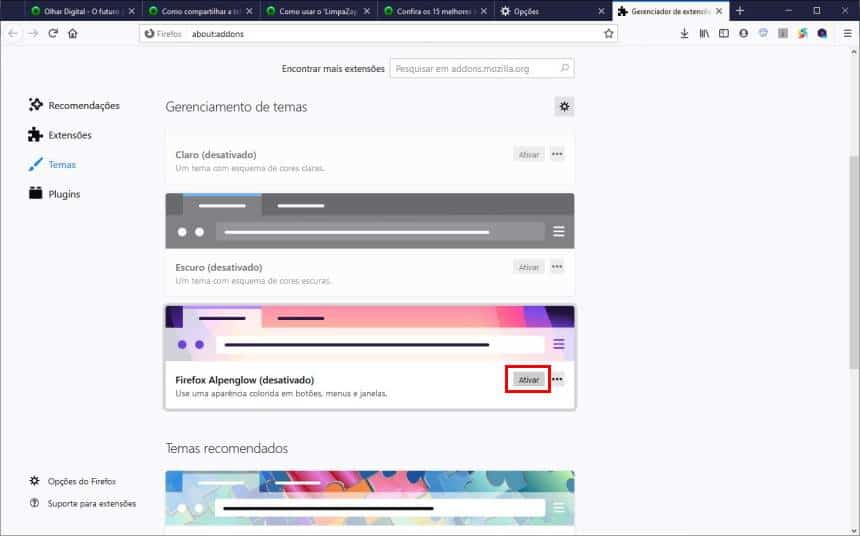
5. Localize o “Firefox Apenglow” na lista e clique em “Ativar”;
6. A partir deste momento, sem precisar reiniciar o navegador, você já deverá ver o tema Apenglow aplicado no Firefox.
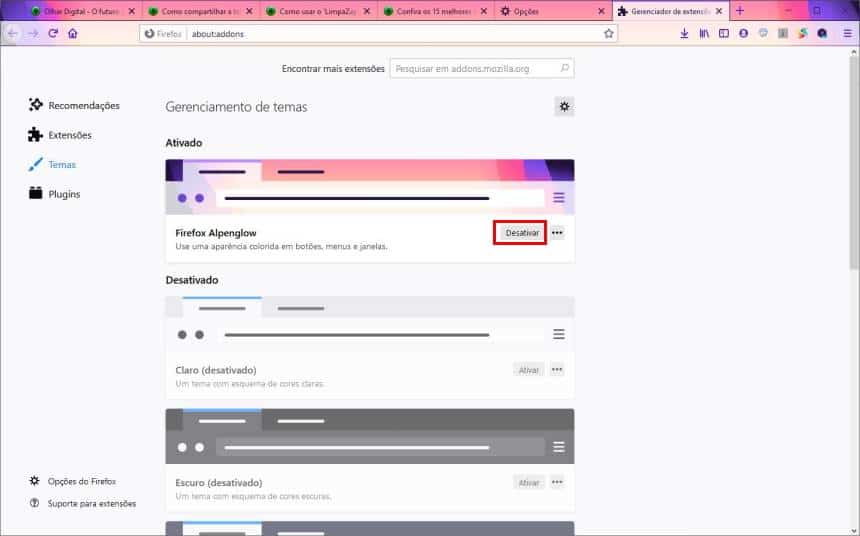
Caso não tenha gostado do novo tema do Firefox, você desabilitá-lo a qualquer momento no mesmo local em que ele foi ativado.
Pronto! Agora, você já sabe como usar o novo tema que vem junto com o Firefox 81.
 Tags:
Tags: