





Siga o Olhar Digital no Google Discover
Ao ter um número de telefone, por mais que você evite fornecê-lo para certas empresas, uma hora ou outra as ligações indesejadas começam a surgir. Felizmente, quem utiliza um celular possui soluções para evitar atender este tipo de ligação, que pode tomar alguns minutos preciosos do seu dia.
Ofertas

Por: R$ 22,59

Por: R$ 59,95

Por: R$ 3.099,00

Por: R$ 3.324,00

Por: R$ 799,00

Por: R$ 241,44

Por: R$ 349,90

Por: R$ 2.159,00

Por: R$ 188,99

Por: R$ 45,00

Por: R$ 379,00

Por: R$ 1.239,90

Por: R$ 943,20

Por: R$ 798,99

Por: R$ 205,91

Por: R$ 476,10

Por: R$ 1.139,05

Por: R$ 949,00

Por: R$ 7,60


Por: R$ 21,77

Por: R$ 16,63

Por: R$ 59,95


Por: R$ 7,20

Por: R$ 139,90

Por: R$ 119,90

Por: R$ 398,99

Por: R$ 79,90

Por: R$ 199,90
Assim, no iOS (sistema do iPhone), existe uma função justamente para fazer o bloqueio destas ligações de forma automática, mas que exige que uma configuração seja feita manualmente para funcionar da forma correta. A seguir, veja como evitar o spam de ligações indesejadas no iPhone.
Importante
Para realizar o procedimento abaixo, você precisará estar com o iOS 13 ou superior instalado em seu iPhone. As versões anteriores a esta não possuem o recurso que será abordado a seguir.
Como bloquear automaticamente o spam de chamadas e mensagens no iPhone
Diferente de muitos recursos que funcionam de forma “independente”, o bloqueio de chamadas no iOS depende do uso de um aplicativo de terceiros para funcionar. Confira o passo a passo:
1. Acesse a App Store e realize o download do TrueCaller ou do Hiya. Para este tutorial, nós usaremos o TrueCaller;

2. Abra o aplicativo normalmente e crie uma conta nele ao preencher os dados solicitados. Neste momento também será necessário concordar com os seus termos de uso e privacidade para prosseguir;

3. Agora, abra a tela de “Ajustes” do iPhone e vá em “Telefone”;
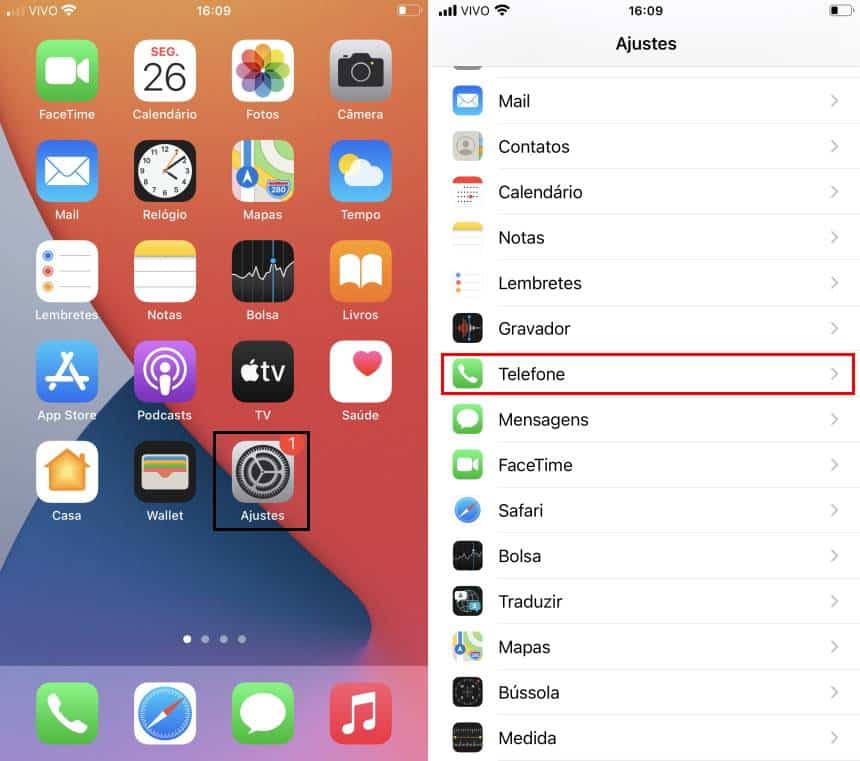
4. Entre em “Bloqueio e identificação” e habilite a chavinha do “Truecaller – Part 1,2 e 3”;

5. Se necessário, volte a abrir o aplicativo TrueCaller para conceder outras permissões necessárias para o seu funcionamento.
Além de poder realizar o bloqueio destas chamadas indesejadas, vale notar, o TrueCaller também é capaz de bloquear o spam de mensagens feito via SMS. Veja:
1. Após ter criado uma conta para usar no TrueCaller, entre nos “Ajustes” do iPhone e vá em “Mensagens”;

2. Entre em “Desconhecidas e Indesejadas” e marque a chavinha de “Filtrar Desconhecidos”;
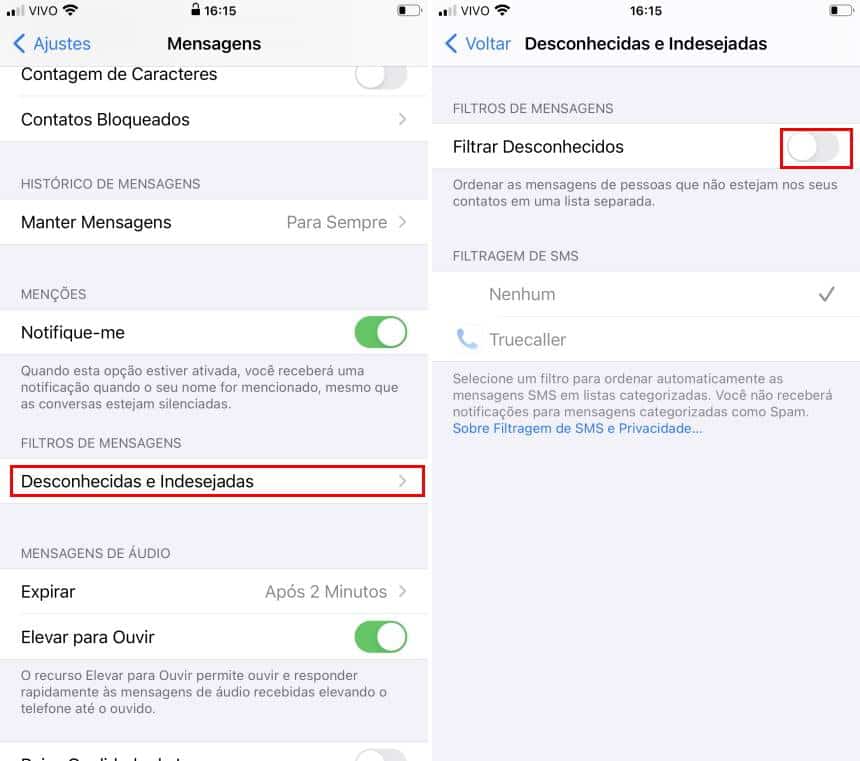
3. Agora, toque em “Truecaller” e em “Ativar”.
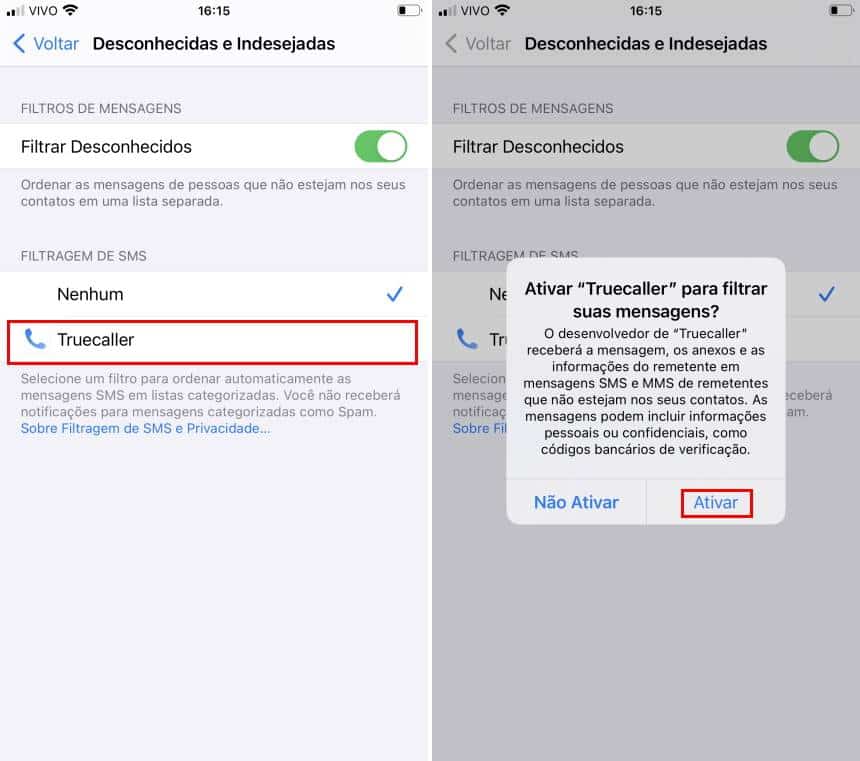
Pronto! Agora, você já sabe como receber menos spam de chamadas telefônicas e de mensagens via SMS no iPhone.
 Tags:
Tags: