




Siga o Olhar Digital no Google Discover
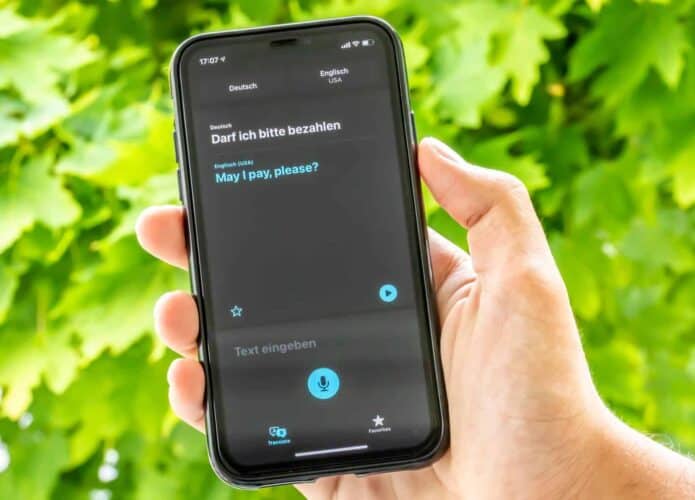
O iOS 14, apesar de ter inovado pouco, trouxe alguns recursos bem interessantes para os donos dos iPhone, inclusive o suporte a widgets que era solicitado fazia algum tempo. Por sua vez, um aplicativo bem útil introduzido nesta versão do sistema foi o “Traduzir”, que como o seu nome já denuncia pode ser bem útil para quem precisa falar algo ou ter uma conversa em outro idioma.
Ofertas

Por: R$ 37,92

Por: R$ 22,59

Por: R$ 59,95

Por: R$ 3.099,00

Por: R$ 3.324,00

Por: R$ 799,00

Por: R$ 241,44

Por: R$ 349,90

Por: R$ 2.159,00

Por: R$ 188,99

Por: R$ 45,00

Por: R$ 379,00

Por: R$ 1.239,90

Por: R$ 943,20

Por: R$ 798,99

Por: R$ 205,91

Por: R$ 476,10

Por: R$ 1.139,05

Por: R$ 949,00

Por: R$ 7,60


Por: R$ 21,77

Por: R$ 16,63

Por: R$ 59,95


Por: R$ 7,20

Por: R$ 139,90

Por: R$ 119,90

Por: R$ 398,99

Por: R$ 79,90

Por: R$ 199,90
Já graças a uma pequena configuração a ser feita diretamente no iOS é possível usar o Traduzir sem nem mesmo precisar de uma conexão com a internet. A seguir, veja como usar o Traduzir do iOS sem ter internet no iPhone.
Importante
Apesar de você poder utilizar o Traduzir sem internet após realizar o procedimento abaixo, é recomendado seguir o passo a passo com uma conexão Wi-Fi, já que ele envolve alguns downloads a serem realizados, que podem ser mais pesados.
Como usar o app Traduzir do iOS sem internet
O processo para usar o Tradutor implementado do iOS 14 é bem fácil de ser realizado. Confira:
1. Entre nos ajustes do iPhone e certifique-se de que o iOS está atualizado para a última versão disponível. Aqui, vale lembrar, você precisa estar ao menos com o iOS 14 instalado;
2. Agora, abra os “Ajustes” do iOS e deslize a tela para baixo;

3. Entre em “Traduzir” e ative a chavinha do “Modo local”. Se desejar, nesta etapa, você pode desmarcar a caixinha de “Dados celulares” para que o Traduzir nunca consuma seu plano de dados;

4. Na mensagem que surge, toque em “Abrir app” e vá em “Baixar idiomas”;

5. Deslize a tela para baixo e escolha o idioma que você quer utilizar offline e aguarde que o seu download seja realizado. Além de escolher o idioma desejado, como vamos traduzir do “Inglês para o Português”, nós também faremos o download do “Português” para que todo processo possa ser feito sem internet.

A partir desse momento, para usar os pacotes baixados, basta realizar traduções normalmente com o aplicativo. Aqui, automaticamente, o Traduzir do iOS já identificará quando ele não precisa da internet para fazer suas traduções.
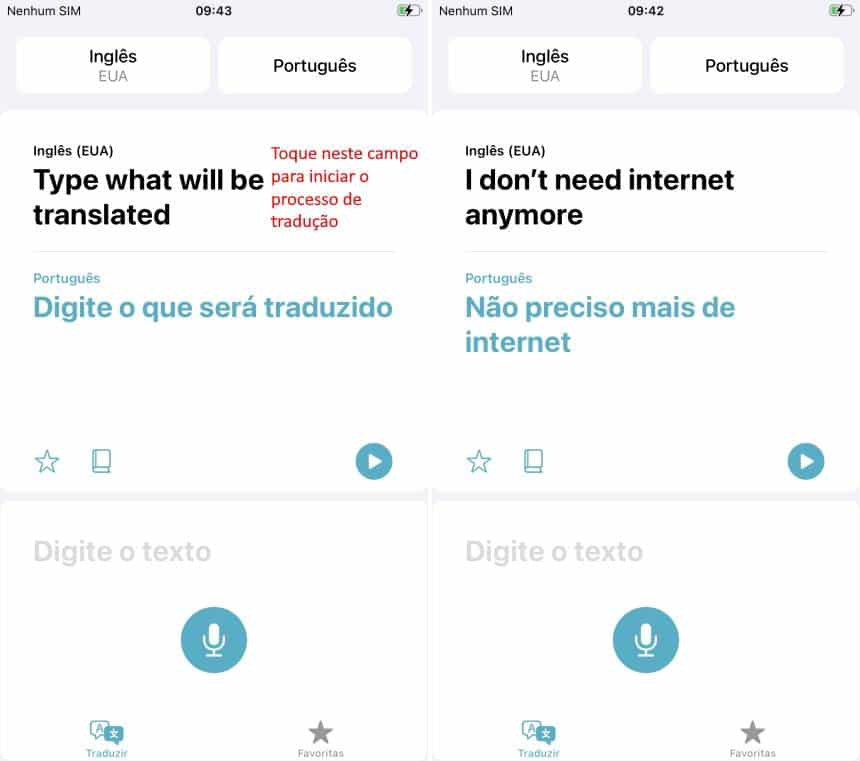
Pronto! Agora, você já sabe como usar o Tradutor do iOS 14 sem precisar de uma conexão com a internet.
 Tags:
Tags: