




Siga o Olhar Digital no Google Discover

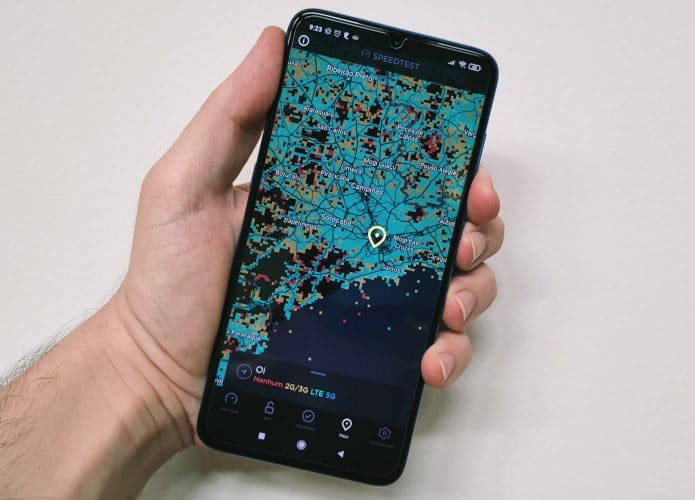
Ao ir para uma área que você não frequenta na cidade ou na hora de fazer uma viagem sempre existe a preocupação de como o sinal seu celular funcionará por lá para realizar e receber ligações. Já nesta semana, o Speedtest, famoso serviço para medir a velocidade da internet, ganhou um recurso que deixa você consultar como é a área de cobertura das operadoras em determinada região.
Ofertas

Por: R$ 59,95

Por: R$ 3.099,00

Por: R$ 3.324,00

Por: R$ 799,00

Por: R$ 241,44

Por: R$ 349,90

Por: R$ 2.159,00

Por: R$ 188,99

Por: R$ 45,00

Por: R$ 379,00

Por: R$ 1.239,90

Por: R$ 943,20

Por: R$ 798,99

Por: R$ 205,91

Por: R$ 476,10

Por: R$ 1.139,05

Por: R$ 949,00

Por: R$ 7,60


Por: R$ 21,77

Por: R$ 16,63

Por: R$ 59,95


Por: R$ 7,20

Por: R$ 139,90

Por: R$ 119,90

Por: R$ 398,99

Por: R$ 79,90

Por: R$ 199,90
A nova função em questão possui um funcionamento bem simples e, diferente da maioria das funções do Speedtest, por enquanto, só funciona em seu aplicativo para celulares. A seguir, veja como conferir a área de cobertura de operadoras com o Speedtest.
Importante
O tutorial abaixo foi realizado com um celular rodando o sistema Android, mas a nova função do Speedtest também está disponível no aplicativo para iOS (sistema do iPhone). A eficácia do Speedtest em mostrar como é a área de cobertura das operadoras pode variar de acordo com a sua região ou cidade.
Como verificar a área de cobertura de operadoras com o Speedtest
A nova função, como explicado acima, é bem simples de ser utilizada, mas ela requer uma pequena permissão para funcionar corretamente em seu celular. Confira:
1. Acesse a Google Play ou a App Store e baixe o aplicativo do Speedtest ou atualize-o para a última versão disponível;
2. Abra o aplicativo normalmente pela primeira vez e toque em “Avançar”, logo depois em “Continuar”;

3. Conceda as permissões solicitadas. Aqui, vale notar, permissão de “localização” é essencial para que o novo recurso funcione corretamente;

4. Na próxima tela, você também pode optar ou não em ajudar o Speedtest no programa de cobertura global, que é justamente o que mostra como funciona o sinal das operadoras em diversas regiões;

5. Antes de poder usar o novo recurso, o Speedtest também perguntará se pode coletar dados seus para melhorar a estabilidade do programa e se pode exibir anúncios com base em seus interesses. Essa parte também fica a seu critério;

6. Agora, na tela principal do aplicativo, clique em “Maps” e aguarde ele carregar a sua região;

7. Dependendo da permissão concedida anteriormente na configuração, o Speedtest poderá solicitar de novo ou não a sua ajuda para melhorar o novo recurso.

A partir deste momento, o Speedtest mostrará como o sinal de sua operadora funciona em sua região e arredores. Para isso, ele considera os sinais com as seguintes cores:
- Vermelho – Nenhum sinal disponível
- Amarelo – 2G e 3G
- Azul claro – Sinal LTE
- Azul escuro – 5G
Se você quiser consultar sobre como está o sinal de outras operadoras, basta configurar tudo no menu principal da tela, assim como sugere a imagem abaixo. Já para verificar como é o sinal em outras regiões, você pode usar o gesto de “pinça” para dar mais ou menos zoom no mapa e navegar por ele.

Pronto! Agora, você já sabe como usar o Speedtest para consultar como é o sinal de operadoras por regiões.
 Tags:
Tags: