




Siga o Olhar Digital no Google Discover

Ao conversar com seus amigos no WhatsApp é bem comum que você queira enviar um vídeo para eles, sendo que nem sempre o áudio acaba sendo essencial. Pensando em facilitar a vida dessas pessoas, o WhatsApp está um recurso novo que permite que silenciar ou remover o som de um vídeo antes de enviá-lo.
Ofertas

Por: R$ 59,95

Por: R$ 3.099,00

Por: R$ 3.324,00

Por: R$ 799,00

Por: R$ 241,44

Por: R$ 349,90

Por: R$ 2.159,00

Por: R$ 188,99

Por: R$ 45,00

Por: R$ 379,00

Por: R$ 1.239,90

Por: R$ 943,20

Por: R$ 798,99

Por: R$ 205,91

Por: R$ 476,10

Por: R$ 1.139,05

Por: R$ 949,00

Por: R$ 7,60


Por: R$ 21,77

Por: R$ 16,63

Por: R$ 59,95


Por: R$ 7,20

Por: R$ 139,90

Por: R$ 119,90

Por: R$ 398,99

Por: R$ 79,90

Por: R$ 199,90
O processo em questão é bem simples e não requer nenhum conhecimento de edição, mas ainda se encontra em fase de testes e não tem previsão para chegar ao WhatsApp Web, ou seja, por enquanto ele funcionará apenas nos celulares. A seguir, veja como remover o som de um vídeo antes de enviá-lo no WhatsApp
Importante
Assim como foi explicado acima, o recurso novo em questão ainda está em fase de testes e por enquanto só pode ser encontrado na versão Beta do WhatsApp para Android. Além disto, o recurso está sendo liberado de forma gradual, ou seja, ele ainda pode não estar disponível para todos os usuários da versão Beta.
Como remover o som de um vídeo antes de enviá-lo no WhatsApp
O procedimento para retirar o som de um vídeo no WhatsApp é praticamente feito com apenas um toque, lembrando que o vídeo original continuará com som, ou seja, o vídeo que está armazenado em seu celular não será afetado por esta pequena edição no mensageiro. Confira o passo a passo:
1. Acesse a Google Play e atualize o WhatsApp Beta para a última versão. Caso você não tenha esta versão do aplicativo, confira este tutorial do Olhar Digital de como instalar o WhatsApp Beta. Atualmente, é recomendado fazer a sua instalação pelo APKMirror ou site oficial, uma vez que as vagas na Google Play quase sempre estão esgotadas;
2. Abra o WhatsApp normalmente e entre na tela de conversa com o contato desejado;

3. Toque no ícone do “clips” e selecione a opção “Galeria”;

4. Encontre o vídeo a ser enviado no seu celular;
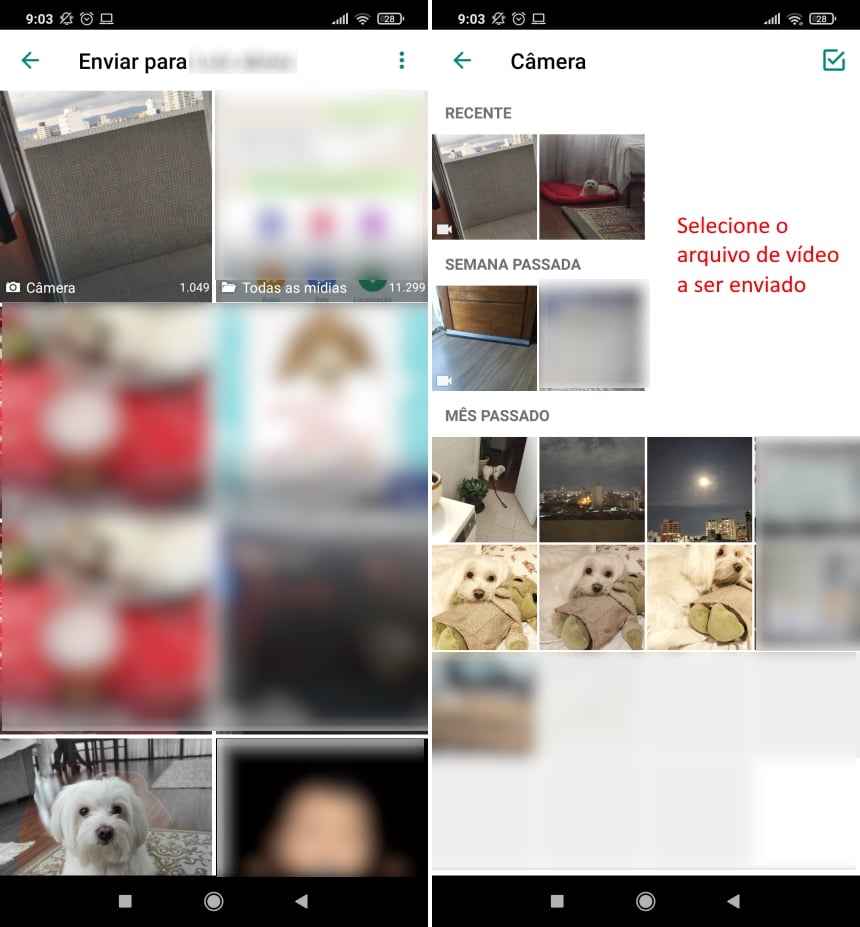
5. Agora, toque no ícone do “alto falante” até que ele fique como sugere a imagem abaixo e complete o seu envio.

Pronto! A partir desse momento, o vídeo que foi enviado na conversa do WhatsApp está com o seu som removido enquanto o arquivo original permanecerá inalterado.
 Tags:
Tags: