





Siga o Olhar Digital no Google Discover
Chamado de Green Screen, o filtro verde do Instagram é um dos queridinhos da galera que gosta de fazer um Reels mais elaborado e divertido. Isso porque o recurso permite escolher uma imagem ou vídeo para o fundo da publicação.
Ofertas

Por: R$ 37,92

Por: R$ 22,59

Por: R$ 59,95

Por: R$ 3.099,00

Por: R$ 3.324,00

Por: R$ 799,00

Por: R$ 241,44

Por: R$ 349,90

Por: R$ 2.159,00

Por: R$ 188,99

Por: R$ 45,00

Por: R$ 379,00

Por: R$ 1.239,90

Por: R$ 943,20

Por: R$ 798,99

Por: R$ 205,91

Por: R$ 476,10

Por: R$ 1.139,05

Por: R$ 949,00

Por: R$ 7,60


Por: R$ 21,77

Por: R$ 16,63

Por: R$ 59,95


Por: R$ 7,20

Por: R$ 139,90

Por: R$ 119,90

Por: R$ 398,99

Por: R$ 79,90

Por: R$ 199,90
O recurso lembra o “fundo verde” usado em filmes de super-heróis, por exemplo, usado como cenário para as pessoas atuarem. A ferramenta, como o esperado, é sucesso na internet. Mas e você, sabe como usar o efeito?
Disponível para iPhone (iOS) e Android, o uso da tela verde é ideal para pessoas que desejam comentar sobre alguma imagem ou não mostrar o ambiente em que está gravando.
No concorrente TikTok, existe um recurso similar e ambos funcionam da mesma forma. Confira abaixo como manejar a ferramenta.
Leia mais!
- Problemas no Instagram: usuários relatam falha no app nesta quarta-feira
- Instagram: nova função vai proteger menores de idade na rede social
- Como postar um Stories no Instagram pelo computador
Como usar Green Screen no Instagram?
Tempo necessário: 3 minutos
- Abra o aplicativo do Instagram e deslize o dedo para a direita para acessar o hub de produção de conteúdo.
Outro caminho é acessar o aplicativo e tocar no ícone de mais “+” no menu inferior.
- Escolha a opção “Reel”.
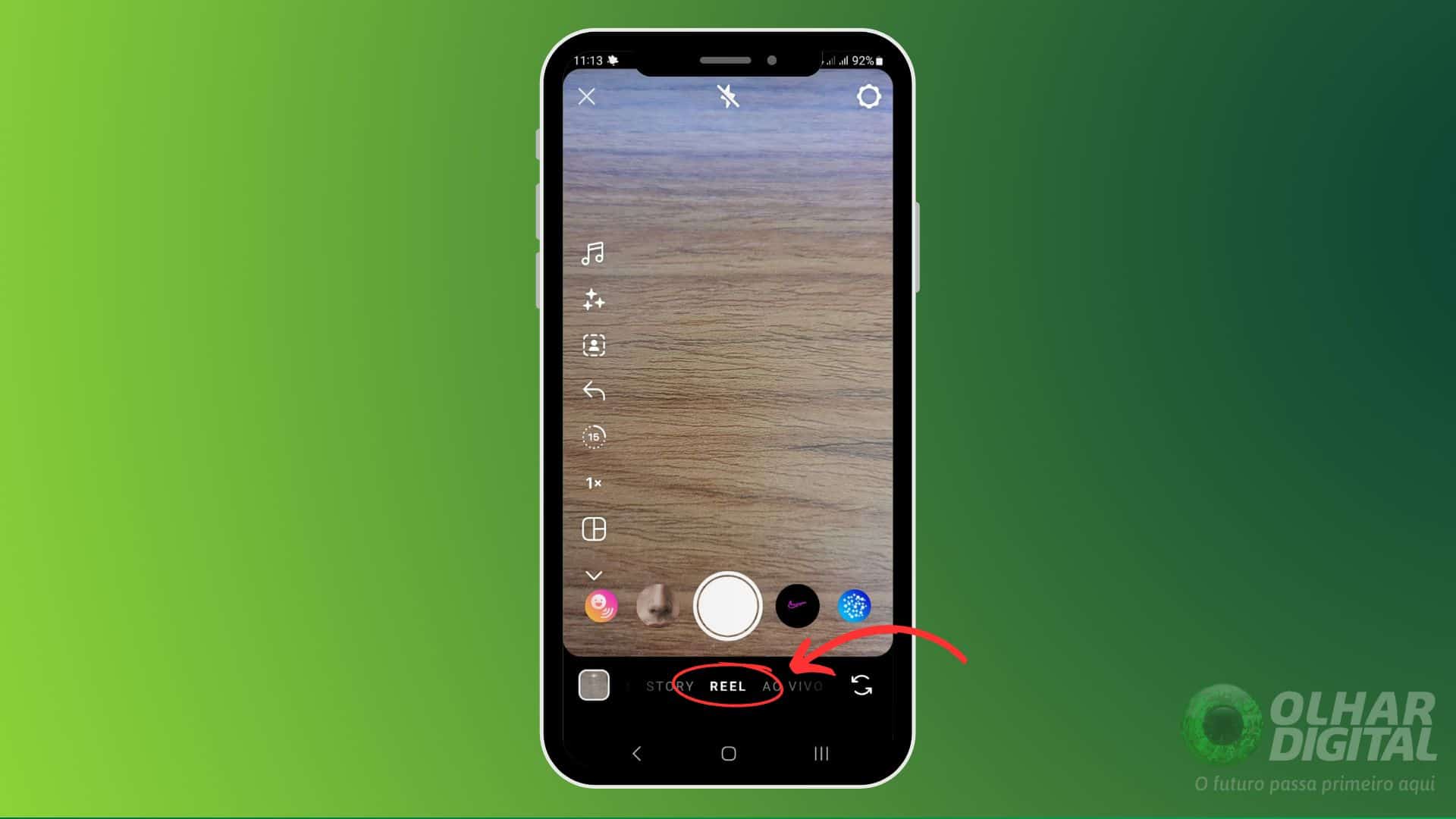
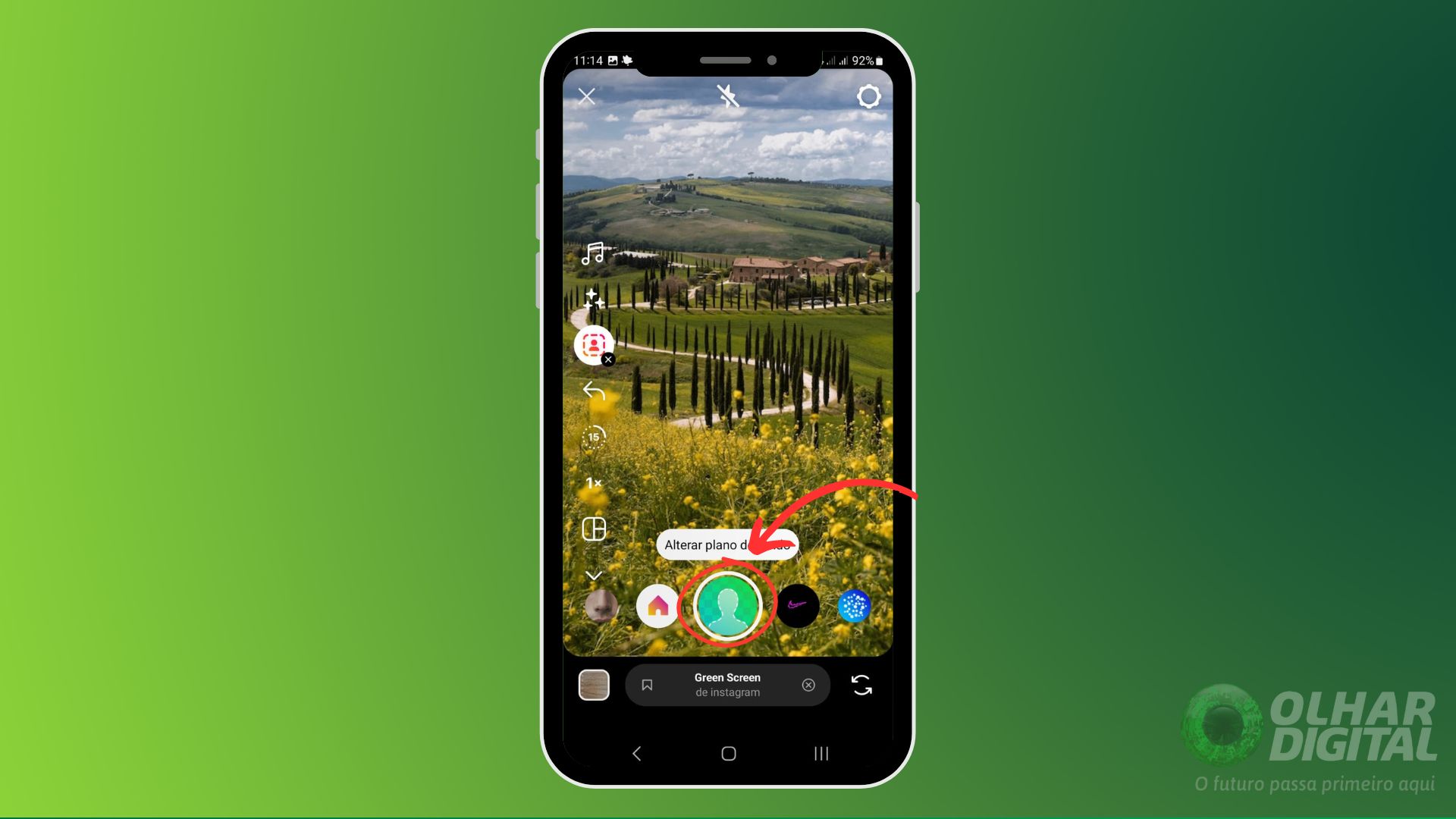
- Depois, toque no ícone do filtro “Green Screen” no canto esquerdo do app.
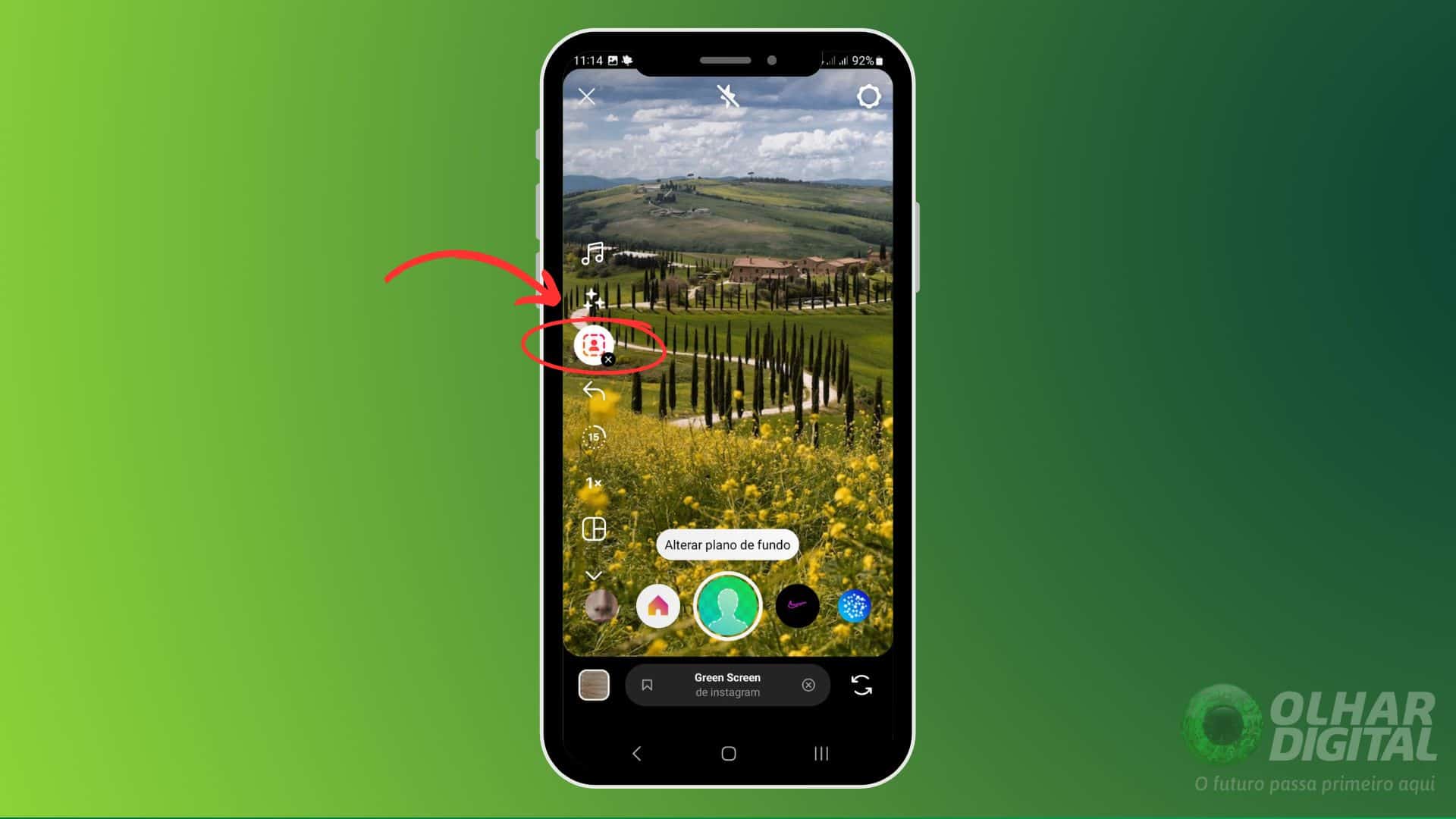
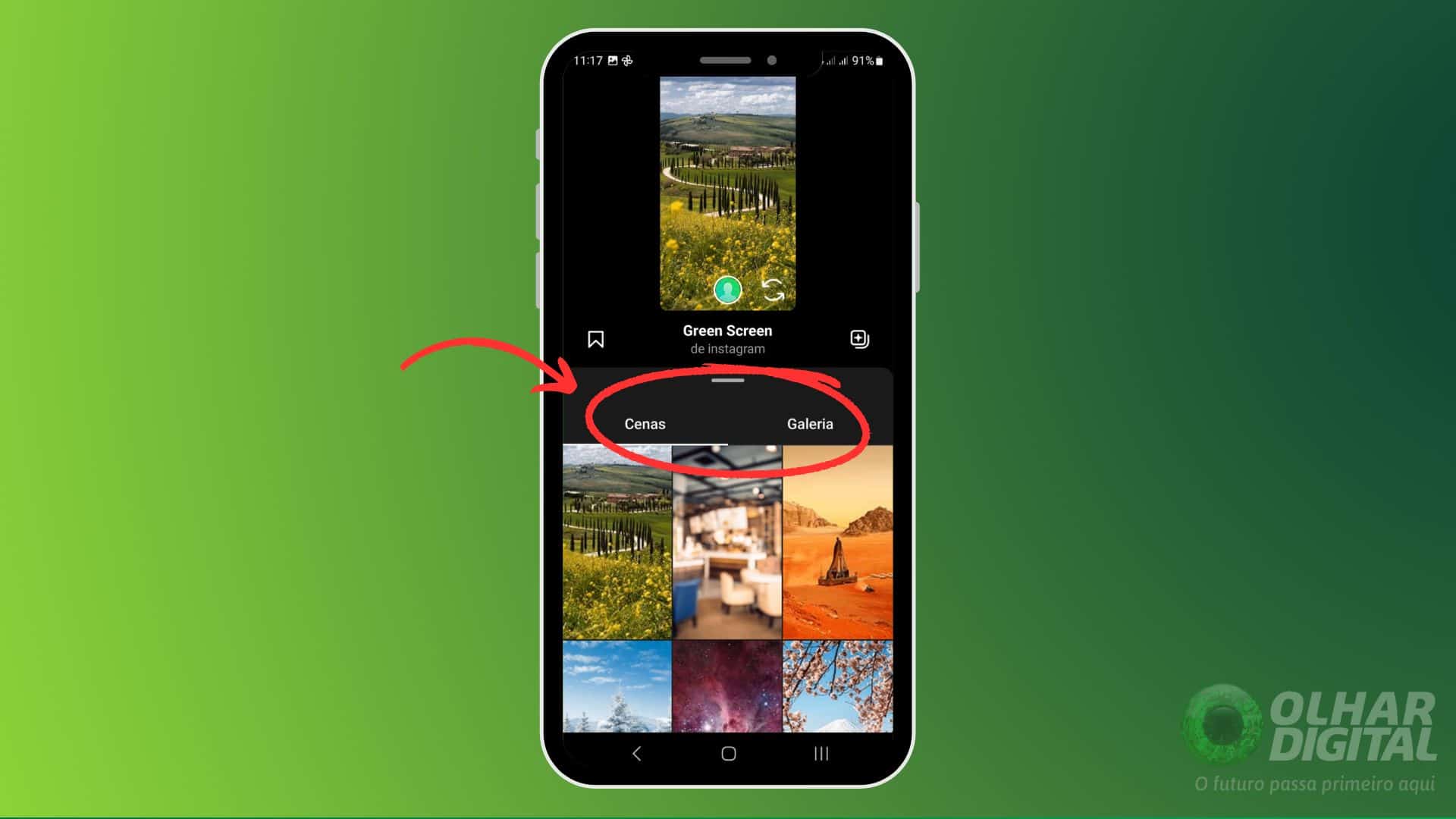
- Selecione a foto ou vídeo que deseja como fundo. Caso queira aparecer na cena, basta virar a câmera para ativar a função selfie.
Você pode escolher entre cenários prontos no menu “Cenas” ou importar imagens da galeria do seu celular.
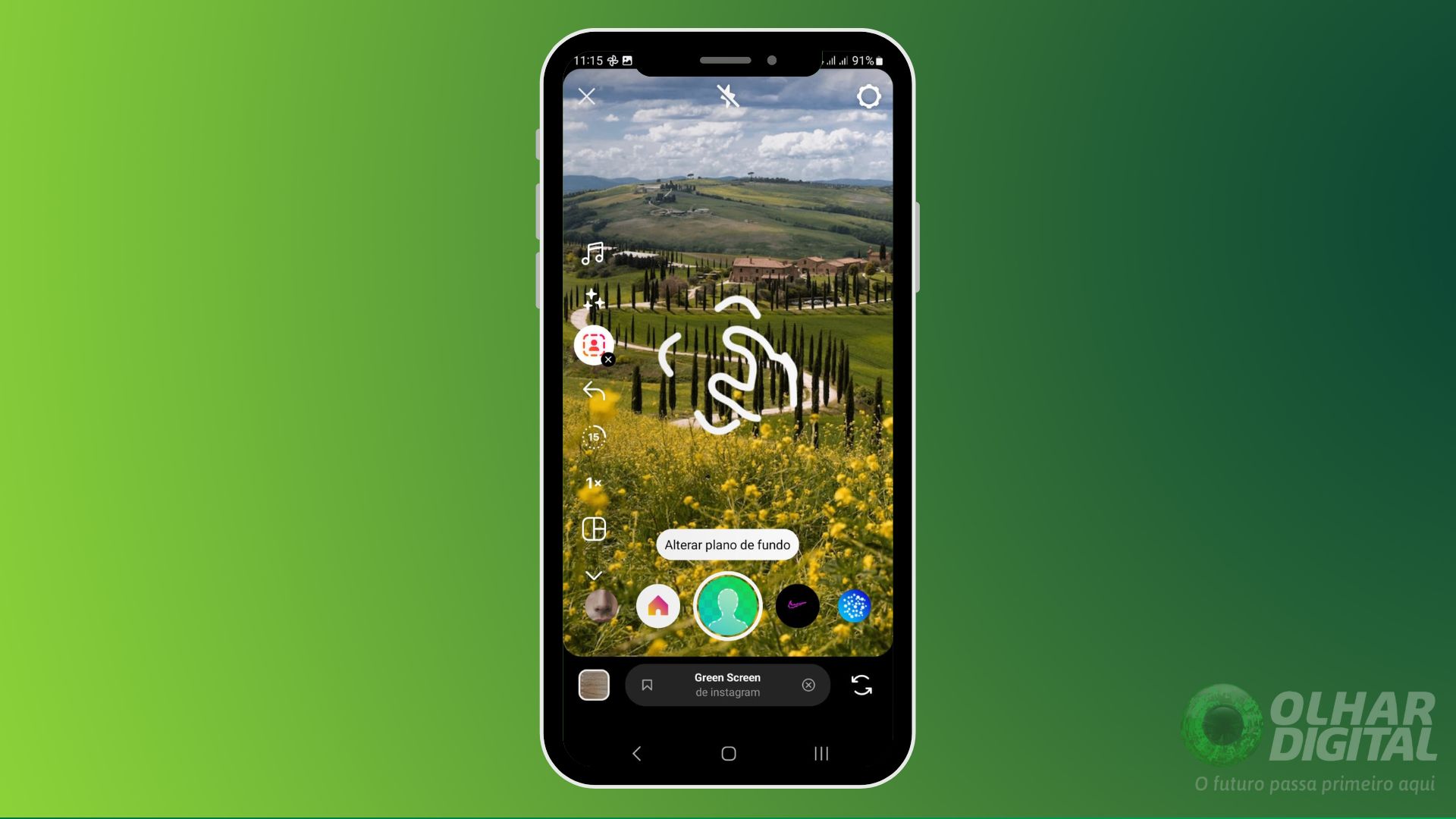
- Ajuste seu posicionamento e tamanho no cenário.
Para posicionar-se no cenário, clique em cima do seu rosto ou corpo e arraste-o para onde desejar. Já para girar, use dois dedos e rotacione sua imagem na tela. Por fim, use dois dedos para fazer o movimento de pinça e aproximar-se ou afastar-se (zoom in e zoom out, respectivamente).
- Por fim, aperte o botão do centro e comece a gravar.
Ao terminar, basta clicar em “Avançar”.



 Tags:
Tags: