





Siga o Olhar Digital no Google Discover
Grande parte das pessoas que buscam solucionar problemas com a conexão de internet, deparam-se com a questão da intensidade do sinal Wi-Fi. Embora seja um diagnóstico genérico, verificar a força da rede sem fio no dispositivo pode ser uma das maneiras fáceis de resolver conexões lentas ou quedas intermitentes da internet.
Ofertas

Por: R$ 22,59

Por: R$ 59,95

Por: R$ 3.099,00

Por: R$ 3.324,00

Por: R$ 799,00

Por: R$ 241,44

Por: R$ 349,90

Por: R$ 2.159,00

Por: R$ 188,99

Por: R$ 45,00

Por: R$ 379,00

Por: R$ 1.239,90

Por: R$ 943,20

Por: R$ 798,99

Por: R$ 205,91

Por: R$ 476,10

Por: R$ 1.139,05

Por: R$ 949,00

Por: R$ 7,60


Por: R$ 21,77

Por: R$ 16,63

Por: R$ 59,95


Por: R$ 7,20

Por: R$ 139,90

Por: R$ 119,90

Por: R$ 398,99

Por: R$ 79,90

Por: R$ 199,90
De nada adianta assinar uma banda larga de altíssima velocidade se o sinal Wi-Fi sofrer interferências até chegar ao dispositivo. Por esse motivo, é recomendável que o roteador esteja em lugar alto (o sinal é transmitido de cima para baixo), em um ponto central do domicílio e em um cômodo aberto — quanto menos paredes, menos interferências.
Essas dicas simples podem ser importantes, ainda mais com o crescimento do regime home office adotado em virtude da pandemia de coronavírus. Ainda assim, é preciso ficar atento à intensidade do sinal Wi-Fi e, se necessário, estudar trocar a posição do roteador.
Abaixo serão listados quatro tutoriais de como verificar a força do sinal Wi-Fi em computadores com o sistema operacional Windows 10. As medidas certamente poderão auxiliar na otimização da conexão de rede.
Saiba também: Como medir a velocidade da internet?
Utilize a barra de tarefas
A maneira mais fácil de verificar a intensidade da conexão sem fio é analisar o próprio ícone de rede localizado na barra de tarefas.
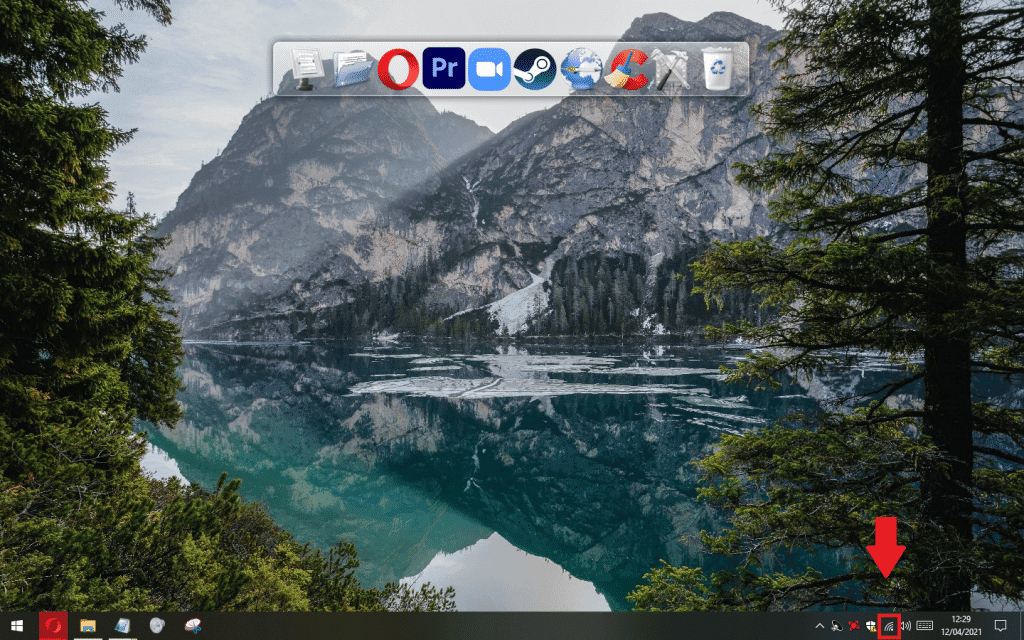
Clique no ícone e verifique o status da rede conectada. A lógica é simples: quanto mais “risquinhos”, maior será a intensidade do Wi-Fi e, consequentemente, maior será a velocidade da conexão.
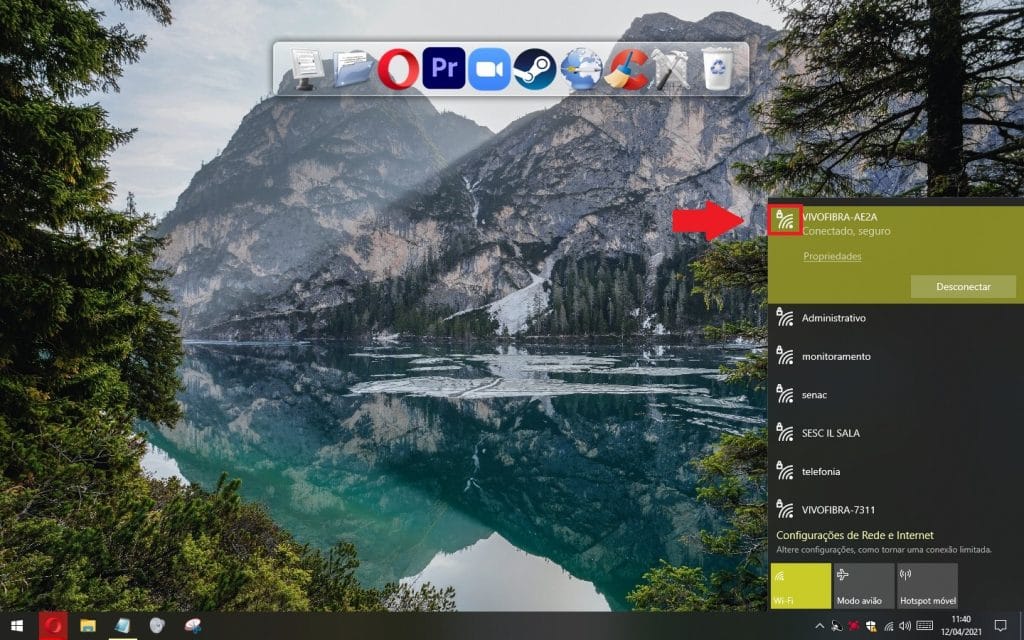
Caso queira fazer o teste, basta pegar seu notebook e andar por todos os cômodos da casa. O experimento será importante para verificar quais os melhores e piores pontos para acessar a rede.
Use o aplicativo “Configurações”
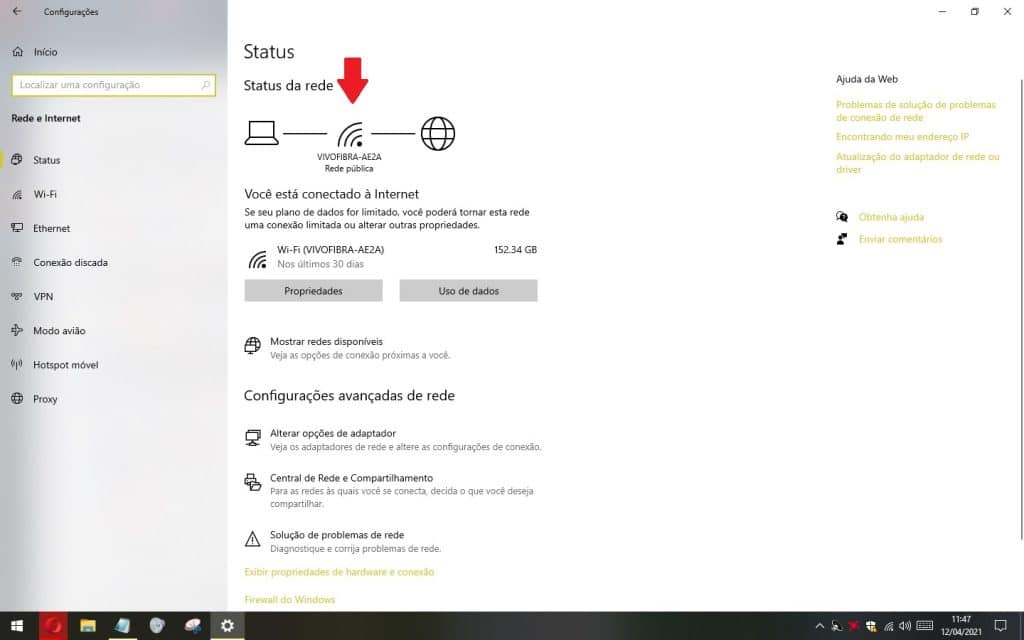
Outra alternativa é verificar o status da conexão pelo aplicativo “Configurações” do Windows 10. Para isso, clique no ícone do Windows e digite “Configurações”. O processo também pode ser feito ao pressionar e segurar a tecla Windows de seu teclado e acionar do botão “i”.

No menu aberto, vá em “Rede e Internet”.

Será exibido o status da rede conectada. Novamente: quanto mais barras, maior será a intensidade do sinal Wi-Fi.
Leia mais:
- Como melhorar o sinal da conexão Wi-Fi
- Como descobrir a senha de redes Wi-Fi salvas no Windows 10
- Como priorizar as redes Wi-Fi com o melhor sinal no Android
Verifique o sinal Wi-Fi pelo Painel de Controle
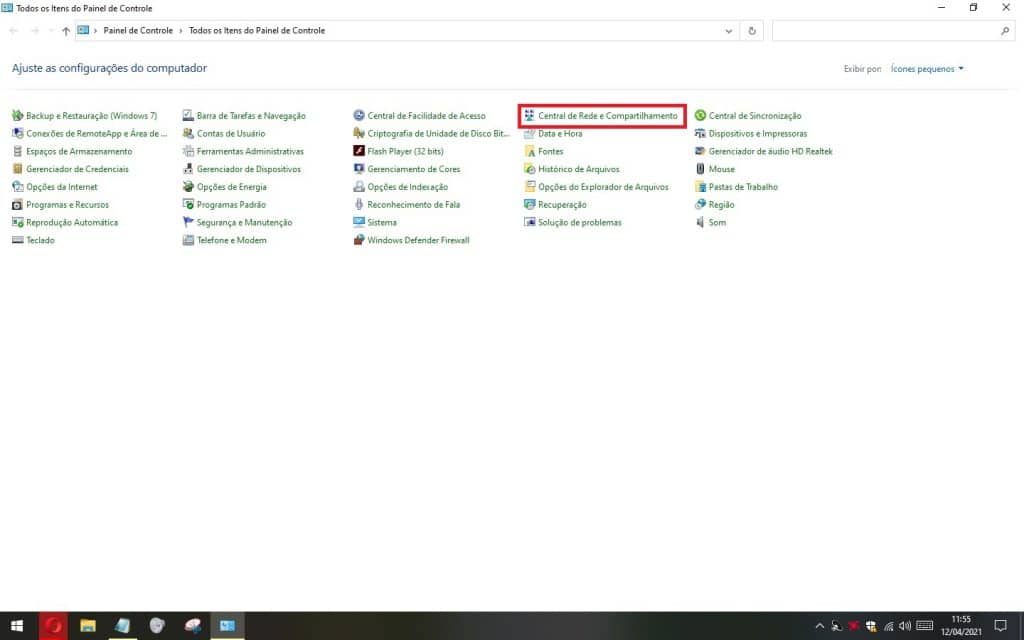
O processo é um pouco mais preciso do que as alternativas anteriores. Para isso, clique no ícone do Windows e digite “Painel de Controle”.
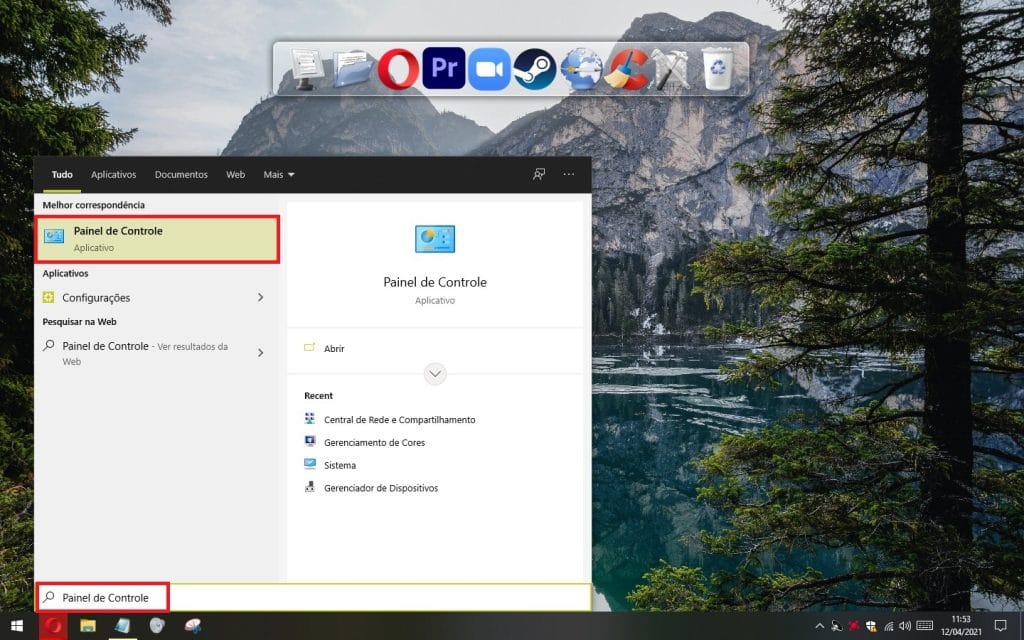
Acesse “Central de Rede e Compartilhamento”.
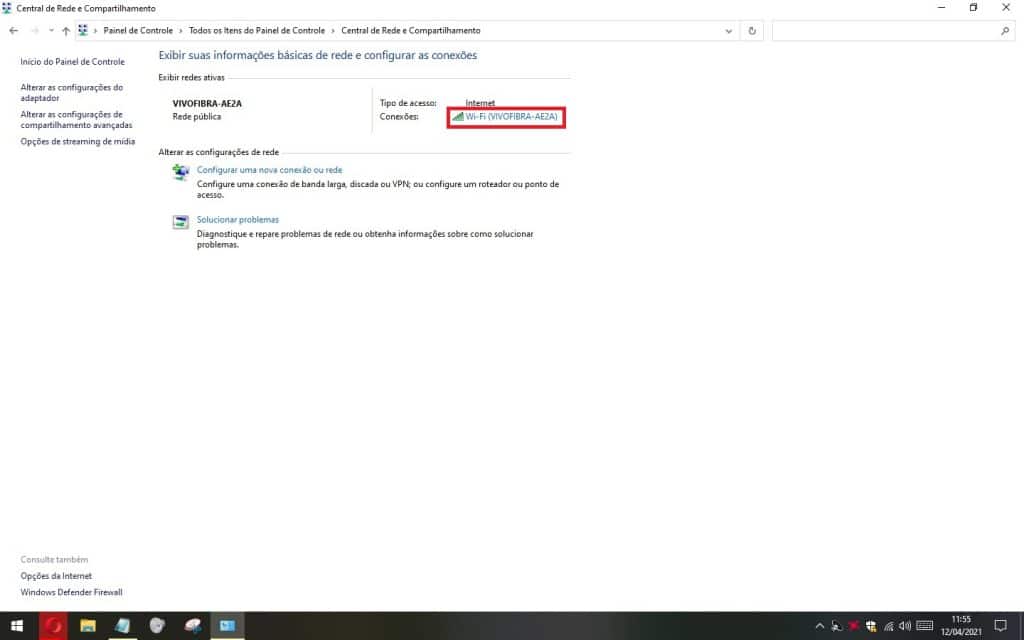
Analise a rede em que está conectado. Se a conexão apresentar as cinco barras verdes, é sinal de que o sinal Wi-Fi está ótimo. Caso o status exiba três barrinhas ou menos, talvez seja a hora de estudar um reposicionamento do roteador.
Use o Windows PowerShell ou o Prompt de Comando
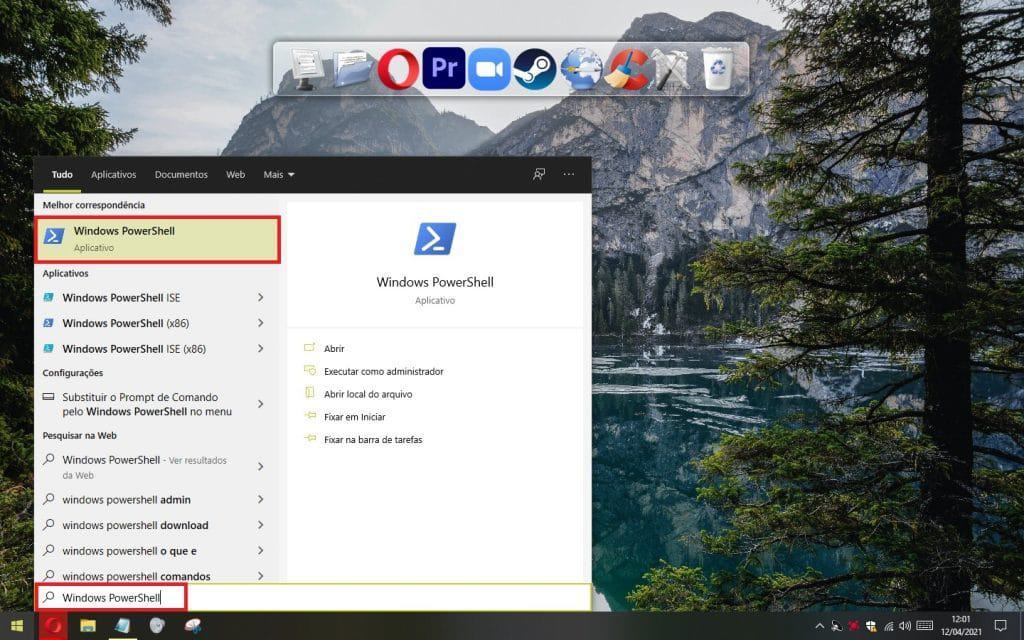
Os métodos exibem o sinal da rede em forma de porcentagem, o que pode ser muito mais preciso do que as medidas acima. Ambos funcionam com o mesmo passo a passo. Clique no ícone do Windows e digite “Windows PowerShell” ou “Prompt de Comando”.

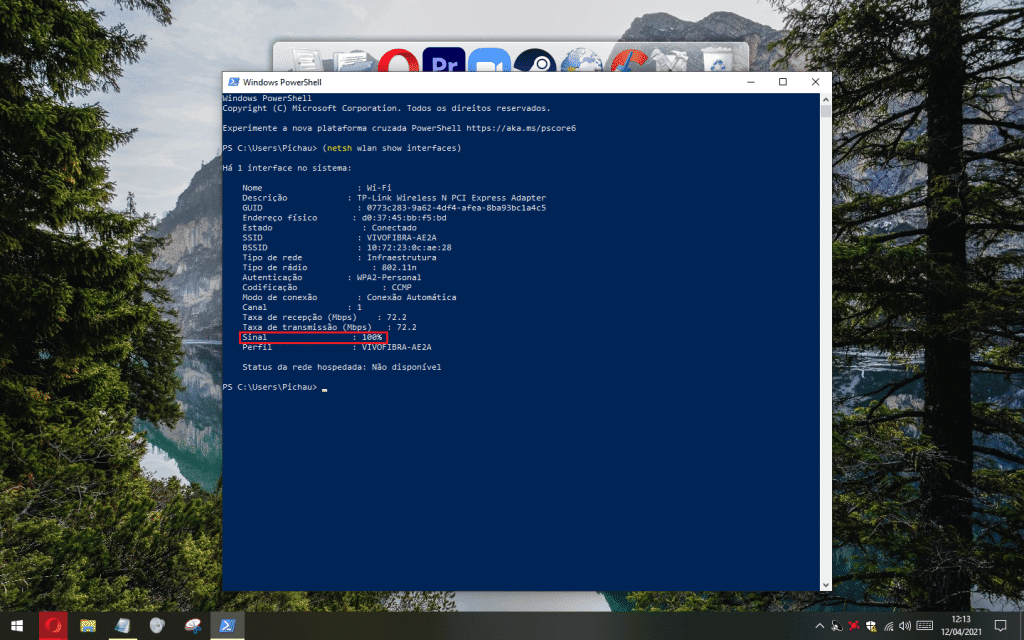
Copie o comando (netsh wlan show interfaces), cole na ferramenta escolhida e tecle “Enter”.

Ao fazer isso, encontre a opção “Sinal” e verifique a porcentagem. Quanto maior o número, maior a intensidade do sinal Wi-Fi recebido no dispositivo.
Fonte: How-to Geek
 Tags:
Tags: