





Siga o Olhar Digital no Google Discover

O Messenger é o aplicativo de mensagens nativo do Facebook e possui diversas funções para atrair cada vez mais usuários para a plataforma, que é a segunda maior do mercado, só perdendo para o WhatsApp.
Ofertas

Por: R$ 22,59

Por: R$ 59,95

Por: R$ 3.099,00

Por: R$ 3.324,00

Por: R$ 799,00

Por: R$ 241,44

Por: R$ 349,90

Por: R$ 2.159,00

Por: R$ 188,99

Por: R$ 45,00

Por: R$ 379,00

Por: R$ 1.239,90

Por: R$ 943,20

Por: R$ 798,99

Por: R$ 205,91

Por: R$ 476,10

Por: R$ 1.139,05

Por: R$ 949,00

Por: R$ 7,60


Por: R$ 21,77

Por: R$ 16,63

Por: R$ 59,95


Por: R$ 7,20

Por: R$ 139,90

Por: R$ 119,90

Por: R$ 398,99

Por: R$ 79,90

Por: R$ 199,90
Uma das principais ferramentas da plataforma é a possibilidade de arquivar conversas com outros usuários ou grupos. O recurso, além de deixar a página inicial do app mais organizada, é muito útil para guardar aquelas conversas que você faz questão de ter, ou aqueles grupos que estão silenciados e você não deseja sair.
Recentemente, o Messenger foi integrado ao Instagram, outra rede social do Facebook. A integração entre os aplicativos foi anunciada em setembro de 2020, mas só chegou ao Brasil neste mês. Caso queira conferir as novas funções do mensageiro e do app de compartilhamento de fotos, clique aqui e confira a matéria completa.
Leia também!
- Instagram e Messenger: como desativar a integração entre os apps
- WhatsApp também será integrado ao Facebook Messenger
- Como trocar o fundo de videochamadas no Messenger
Como arquivar ou desarquivar conversas no Facebook Messenger
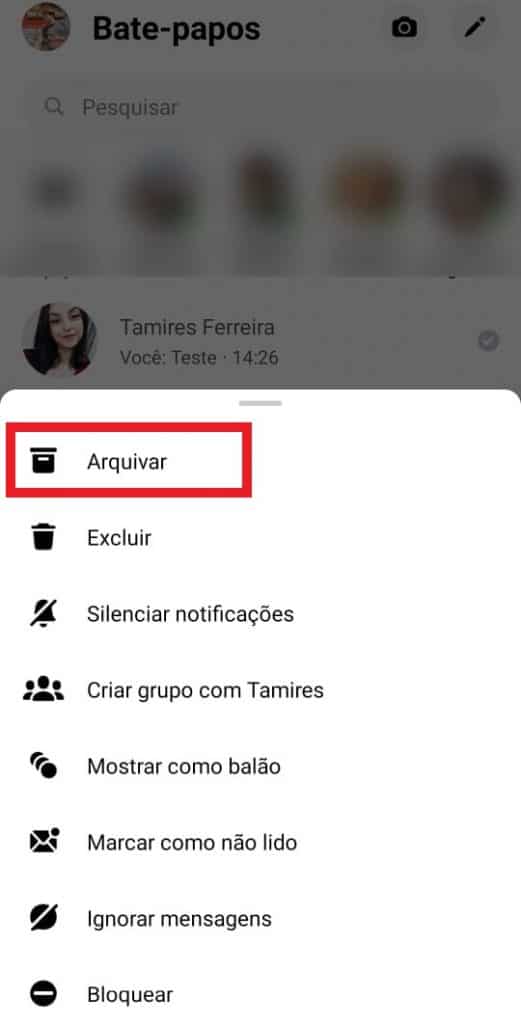
1 – Abra o aplicativo do Messenger (Android | iOS) em seu celular e escolha a conversa que você deseja arquivar;
2 – Clique e segure sobre a conversa que será arquivada;
3 – Escolha a opção “Arquivar” e a conversa será enviada para uma pasta separada da aba inicial do Messenger;
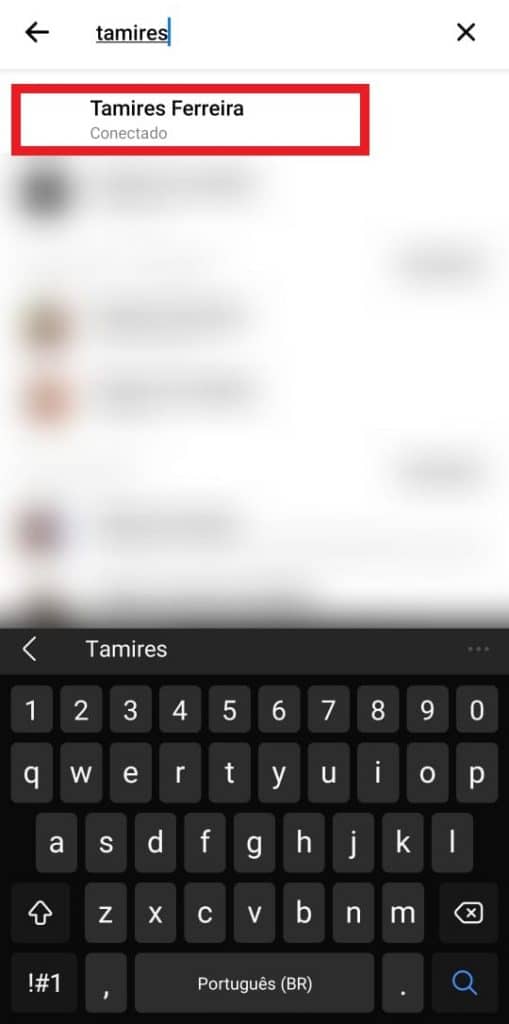
4 – Quando quiser ter acesso àquela conversa, basta clicar na ferramenta de busca do aplicativo e pesquisar o nome do contato ou grupo arquivado;
5 – Abra a conversa e pesquise o que deseja, ou então, envie uma mensagem para que ela volte para a tela de início do aplicativo.
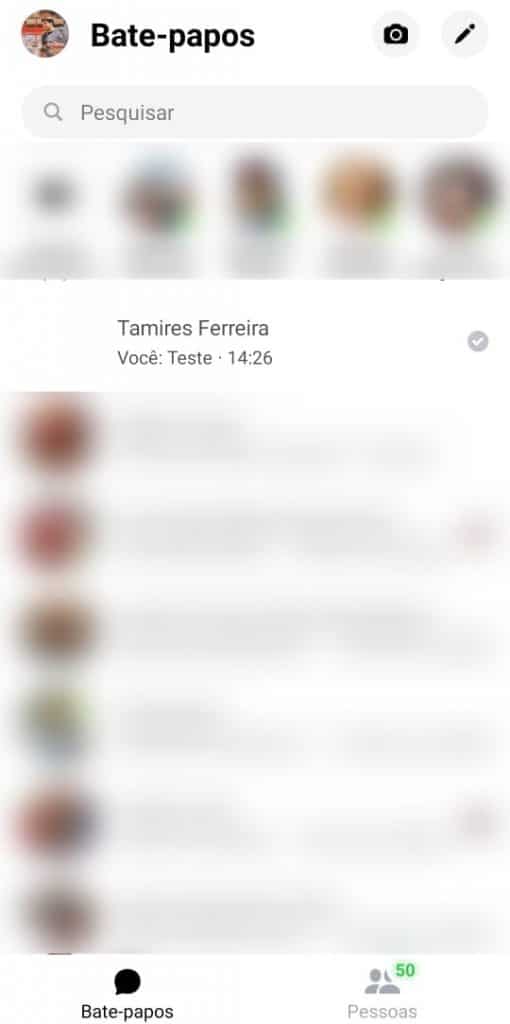
Pronto! Agora você já sabe como arquivar ou desarquivar conversas no Facebook Messenger de maneira rápida e prática, garantindo a organização do seu aplicativo de mensagens.
Já assistiu aos nossos novos vídeos no YouTube? Inscreva-se no nosso canal!


 Tags:
Tags: