




Siga o Olhar Digital no Google Discover


Muitos não sabem, mas existe uma forma de agendar mensagens pelo WhatsApp Web e nunca mais esquecer de mandar aquele recado importante na hora e no dia exatos. A opção funciona graças a uma das ferramentas de extensão do Google Chrome, a Blueticks. E, neste tutorial, vamos te ensinar a aproveitar os recursos da funcionalidade.
Ofertas

Por: R$ 37,92

Por: R$ 22,59

Por: R$ 59,95

Por: R$ 3.099,00

Por: R$ 3.324,00

Por: R$ 799,00

Por: R$ 241,44

Por: R$ 349,90

Por: R$ 2.159,00

Por: R$ 188,99

Por: R$ 45,00

Por: R$ 379,00

Por: R$ 1.239,90

Por: R$ 943,20

Por: R$ 798,99

Por: R$ 205,91

Por: R$ 476,10

Por: R$ 1.139,05

Por: R$ 949,00

Por: R$ 7,60


Por: R$ 21,77

Por: R$ 16,63

Por: R$ 59,95


Por: R$ 7,20

Por: R$ 139,90

Por: R$ 119,90

Por: R$ 398,99

Por: R$ 79,90

Por: R$ 199,90
A extensão não exige cadastro e permite que você, além de programar dia, hora e mensagem que precisa ser enviada, pesquise contato por número de telefone e crie listas de transmissão com alertas personalizados. A Blueticks está disponível apenas em inglês na Chrome Web Store e é gratuita.
Como baixar a extensão Blueticks?
1. Pesquise por “Blueticks” no Google, a extensão exata tem o icônico símbolo dos risquinhos – que identifica quando a mensagem foi enviada e recebida na rede social -, e é própria para uso no WhatsApp. Caso a opção não apareça de primeira para você, tente esse truque: entre em uma extensão qualquer e também busque pela extensão nas sugestões relacionadas.
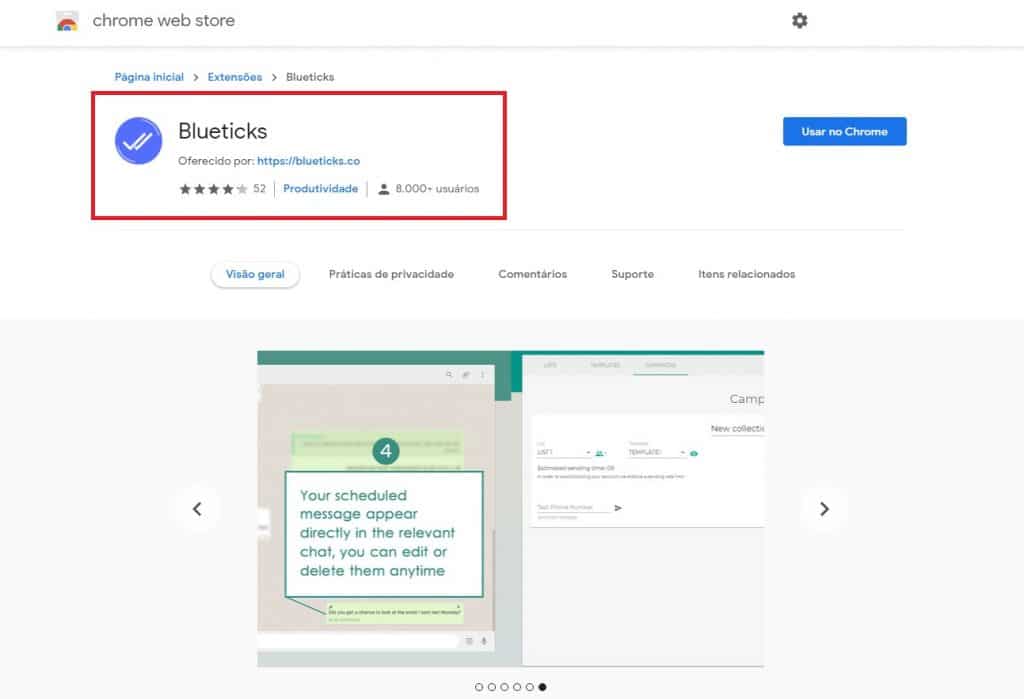
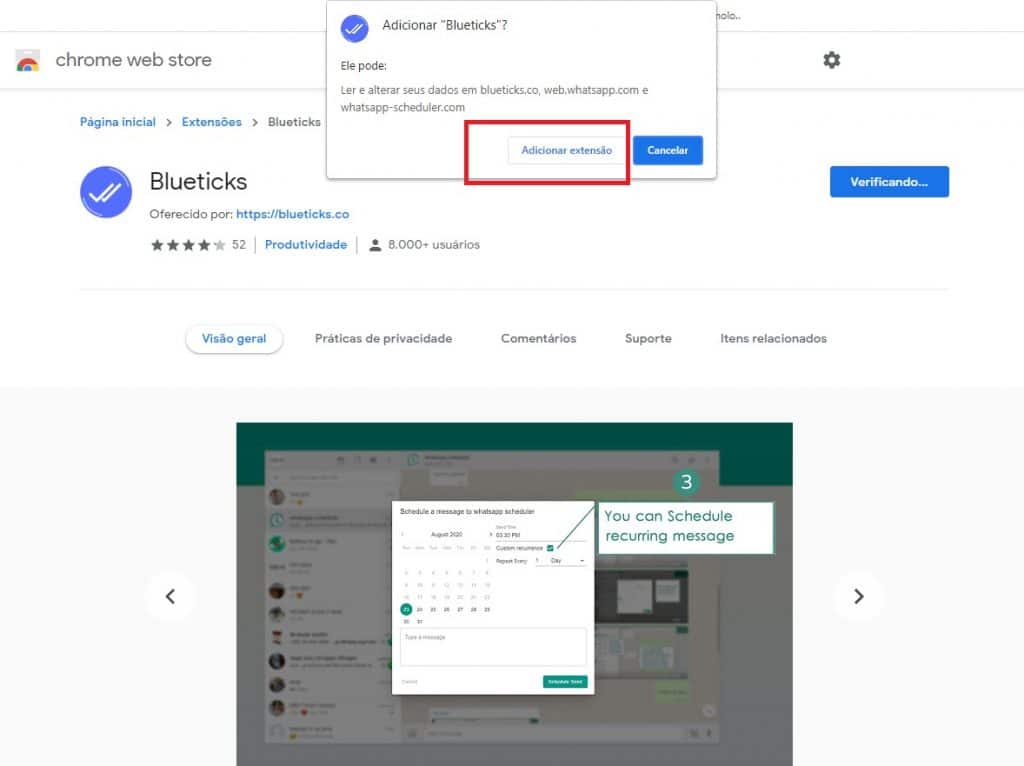
2. Baixe a extensão no seu Google Chrome clicando em “Usar no Chrome”. Depois, confirme a ação tocando em “Adicionar extensão”.
Leia mais!
- Como transformar um vídeo do TikTok em plano de fundo do celular
- Cansou do Zoom? Saiba como excluir sua conta do app de videochamadas
Como agendar mensagem no WhatsApp Web?
1. Com a extensão ativada, as opções já aparecerão automáticas no seu WhatsApp Web. Para agendar uma mensagem, entre no chat da pessoa e toque no ícone de relógio que aparece ao lado do gravador de áudios;

2. Defina o horário, dia, se deseja que o envio seja recorrente ou que seja cancelado após um único envio – clicando nas caixinhas seletoras. Escreva a mensagem que deseja agendar e, em seguida, toque em “Schedule send” (agendar e enviar, em tradução);
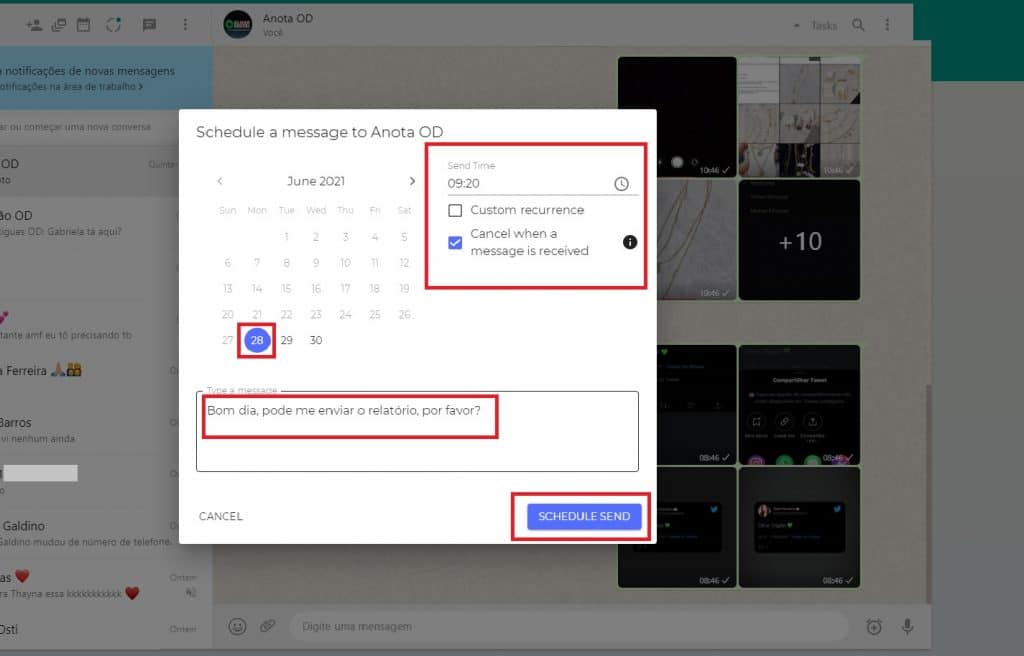
3. A mensagem ficará em espera até que dê o horário programado para que ela seja enviada. Enquanto isso, você consegue editar e também cancelar o envio, se for o caso.

Prontinho! Agora você já sabe como agendar mensagens o WhatsApp Web. Aproveite o recurso e compartilhe com amigos.
Já assistiu aos nossos novos vídeos no YouTube? Inscreva-se no nosso canal!


 Tags:
Tags: