




Siga o Olhar Digital no Google Discover
A conexão com diversos lugares do mundo através da internet às vezes torna necessário usar outra idioma para se comunicar. Mas, é realmente chato ficar com o corretor automático sempre alterando o que está escrito, quando a palavra não está em uma língua da mesma configuração. Assim, é uma boa ideia adicionar o outro idioma ao teclado do iPhone.
Ofertas

Por: R$ 37,92

Por: R$ 22,59

Por: R$ 59,95

Por: R$ 3.099,00

Por: R$ 3.324,00

Por: R$ 799,00

Por: R$ 241,44

Por: R$ 349,90

Por: R$ 2.159,00

Por: R$ 188,99

Por: R$ 45,00

Por: R$ 379,00

Por: R$ 1.239,90

Por: R$ 943,20

Por: R$ 798,99

Por: R$ 205,91

Por: R$ 476,10

Por: R$ 1.139,05

Por: R$ 949,00

Por: R$ 7,60


Por: R$ 21,77

Por: R$ 16,63

Por: R$ 59,95


Por: R$ 7,20

Por: R$ 139,90

Por: R$ 119,90

Por: R$ 398,99

Por: R$ 79,90

Por: R$ 199,90
É bem simples adicionar mais uma língua ao seu teclado, e consequentemente ao corretor automático no iOS. Do mesmo jeito, também dá para remover quando não é necessária e alternar entre elas sem sair do teclado. O Olhar Digital te ensina como!
Leia mais:
- Cansou do “Ok Google”? Veja como silenciar a assistente virtual no Android
- WhatsApp Beta: o que é e como instalar o aplicativo no Android e iPhone
- Como limpar o WhatsApp sem apagar conversas
Veja como adicionar um idioma ao teclado do iPhone
- Acesse “Ajustes” e clique em “Geral”.

2. Nesta parte, procure por “Teclado” e clique.
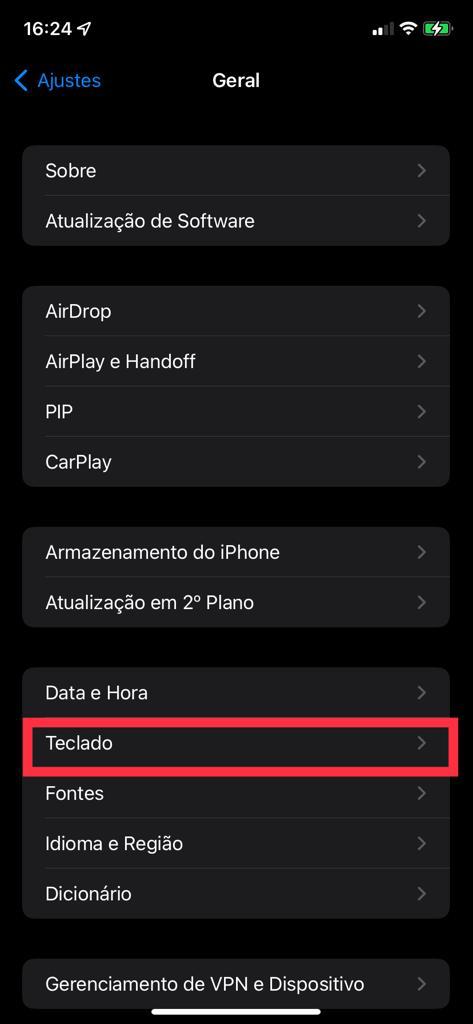
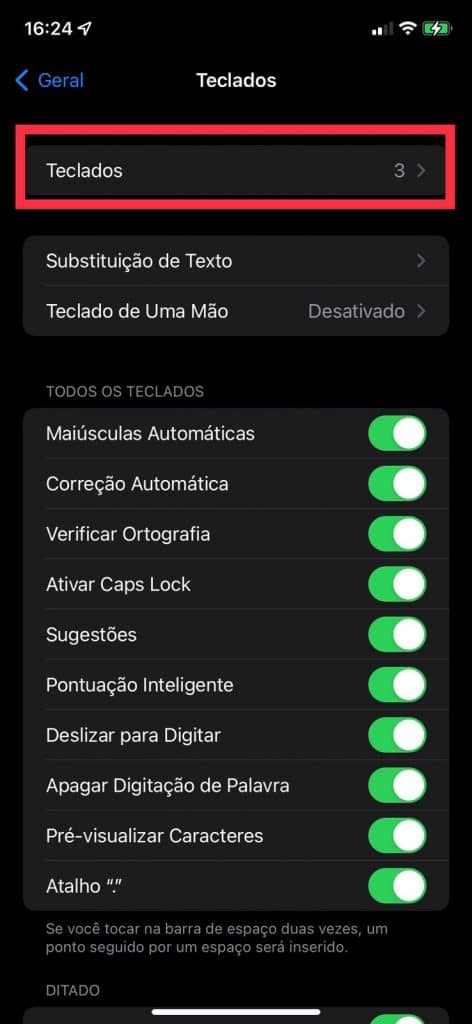
3. Aqui, o procedimento é bem similar. Ache “Teclados”, dessa vez no plural, e aperte.
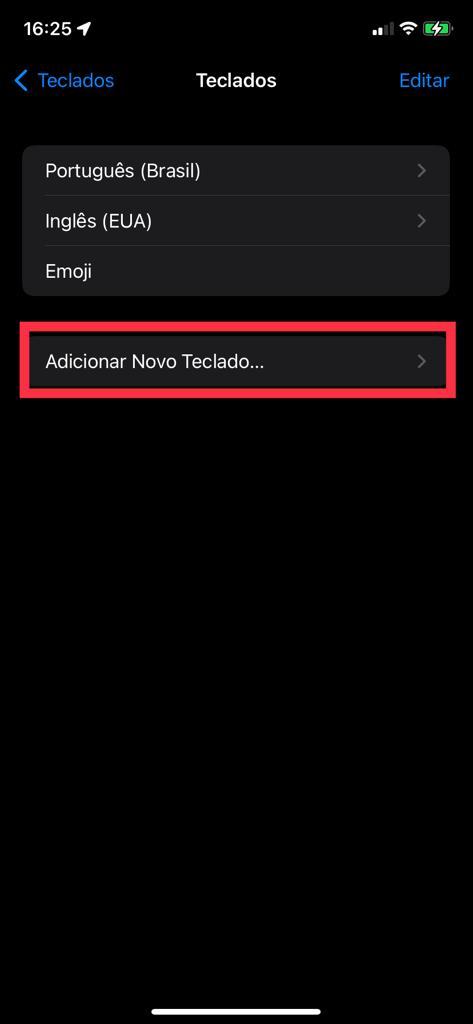
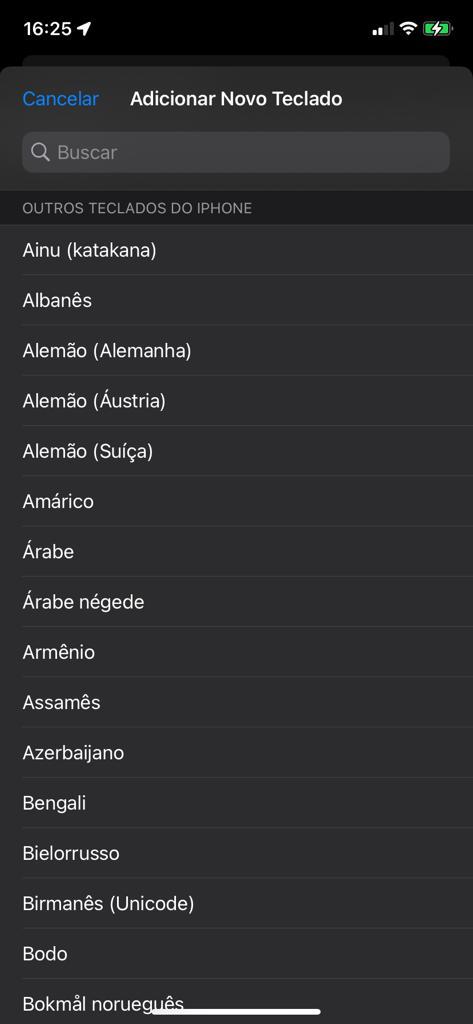
4. Então, toque em “Adicionar Novo Teclado…”.
5. O iPhone vai mostrar diversos idiomas e opções. Agora é só escolher qual quer adicionar ao teclado do aparelho. Dá também para buscar pelo nome da língua desejada.
Como remover um idioma do teclado do iPhone
- Depois de acessar “Ajustes”, “Geral”, “Teclado” e “Teclados”, é possível remover um idioma clicando em “Editar”.
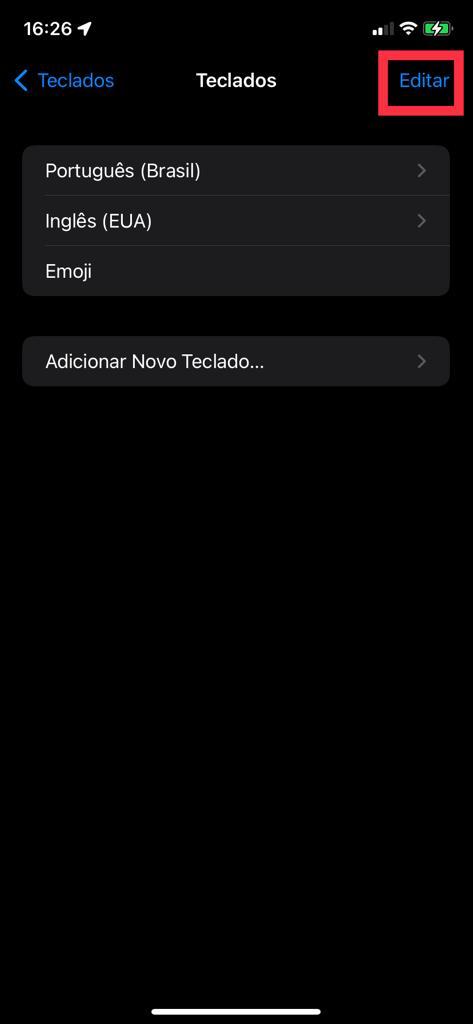
2. Agora, é só apertar na bolinha vermelha para remover o idioma não mais desejado.

Como alternar entre idiomas
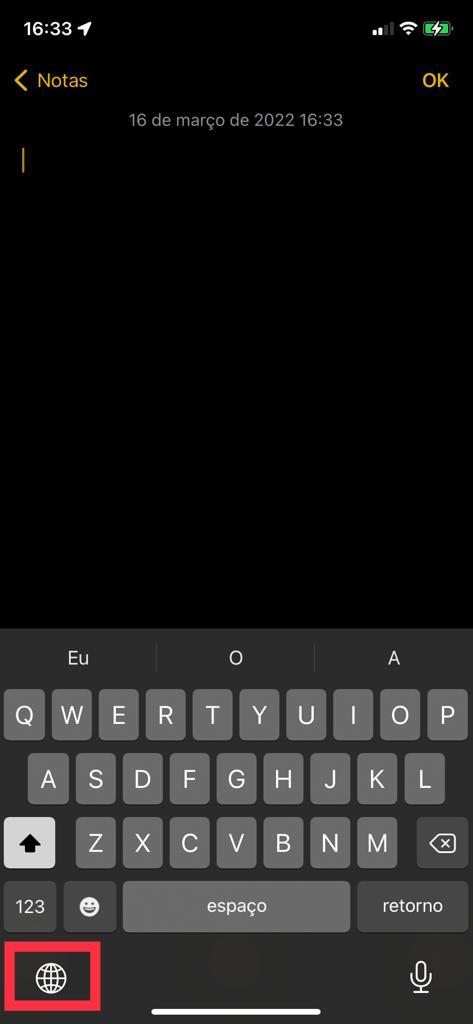
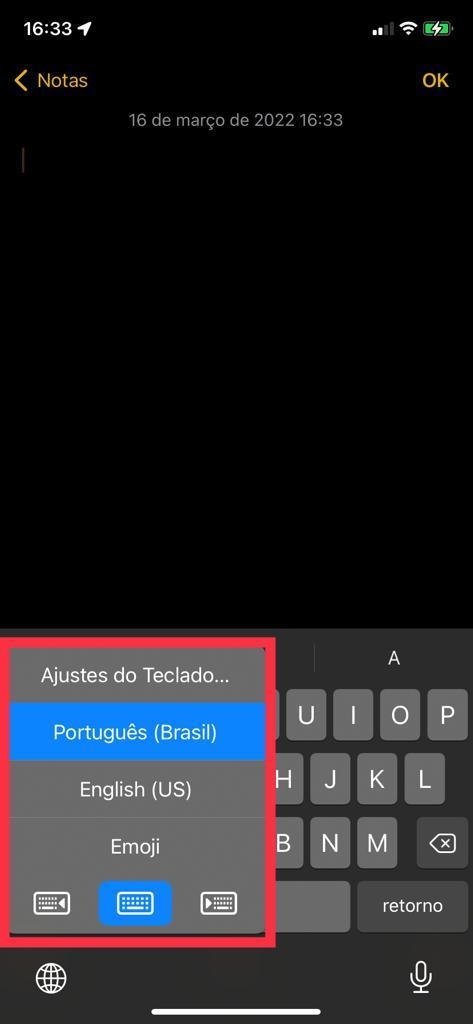
- Com o teclado do iPhone aberto para digitar, é possível alternar entre idiomas apertando e segurando no ícone do globo, no canto inferior esquerdo da tela. Ele também pode aparecer centralizado ou do outro lado (isso também pode ser alterado nas configurações).
2. Pronto! Agora é só escolher. Ah! Tem até um jeito mais fácil, mas é preciso clicar uma vez em cada para alternar o idioma do teclado do iPhone: basta dar um clique rápido no ícone. A barra de espaço vai mudar para a outra língua, indicando em qual está.
Já assistiu aos nossos novos vídeos no YouTube? Inscreva-se no nosso canal!


 Tags:
Tags: