





Siga o Olhar Digital no Google Discover

Muitas pessoas precisam gravar a tela de seu smartphone, seja para compartilhar vídeos sobre o que está fazendo no aparelho, ou até para demonstrar seu funcionamento.
Há muitas opções de aplicativos na Play Store que fazem isso, mas diversos modelos de celulares de marcas como Samsung e Xiaomi já incluem essa função como nativa. Independente da motivação, usuários de Android podem fazer a tarefa de forma simples e prática, sem ocupar a memória com mais um aplicativo.
Leia mais:
- 10 smartphones intermediários com melhor custo-benefício em 2023
- Qual é o smartphone mais resistente do mundo?
- Android 14: quais celulares vão receber a atualização
Confira, a seguir, o passo a passo de como fazer esse procedimento de gravação de tela, usando de exemplo um celular Redmi Note 9 Pro. Por isso, pode haver diferenças entre a interface da Xiaomi e outras presentes no mercado, como a OneUI da Samsung.
Contudo, também mostraremos como gravar a tela usando a versão mais pura do Android, que pode ser facilmente encontrada em modelos de celulares da Motorola, por exemplo. Os vídeos criados a partir da gravação de tela ficam salvos na memória do celular, podendo ser compartilhados por e-mail e aplicativos, como o WhatsApp.
Tempo necessário: 1 minuto
- Encontre o ícone do Gravador de Tela
Abra a central de controle do sistema, deslizando para baixo na parte superior da tela. Com isso, apenas os atalhos mais importantes são exibidos, como Wi-Fi, dados móveis e alarme. Deslize novamente para baixo para aumentar a lista;
Com a lista maior de funções à vista, toque no ícone “Gravador de Tela”, representado pelo desenho de uma câmera;
- Toque no botão para gravar
Após isso, um pequeno botão vermelho com um cronômetro aparecerá na tela principal. Selecione o que será gravado (como um aplicativo aberto), e toque no botão vermelho para começar a gravação;
Assim, a interface começará a gravar tudo que é exibido na tela do aparelho, registrando até mesmo os sons internos, emitidos por jogos e aplicativos;
- Finalizando a gravação
Para finalizar a gravação, basta tocar no quadrado vermelho dentro do círculo, que continua no mesmo local em de quando a gravação começou (não se preocupe, o ícone de gravação não aparecerá no vídeo);

- Armazenar e compartilhar
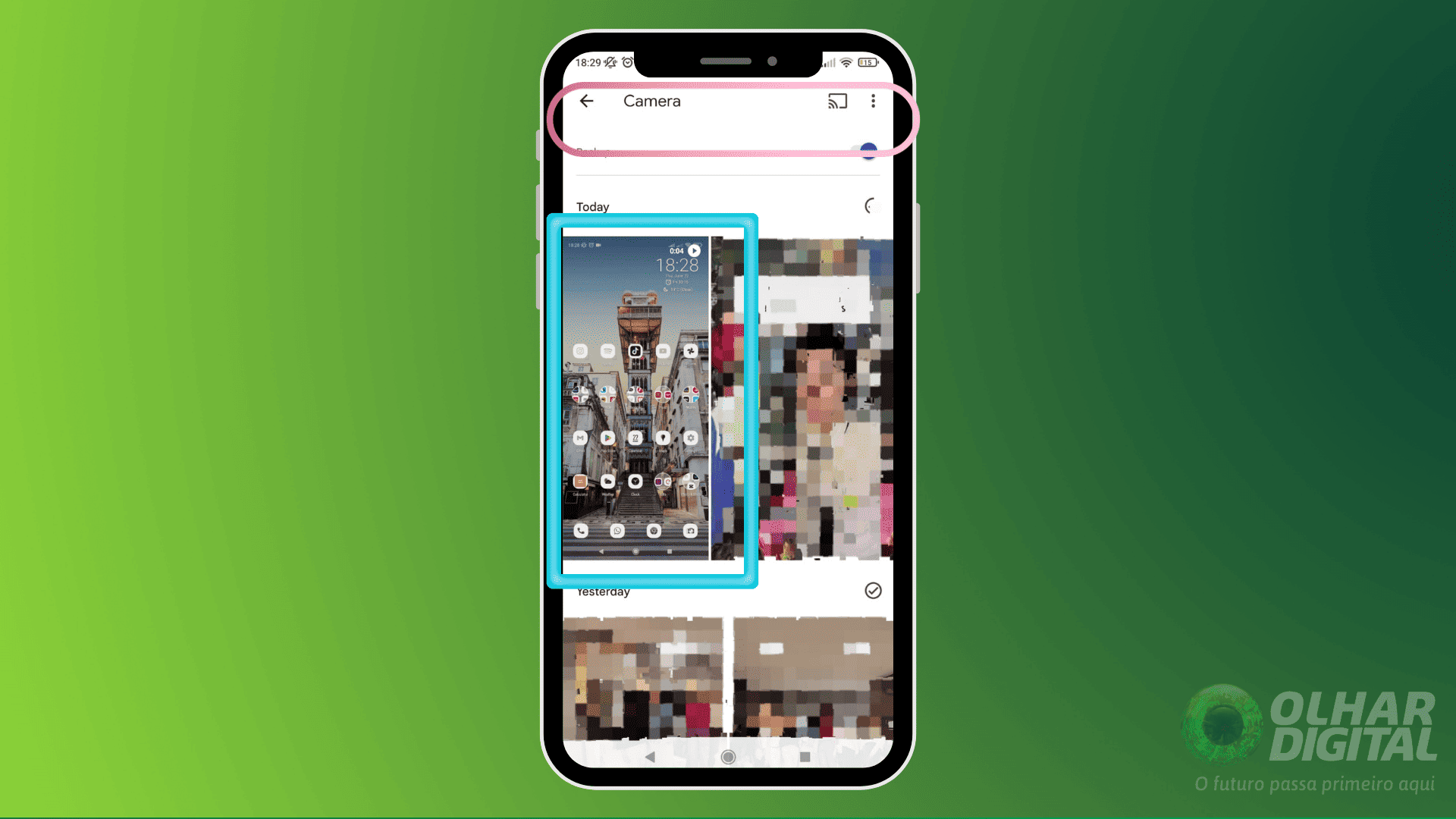
O arquivo do vídeo ficará armazenado dentro da galeria de fotos, na pasta “Câmera”. Você pode compartilhar em aplicativos, tocando em “Enviar”. Assim, o sistema vai mostrar os apps mais usados, como WhatsApp, Instagram e E-mail, por exemplo.
Gravar a tela em um Android Puro
Se o seu celular não se enquadra no exemplo dado acima, é possível gravar a tela do aparelho de outra forma. Veja:
- Deslize de cima para baixo na parte superior da tela, duas vezes;
- Toque em “Gravação de Tela” (se não encontrar a opção na primeira página, deslize para direita até encontrá-la);
- Escolha o tipo de gravação que deseja fazer, e toque em “Iniciar”. Depois da contagem regressiva, o Android vai começar a gravar a tela;
- Para parar a gravação, deslize novamente de cima para baixo e toque na notificação do gravador de tela.
Já assistiu aos novos vídeos no YouTube do Olhar Digital? Inscreva-se no canal!




 Tags:
Tags: