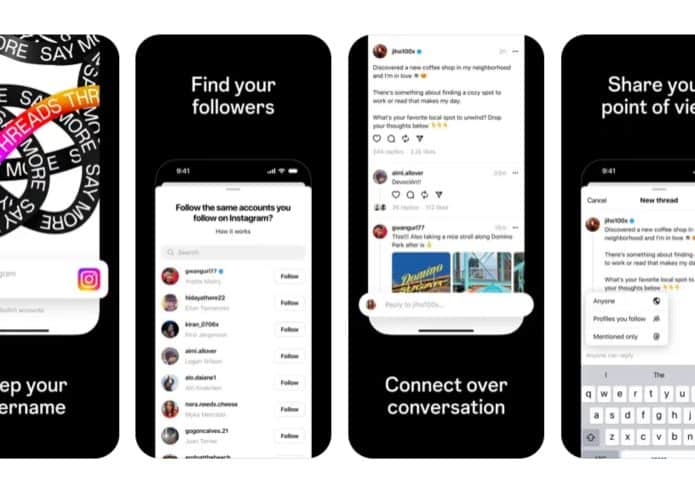


Qual aparência você prefere para visualizar seus aplicativos: modo claro ou escuro? Muitos usuários preferem o tema escuro, e o Threads oferece essa funcionalidade para seus usuários.
O modo escuro não só melhora a estética, mas também traz benefícios como redução da fadiga ocular, melhor contraste, economia de bateria e maior acessibilidade. Por essas razões, ele se tornou uma opção popular em dispositivos eletrônicos.
No Threads, a ativação do modo escuro no celular é feita de acordo com a configuração de exibição do sistema operacional do smartphone. Diferente do Instagram, que permite trocar o tema independentemente da configuração do sistema, o Threads segue o tema configurado no dispositivo.

Leia mais:
- Como ver Threads de uma pessoa pelo PC ou celular
- É seguro comprar no Instagram? 8 dicas para se proteger
- Por que não consigo publicar no Threads? Veja o que fazer!
Como ativar o modo escuro no Threads pelo celular
O modo escuro está disponível no aplicativo do Threads tanto para Android quanto para iOS. No entanto, a mudança é feita diretamente nas configurações do sistema operacional do smartphone, e não pelo próprio aplicativo.
No Android
Tempo necessário: 2 minutos
Para ativar o modo escuro no Android, siga estes passos:
- Acesse as configurações
Deslize o dedo de cima para baixo na tela do seu smartphone e toque no ícone de engrenagem, ou acesse o menu de aplicativos e encontre o ícone de configurações.

- Selecione a opção “Visor”
No menu de configurações, procure a opção “Visor” ou “Tela”. Em alguns dispositivos, pode ser necessário deslizar a tela para encontrar essa opção.

- Escolha o modo escuro
Dentro da opção de visor, selecione o “Modo Escuro”. Alguns modelos oferecem a opção de modo automático, que altera o tema de acordo com o horário do dia.

Após seguir esses passos, o Threads já estará em modo escuro!
No iOS (iPhone)
Siga os passos abaixo para ativar o modo escuro no iPhone:

- Abra a Central de Controle: Deslize o dedo do canto superior direito para baixo.
- Toque e segure o controle de brilho.
- Ative o “Modo Escuro” no canto inferior esquerdo.
Pronto! O Threads estará em modo escuro no seu iPhone.
Como ativar o modo escuro no Threads pelo PC
Para ativar o modo escuro no PC é um pouco diferente do que no smartphone. Pelo navegador, você terá a opção de mudar diretamente na página do Threads. Confira o passo a passo:
Passo 1
Acesse sua conta no Threads. No canto inferior direito, você verá o menu de opções, representado por dois traços. Clique nele.

Passo 2
Ao clicar, surgirá um menu suspenso com algumas opções. Aqui, você deve selecionar a opção “Aparência”.

Passo 3
Ao selecionar “Aparência”, aparecerá um novo menu com as opções de modos claro, escuro e automático. Selecione o modo escuro para que ele seja ativado automaticamente toda vez que você abrir o site do Threads.

Assim, o Threads ficará no modo escuro sempre que você acessar pelo navegador.
Por que não há uma configuração específica no Threads?
A ausência de uma opção nativa para o modo escuro no aplicativo Threads pode ser temporária. É possível que futuras atualizações incluam essa função, permitindo que os usuários escolham entre os temas diretamente nas configurações do app.

Jornalista formado pela Anhembi Morumbi, ama futebol e cinema. Cursou engenharia antes de descobrir sua paixão pelo jornalismo. Atualmente é analista de conteúdo e colaborador no Olhar Digital.

Bruno Ignacio é jornalista formado pela Faculdade Cásper Líbero. Com 10 anos de experiência, é especialista na cobertura de tecnologia e conteúdo perene. Atualmente, é colaborador no Olhar Digital.