




Siga o Olhar Digital no Google Discover

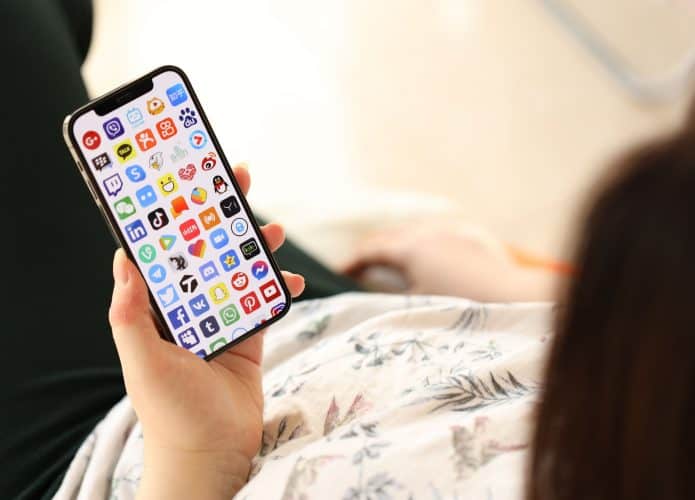
Muitos usuários do iPhone têm interesse em mudar a cor dos ícones para personalizar seus dispositivos. A Apple não oferecia uma forma nativa de alterar as cores dos ícones individualmente e os usuários podiam criar atalhos personalizados com ícones diferentes ou usar pacotes de ícones disponíveis na App Store.
Ofertas

Por: R$ 22,59

Por: R$ 59,95

Por: R$ 3.099,00

Por: R$ 3.324,00

Por: R$ 799,00

Por: R$ 241,44

Por: R$ 349,90

Por: R$ 2.159,00

Por: R$ 188,99

Por: R$ 45,00

Por: R$ 379,00

Por: R$ 1.239,90

Por: R$ 943,20

Por: R$ 798,99

Por: R$ 205,91

Por: R$ 476,10

Por: R$ 1.139,05

Por: R$ 949,00

Por: R$ 7,60


Por: R$ 21,77

Por: R$ 16,63

Por: R$ 59,95


Por: R$ 7,20

Por: R$ 139,90

Por: R$ 119,90

Por: R$ 398,99

Por: R$ 79,90

Por: R$ 199,90
Além disso, as atualizações mais recentes do iOS permitiram mais opções de personalização, como temas e widgets, que aumentam a flexibilidade de personalização do visual do iPhone.
Agora, se você já possui o iOS 18, pode personalizar com uma tonalidade de cor que você quiser e até combinar com as cores do seu papel de parede, por exemplo, que tal? Veja agora algumas formas de mudar as cores dos ícones do iPhone.
Para mudar a cor dos ícones de atalhos no iPhone, você pode fazer a seguinte ação:
- No app Atalhos, tocar no atalho que deseja modificar
- Tocar no ícone perto do nome do atalho
- Alterar a cor do atalho tocando em uma amostra de cores
- Clicar em OK para salvar as alterações

Você pode também abrir o app Atalhos no iPhone, tocar em “+” no canto superior direito e escolher “Adicionar ação”. Selecione “Abrir app” e escolha o aplicativo que deseja personalizar. Depois, toque nos três pontos no canto superior direito, selecione “Adicionar à tela de início”. Toque no ícone padrão e escolha uma imagem personalizada. Dê um nome ao atalho e adicione à tela de início.
Um novo recurso no iOS 18 permite que você mude a cor dos ícones do seu aplicativo de forma rápida. Para mudar a cor dos ícones do iPhone, pode-se usar o modo de edição para personalizar os ícones com as cores desejadas, veja como fazer:
- Mantenha o toque em qualquer espaço em branco na tela de Início
- Vá em “Editar” (no canto superior esquerdo)
- Em seguida, toque em “Personalizar”, para abrir o menu inferior
- Selecione “Tonalizados”
- Use os controles deslizantes para escolher a cor e a intensidade
- Toque em qualquer área da tela para sair do modo de edição
- Toque e segure qualquer ícone da tela inicial;
- Vá em “Editar”;
- Aperte em “Personalizar”;
- Escolha uma das opções disponíveis;
- Para alterar um tom, vá em “Tonalizados”;
- Selecione a cor desejada.
Leia mais:
- Como ocultar nome de apps no iPhone
- iOS 18: veja como usar a atualização para personalizar seu iPhone
- iPhone: 10 dicas para usar o smartphone de maneira mais eficiente
Quando você está em “Editar” e seleciona “Personalizar”, na parte inferior da tela, abrirá um menu pop-up com as opções: Claro ou Escuro (para que os ícones não mudem, não importa em que modo você esteja); Automático (onde o SO decidirá para você quando escurecer ou clarear os ícones); e Tonalizados, que será a opção escolhida.
Agora, vão aparecer dois controles deslizantes: um que escolhe uma cor para seus ícones e outro que vai do claro ao escuro. Escolha a cor desejada e mova o controle com o dedo para decidir o tom. Imediatamente verá a cor escolhida.

Você também pode usar um ícone de conta-gotas no canto superior direito do menu pop-up para selecionar a cor do papel de parede para usar como uma tonalidade de ícone. Toque no ícone de conta-gotas e o menu desaparecerá; em vez disso, você verá um círculo com uma grade contra seu papel de parede. Basta mover o círculo para a cor que você quer que sua tonalidade seja e levantar seu dedo.
Outra forma de personalizar o iPhone é alterar a imagem de fundo. Para isso, você deve entrar no app Ajustes e tocar em “Imagem de Fundo”. Depois, toque em “Adicionar Nova Imagem de Fundo”. Escolha uma foto e toque em “Adicionar”.




 Tags:
Tags: