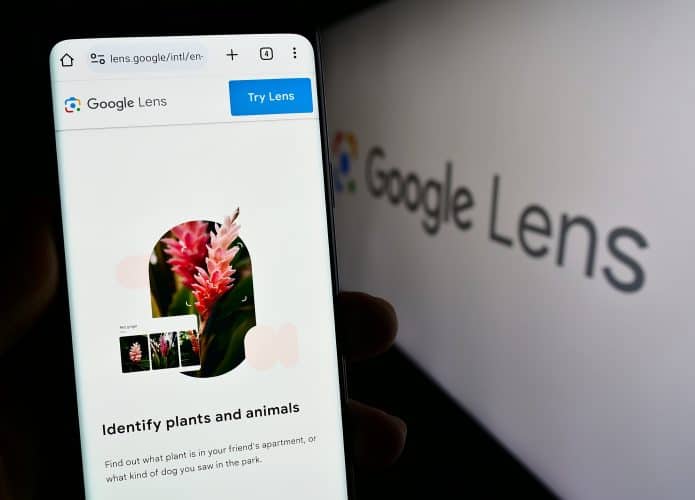


Desde identificar uma planta estranha no seu quintal até a tradução de um cardápio durante uma viagem, você pode entender melhor quase tudo o que vê com o Google Lens. Trata-se de uma funcionalidade com tecnologia de reconhecimento de imagens dentro do app do Google, disponível para Android e iOS.
Apesar da (perfeitamente comum) possibilidade de digitar uma descrição para pesquisar algo, essa abordagem não funciona em todos os casos. E é aí que o Google Lens entra em ação. Com ele, você pode pesquisar o que vê com sua câmera, tirar uma foto ou fazer uma captura de tela, ou pressionar longamente uma imagem que vê enquanto navega, e obter uma série de resultados.
Leia também:
- Como pesquisar com Google Lens no Chrome
- Circule para Pesquisar: como ativar e usar busca inteligente do Google
- Como fazer pesquisa por imagem no Google pelo celular ou pelo computador
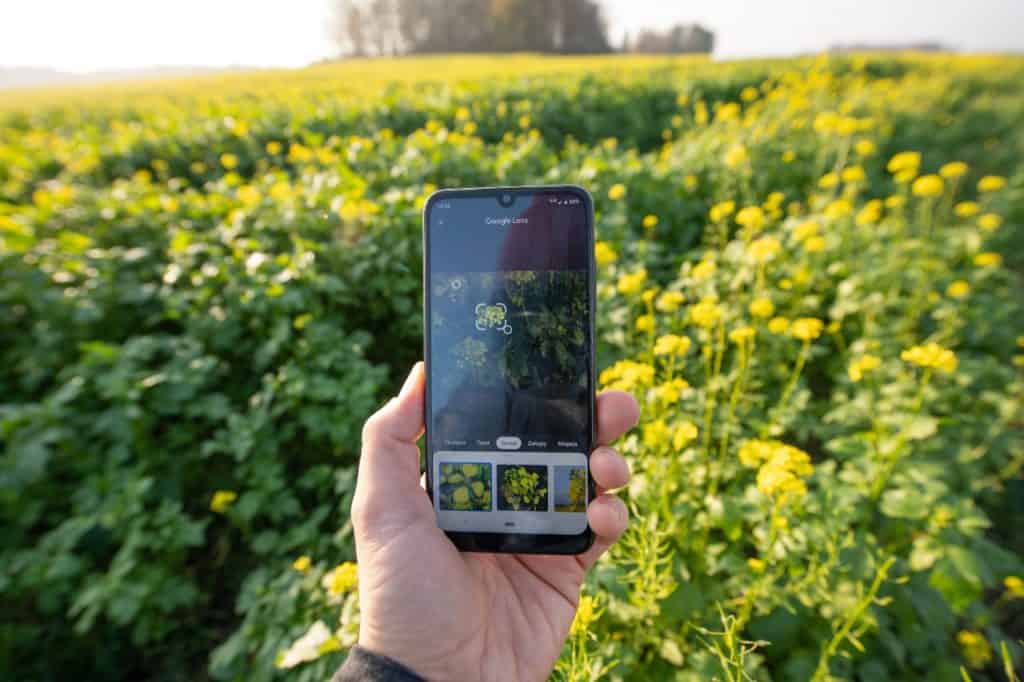
Como pesquisar no Google Lens tudo o que você vê
O Google Lens pode ser visto como um mecanismo de busca e pesquisa para o mundo real. Ele usa inteligência artificial para identificar textos e objetos em imagens ou pela câmera de um smartphone e, em seguida, permite que os usuários aprendam e interajam com os resultados. Veja a seguir 5 formas de utilizar o recurso.
Aponte a câmera e faça uma pergunta
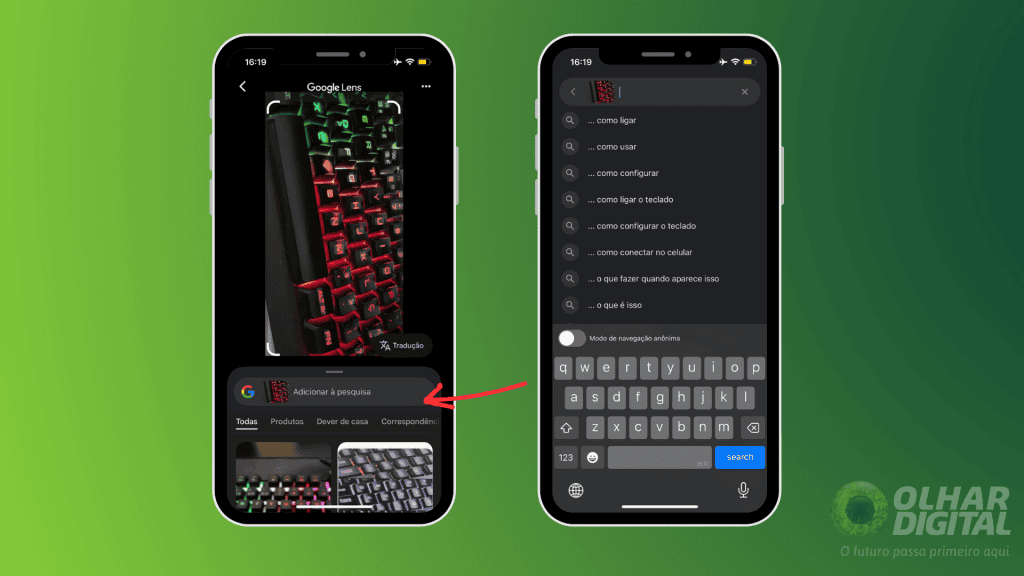
Para saber mais sobre o que quer que esteja à sua frente, basta apontar a câmera, pressionar o botão de captura e então digitar uma pergunta no buscador. Com esse recurso, você receberá os principais resultados sobre o assunto, além de links para explorar sites úteis.
Encontre contexto com “Sobre esta imagem”
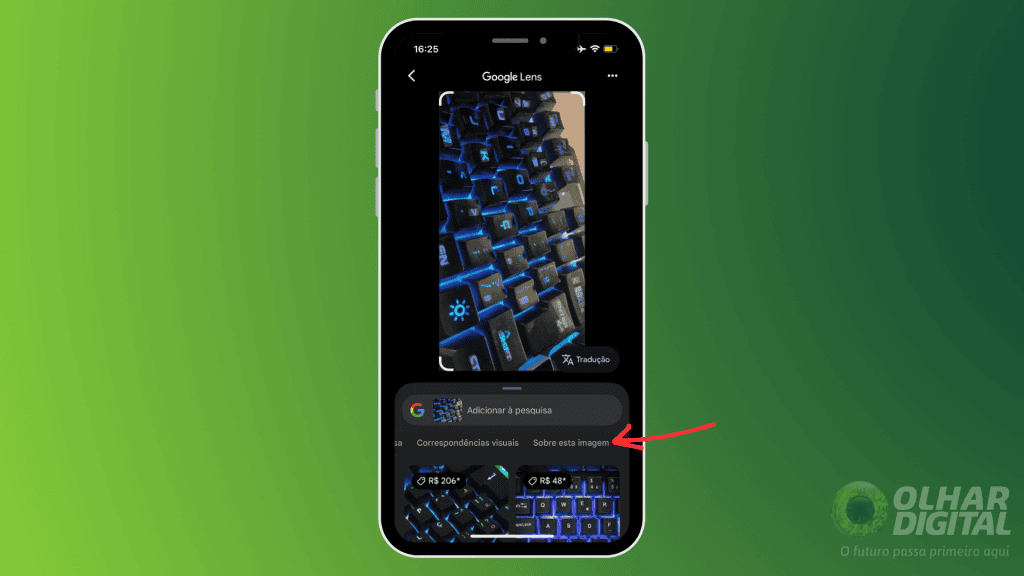
Caso você esteja procurando mais contexto sobre uma imagem, on-line ou em qualquer outro lugar, a opção “Sobre esta imagem” no Lens pode ajudar. O recurso mostra como uma imagem é usada em outras páginas, dessa forma, é possível verificar o que diferentes fontes têm a dizer sobre ela.
Obtenha detalhes sobre produtos

Ao ver algum produto que gostaria de comprar, basta tirar uma foto com o Lens para ver os principais detalhes, como preços, ofertas atuais, avaliações do produto e onde comprá-lo.
Copie o texto de uma foto

Se você usar o Lens para tirar uma foto de um texto, mesmo que seja escrito à mão, é possível copiar o conteúdo para a área de transferência a partir do botão “Copiar texto”. Além disso, você pode gerar um resumo ou fazer perguntas sobre o conteúdo.
Pesquise no desktop com o Lens
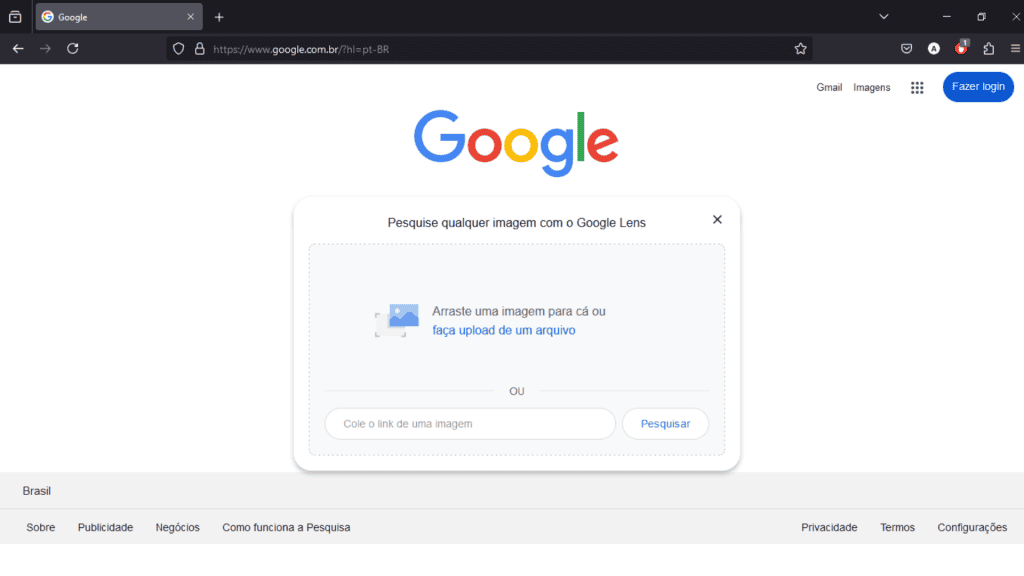
De maneira similar ao aplicativo do Google, os navegadores também oferecem recursos Lens na página inicial do Google. Basta selecionar o ícone da funcionalidade na barra e, em seguida, clicar ou arrastar o cursor para selecionar algo.

Ana Bondance, colaboradora do Olhar Digital, é tradutora formada pela UNIMEP e pós-graduanda em literatura infantil pela PUC Minas.

Layse Ventura é editora de SEO no Olhar Digital e mestre pela UFSC.