




Siga o Olhar Digital no Google Discover

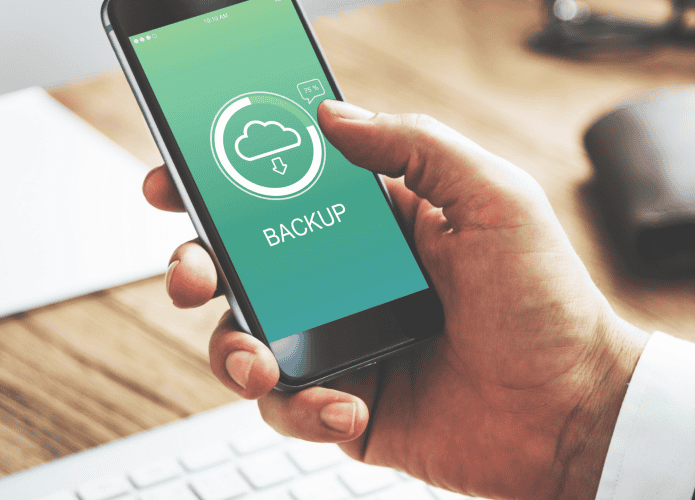
Se o seu celular vive sem espaço por causa das fotos e vídeos do WhatsApp, saiba que existe uma maneira rápida e prática de resolver isso. É possível apagar os arquivos do aplicativo e do armazenamento do celular ao mesmo tempo, liberando memória e melhorando o desempenho do aparelho.
Ofertas

Vendido por Amazon
Estojo Escolar Organizador Box Grande Para Lapis Feminino Masculino Material Escolar (Azul)
Por R$ 38,70

Vendido por Amazon
Compasso Escolar 106-S, CIS, 18.7700, Estojo c/1 sortido (Não é possível escolher cor)
De: R$ 31,40
Por: R$ 21,77
Por: R$ 21,77

Vendido por Amazon
Ecolapis Cor Pastel F.Castell 10 Cores, Faber-Castell, 120510P, Multicor, pacote de 10
De: R$ 21,00
Por: R$ 16,63
Por: R$ 16,63

Vendido por Amazon
Tilibra - Estojo Box Académie Cinza
De: R$ 106,90
Por: R$ 59,95
Por: R$ 59,95

Vendido por Amazon
Estojo Escolar Box Grande Organizador com Divisórias e Alça - Estojo Necessaire Unissex Capacidade Ampla para Lápis, Canetas, Material Escolar (Preto)
Por R$ 34,90

Vendido por Amazon
Barber Shop Games - Hair Salon Simulator 2025
Por R$ 26,83

Vendido por Amazon
Commando Border Army Modern Strike - Sniper Arena Shooting Games 2025
Por R$ 26,86
Vendido por Amazon
Hungry Crocodile Angry Alligator - Animal Attack Simulator Game 2025
Por R$ 26,86

Vendido por Amazon
Mega Ramp Car Games - 3D Stunt Car Driving Simulator 2025
Por R$ 26,86
Vendido por Amazon
ATV Quad Stunt Bike Extreme - Offroad Track Racing Mega Ramp Stunt Games 2025
Por R$ 26,86

Vendido por Amazon
Chamequinho Papel A4, 75 g, 100 Folhas, Verde Sulfite
De: R$ 9,90
Por: R$ 7,20
Por: R$ 7,20
Vendido por Amazon
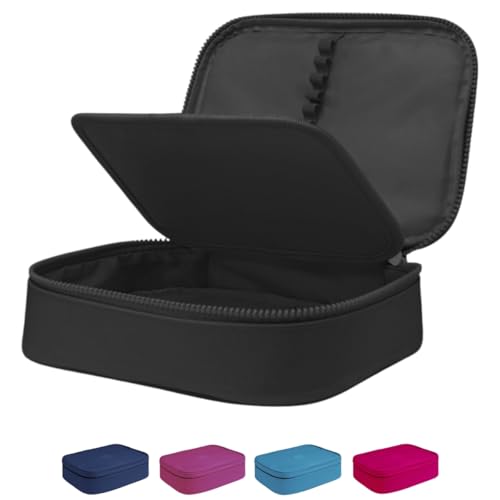
Estojo Escolar Box Grande Infantil Organizador Para Lapis Feminino Masculino Nylon Com Divisoria Necessarie Ziper Resistente Marca Calmfy - Preto
Por R$ 38,80
Vendido por Amazon
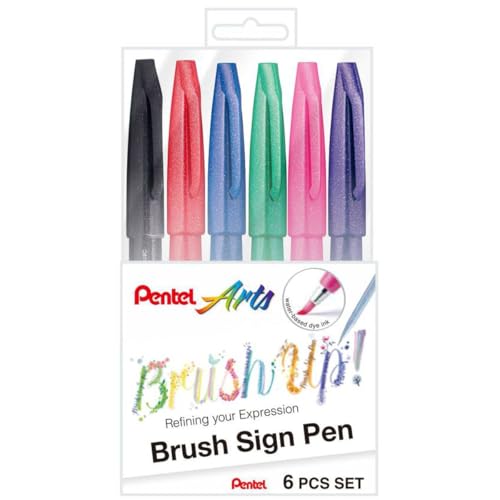
Pentel Kit Caneta Pincel Brush Sign Pen 06 Cores Tradicionais KITBRUSH-6T
De: R$ 89,26
Por: R$ 69,70
Por: R$ 69,70
Vendido por Amazon
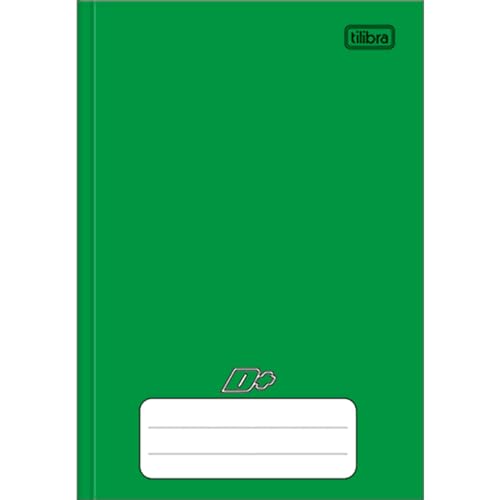
Tilibra D+ - Caderno Brochura Capa Dura, 1/4 Pequeno, 14x20cm, 96 Folhas, Verde
Por R$ 8,90
Vendido por Amazon
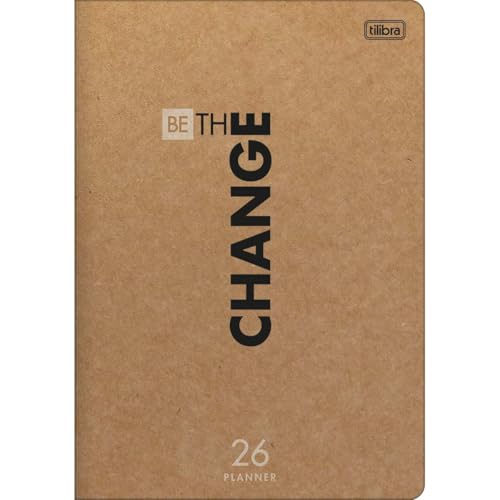
Tilibra - Planner Grampeado 17,8 x 25,4 cm Kraftwork 90 G 2026 - Be The Change
Por R$ 22,90
Vendido por Amazon
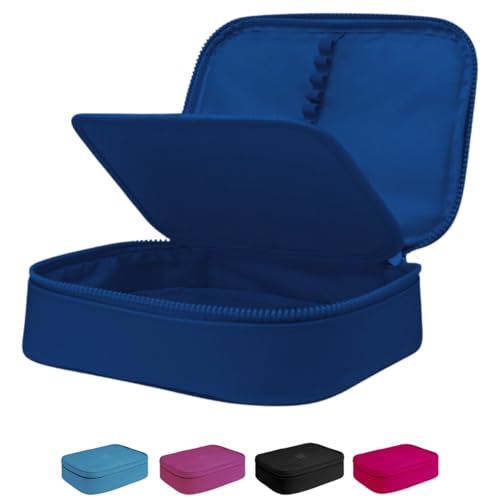
Estojo Escolar Box Grande Infantil Organizador Para Lapis Feminino Masculino Nylon Com Divisoria Necessarie Ziper Resistente Marca Calmfy (Azul-Escuro)
De: R$ 42,99
Por: R$ 30,00
Por: R$ 30,00

Vendido por Amazon
Tablet VAIO TL12 8GB 256GB Octa-Core, Tela AMOLED 12.6” 2.5K, com Teclado de Conexão Inteligente e Caneta Ativa, 5G WiFi, Câmera 13MP + Selfie 12MP, 10.090mAh, Android 15 – Preto
Por R$ 3.199,00
Vendido por Amazon
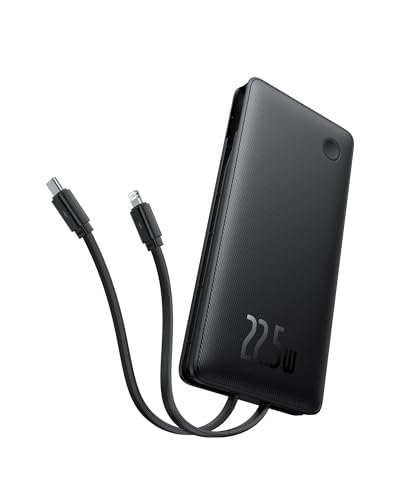
Carregador Portátil Baseus Digital Display Power Bank carregamento rápido 15W/22.5W (Preto 22.5W, 10000, Milliamp Hours)
De: R$ 249,99
Por: R$ 129,99
Por: R$ 129,99
Vendido por Amazon
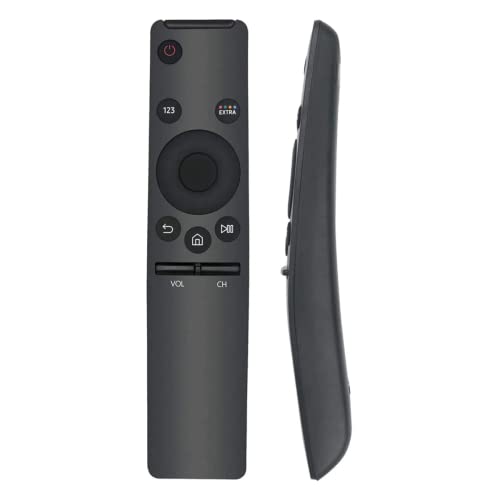
Controle Remoto Tv Samsung Smart
De: R$ 19,90
Por: R$ 7,39
Por: R$ 7,39

Vendido por Amazon
STAEDTLER Caneta Ponta Fina Triplus Fineliner 0.3mm Estojo 8 Cores Sortidas + 2-334 BK10 TA - Corpo Ergonômico Triangular – Ideal para Escrita e Bullet Journal
De: R$ 76,53
Por: R$ 31,75
Por: R$ 31,75
Vendido por Amazon
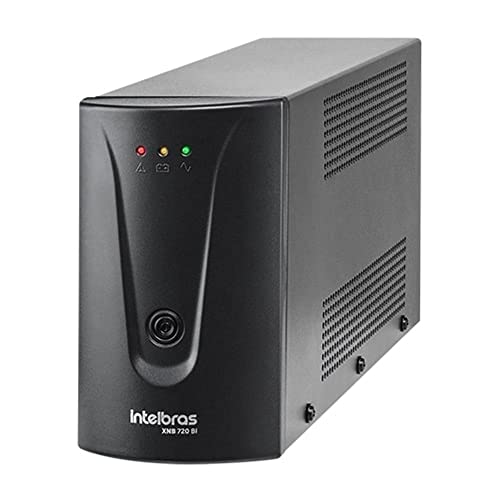
Nobreak Interativo XNB 720 BIvolt Preto Intelbras
De: R$ 642,59
Por: R$ 481,00
Por: R$ 481,00
Vendido por Amazon
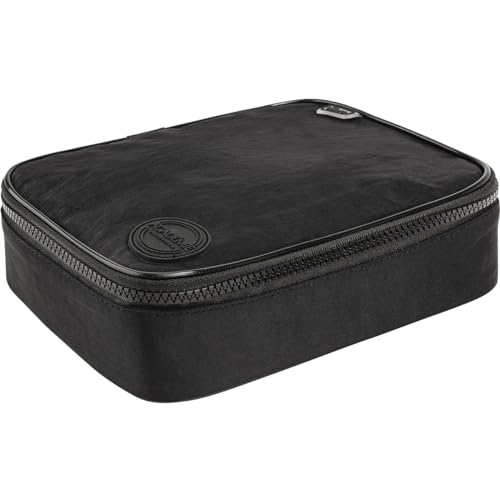
Tilibra - Estojo Tilibra Box Academie Preto
De: R$ 85,90
Por: R$ 66,99
Por: R$ 66,99
Vendido por Amazon
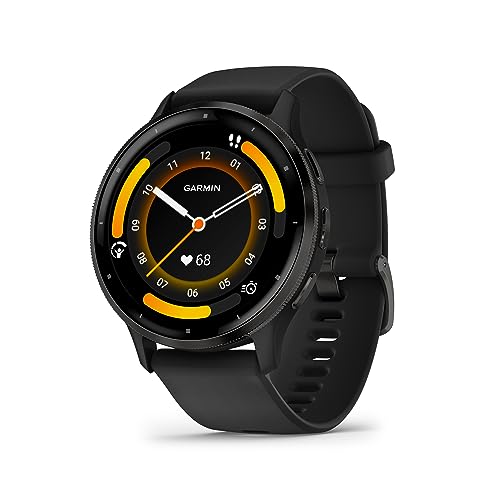
Garmin Relógio Venu 3 Preto 45mm com Monitor Cardíaco de Pulso e GPS
De: R$ 4.699,00
Por: R$ 3.799,00
Por: R$ 3.799,00
Vendido por Amazon
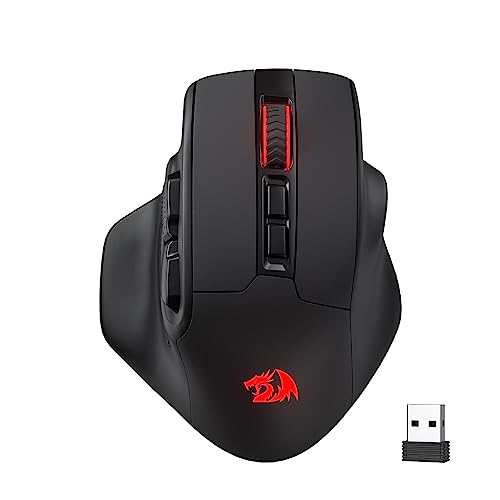
Mouse Gamer Redragon Bullseye Pro, Wireless 2.4GHz Cabo ou Bluetooth, RGB, 7 Botões, 26000DPI, Preto - M806RGB-PRO
De: R$ 316,25
Por: R$ 225,90
Por: R$ 225,90
Vendido por Amazon
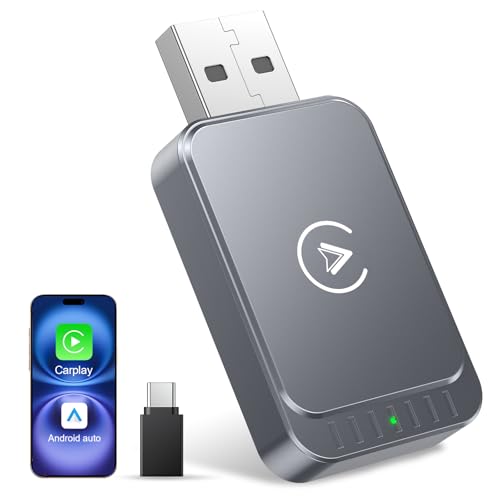
AuroraLink Adaptador Carplay sem fio para Apple iPhone e Android Auto 2 em 1, adaptador sem fio Carplay rápido e estável, converte com fio para dongle de reprodução de carro sem fio para iOS 10+
Por R$ 396,55
Vendido por Amazon
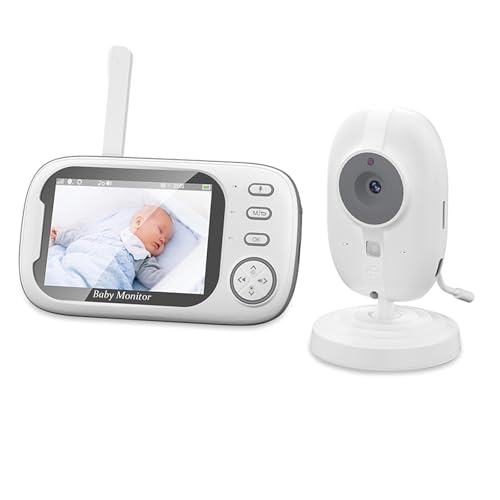
Baba Eletronica, Camera de Segurança Wifi, Tela LCD, Áudio Bidirecional, VOX (Ativação por Voz), Alerta de Temperatura, Lembrete de Alimentação, 8 Canções, Sinal FHSS Criptografado
De: R$ 399,99
Por: R$ 269,99
Por: R$ 269,99
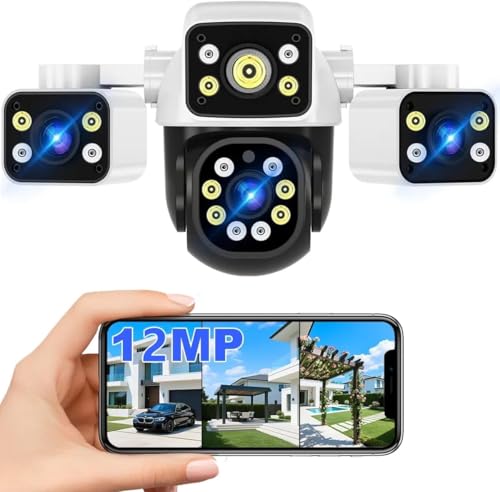
Vendido por Amazon
Câmera IP Sem Fio de Segurança Externa HD 3MP, Câmera de Visão Noturna Infravermelha WiFi, tripla Lente Grande Angular, IP68 à Prova D'água e à Prova de Poeira
De: R$ 299,00
Por: R$ 216,11
Por: R$ 216,11
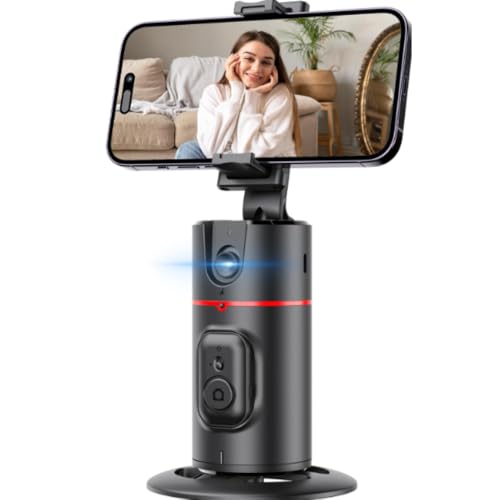
Vendido por Amazon
Suporte Celular com Rastreamento Automático de Movimento e Rosto, Rotação de 360° Automática, Segue Seus Movimentos, Tripé Estabilizador Celular Câmera Inteligentecom, Com Controle Remoto, Lives
De: R$ 84,90
Por: R$ 79,90
Por: R$ 79,90
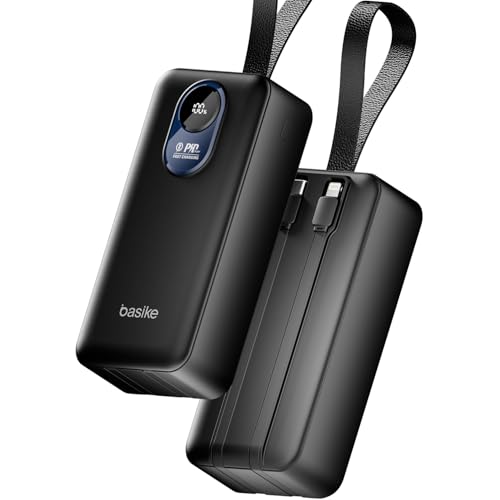
Vendido por Amazon
Basike Power Bank 30000mAh, Carregador Portátil com Carregamento Rápido, USB-A (até 22,5W, QC) + USB-C (até 20W, PD) + 2 Cabos Integrados (USB-C e Lightning), LED Numeric Power Display – Preto
Por R$ 198,00
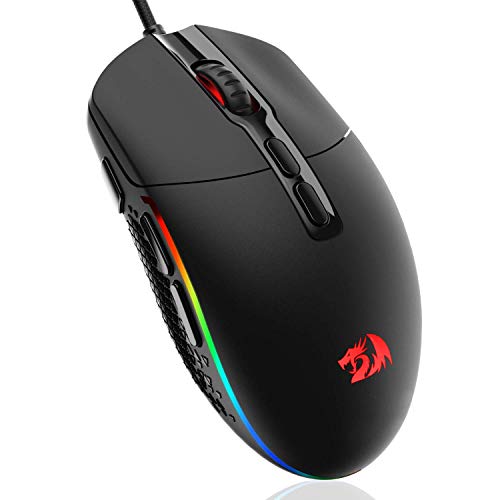
Vendido por Amazon
Redragon MOUSE GAMER INVADER CHROMA RGB - M719-RGB
Por R$ 108,99
Vendido por Amazon
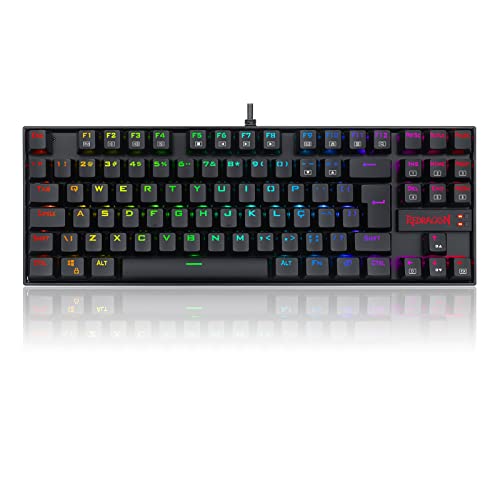
Teclado Magnético Gamer Redragon Kumara PRO K552RGB USB RGB Preto Switch Marrom
De: R$ 330,05
Por: R$ 275,90
Por: R$ 275,90
Vendido por Amazon
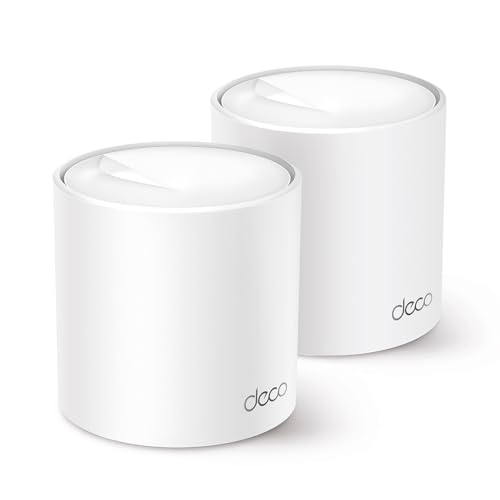
Kit Roteador Mesh Wi-Fi 6 Gigabit AX3000 - Deco X50(2-pack)(US)
De: R$ 1.156,80
Por: R$ 948,90
Por: R$ 948,90

Vendido por Amazon
GoPro Max 360 - Câmera de Ação à Prova d'água, Vídeo 360 5.6K, Reenquadramento 4K, Foto 360, GPS, Live 1080p, Max HyperSmooth, TimeWarp, Trava de horizonte, Capturas com bastão invisível
De: R$ 2.699,00
Por: R$ 2.069,90
Por: R$ 2.069,90
Vendido por Amazon
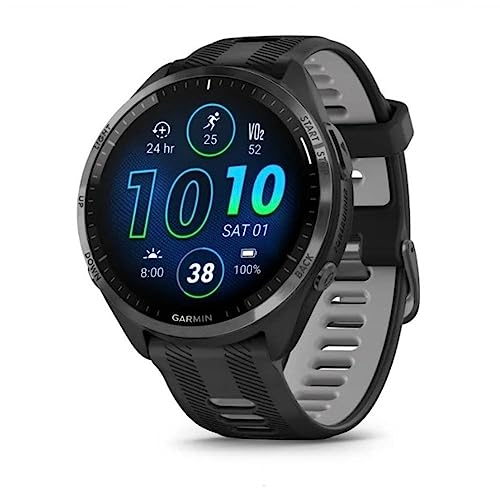
Garmin Relógio Forerunner 965 Preto 47mm com Monitor Cardíaco de Pulso e GPS
De: R$ 6.149,00
Por: R$ 5.489,00
Por: R$ 5.489,00
Vendido por Amazon
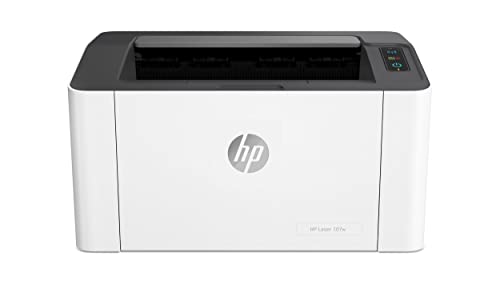
HP, Impressora HP Laser 107a. Tecnologia de impressão Laser Impressora para Pequenas e Médias Empresas. Conectividade: USB 2.0 de alta velocidade (4ZB77A), Branco/Cinza
Por R$ 959,00
A seguir, o Olhar Digital ensina como fazer a limpeza no WhatsApp tanto em celulares Android quanto no iPhone. Confira!
Como liberar armazenamento interno no WhatsApp e no celular
No Android
Tempo necessário: 4 minutos
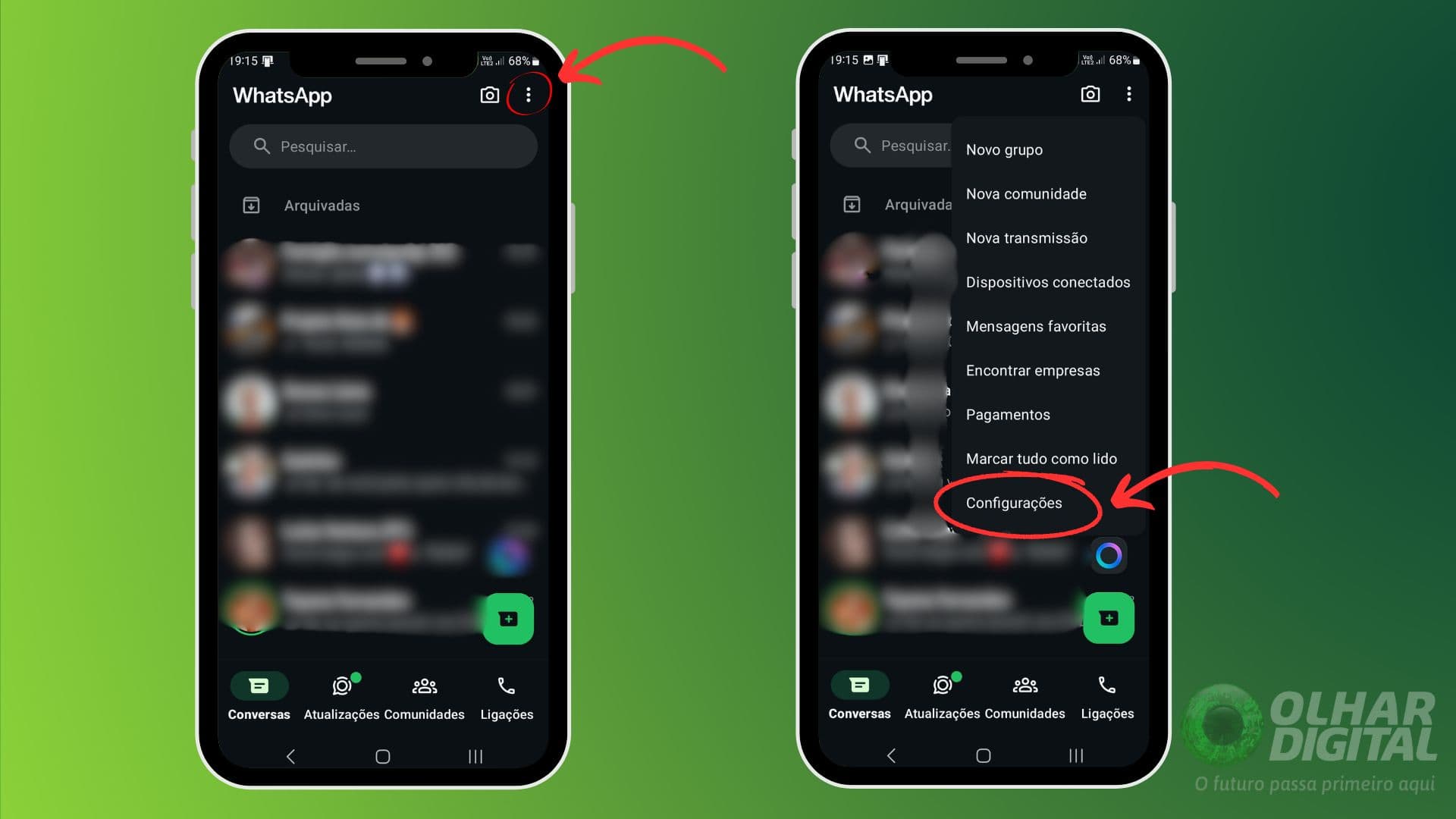
- Abra o WhatsApp e clique no menu de três pontinhos. Depois, selecione “Configurações”.
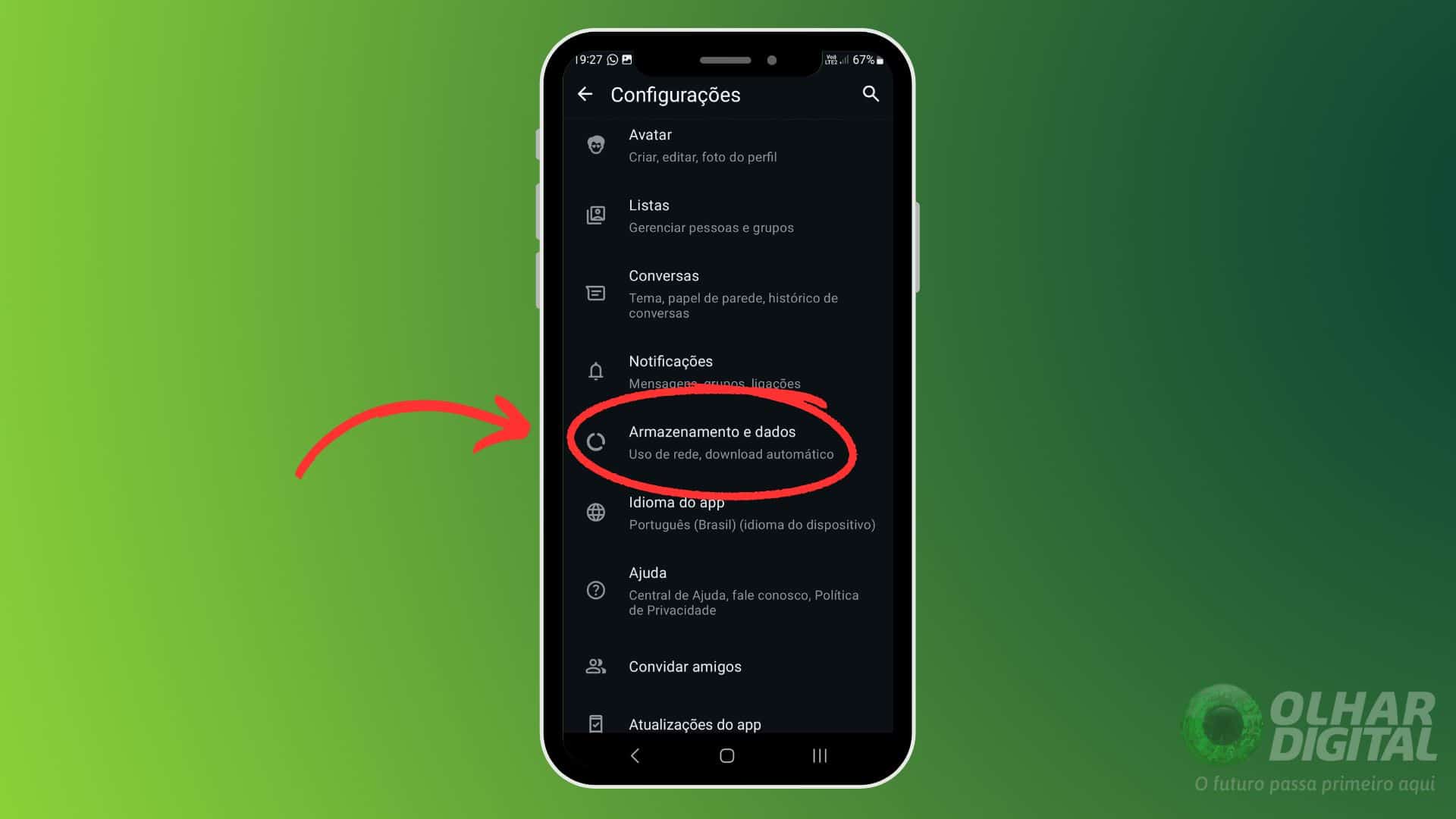
- Deslize a tela e selecione a opção “Armazenamento e dados”.
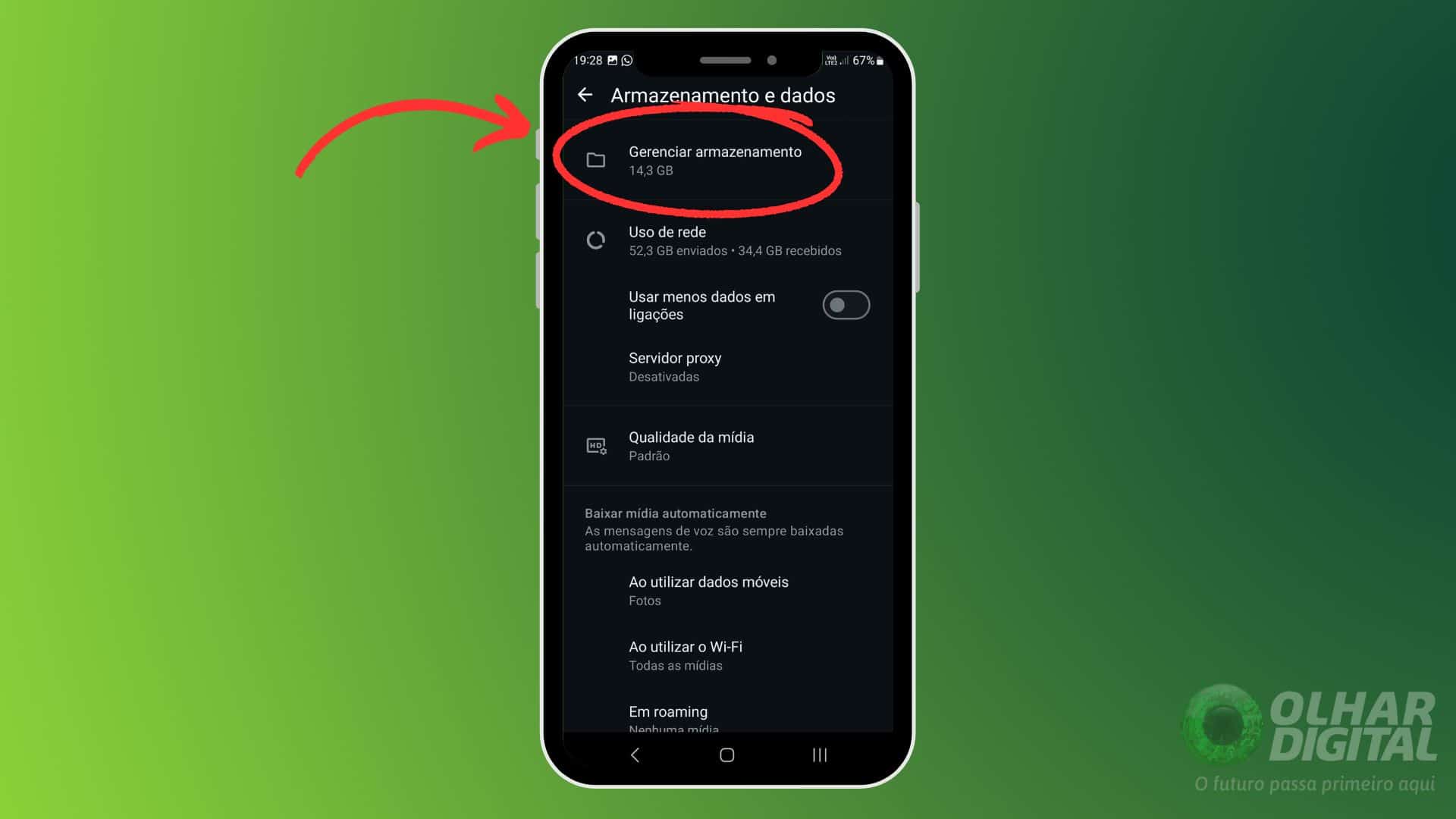
- Na próxima tela, escolha “Gerenciar armazenamento”.
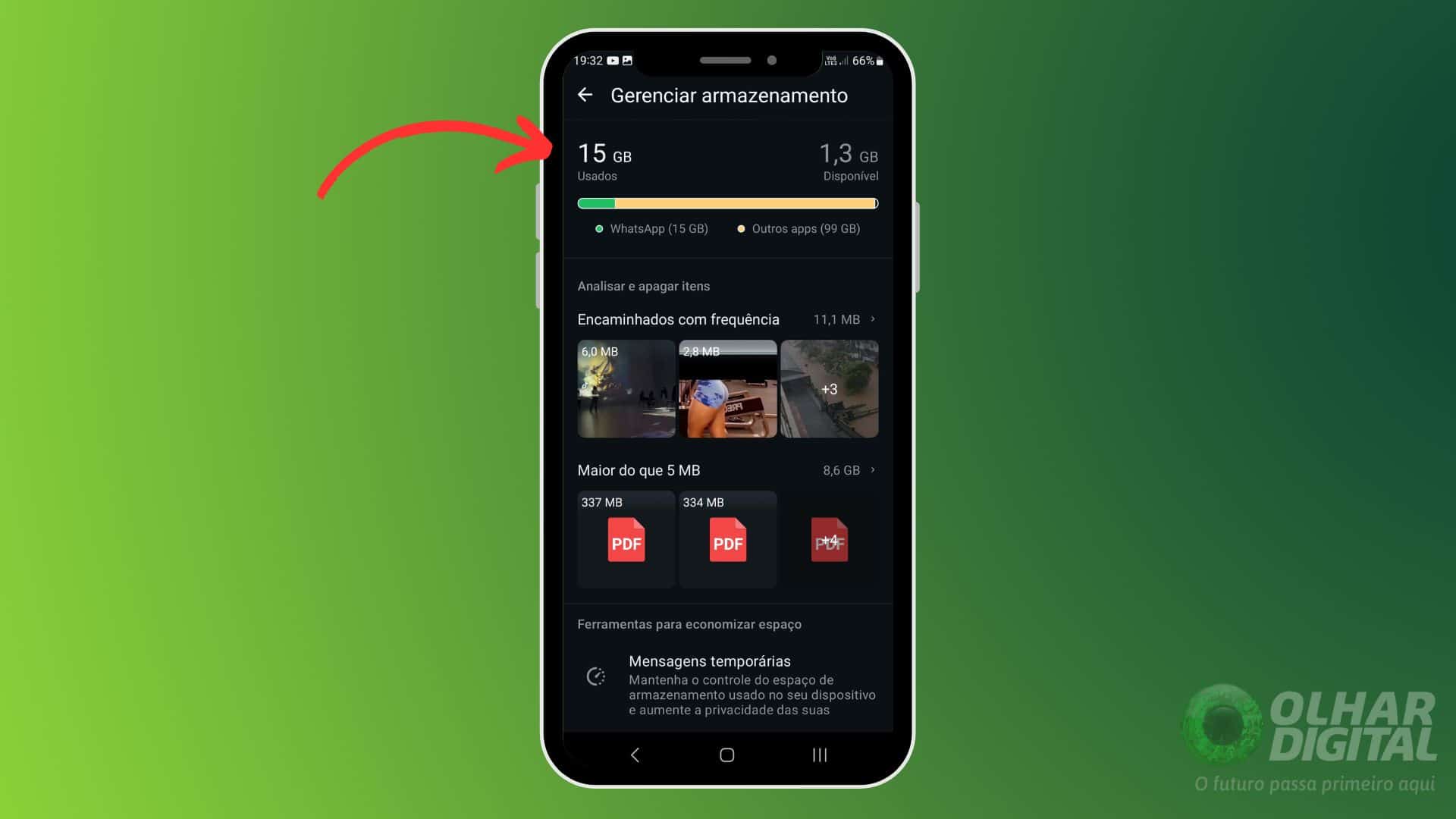
- Aguarde o celular carregar as fotos e vídeos armazenados no aparelho. Você tem algumas opções: excluir os encaminhados com frequência, selecionar os “Maior do que 5 MB” ou deslizar a tela e escolher uma conversa ou canal específico.
No iPhone (iOS)
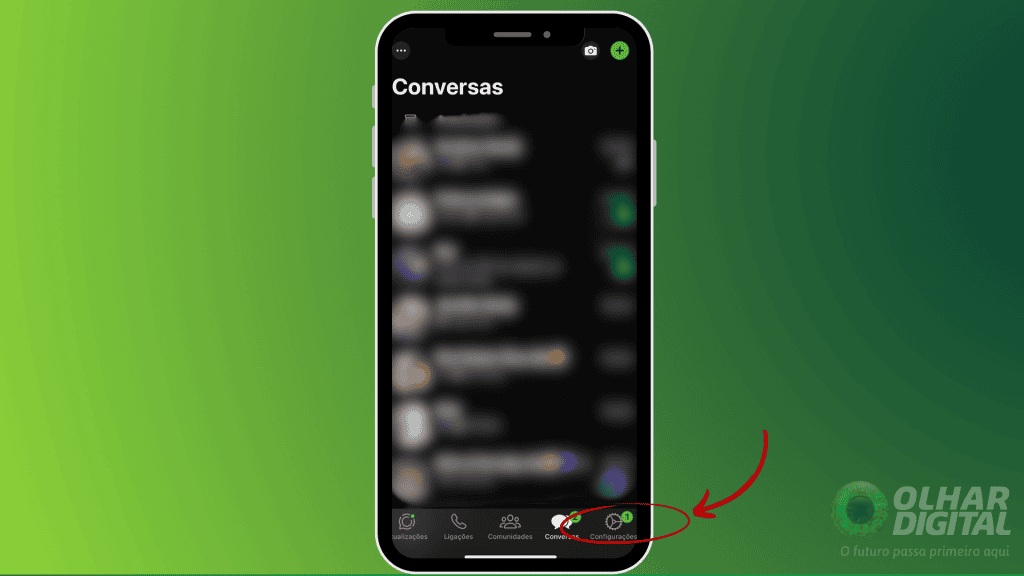
- Abra o aplicativo WhatsApp e clique na opção “Configuração”:
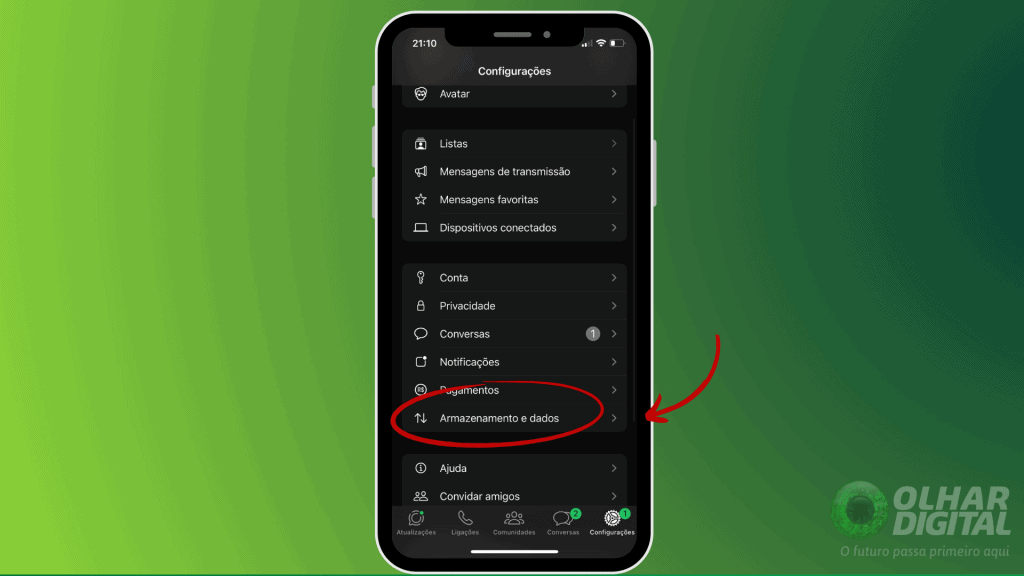
- Selecione a opção “Armazenamento e Dados”:
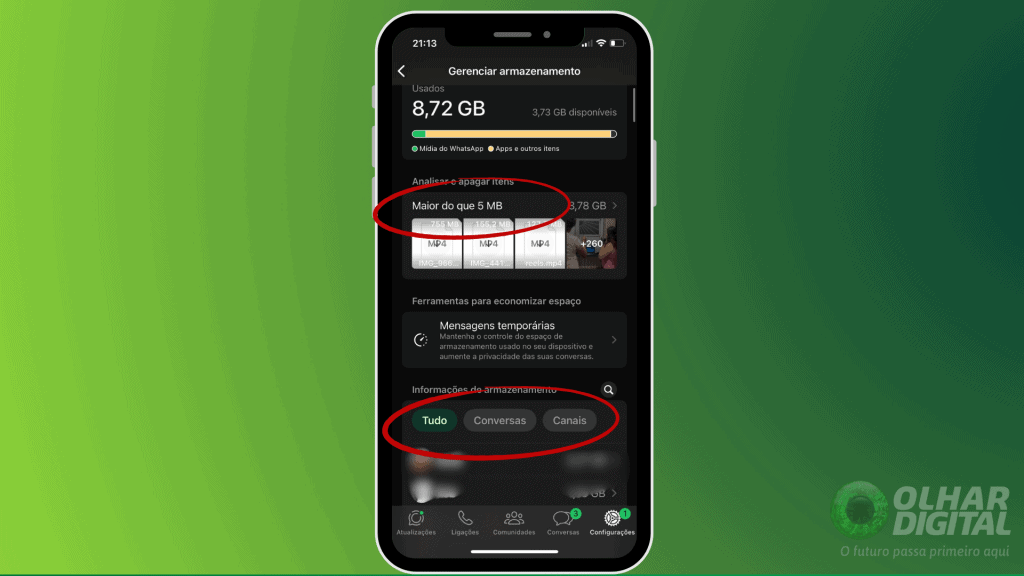
- Você tem duas opções para apagar arquivos de mídia: tocar em “Maior do que 5 MB” ou selecionar uma conversa ou canal específico.
Na opção “Maior do que 5 MB” você apaga todo tipo de arquivo que ultrapasse esse limite ou, então, você pode escolher uma conversa ou canal específico e selecionar o que deseja apagar:
Leia também:
- Teclado velho em casa? Veja 6 dicas para reutilizar eletrônicos
- Como impedir que o Instagram mostre sua localização para os seguidores [2 modos]
- Google Calendar: veja como utilizar o aplicativo e aumentar sua produtividade
Outra sugestão é desativar o download automático de mídias: Em “Configurações” > “Armazenamento e dados”, ajuste as preferências de download automático para “Wi-Fi” e “Dados móveis”, marcando apenas o que você realmente precisa que seja baixado automaticamente.


 Tags:
Tags: