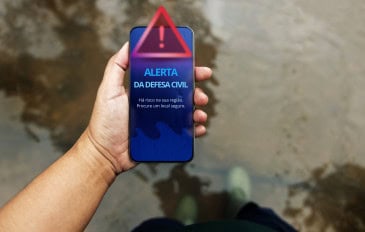
O recurso de informações de emergência permite que socorristas acessem informações essenciais sobre a saúde de alguém diretamente na tela de bloqueio do celular, sem precisar da senha. Os dados disponíveis incluem alergias, condições médicas e até quem contatar em caso de emergência.
É possível configurar essas informações no celular de forma acessível, e é extremamente importante que todos saibam como encontrá-las caso alguém próximo precise de ajuda. Veja como configurar as informações de emergência em qualquer modelo de celular.
Por que configurar informações de emergência no seu celular?
A ficha médica disponível em smartphones é uma versão digital das informações de saúde que algumas pessoas com problemas de saúde carregam consigo. Assim, em situações em que alguém estiver inconsciente por causa de um acidente, um socorrista poderá utilizar essas informações para conhecer quais as condições médicas da pessoa.
Mesmo para pessoas que não possuem condições médicas, configurar informações de emergência pode facilitar o atendimento emergencial – além disso, em situações de baixo risco, as informações podem ajudar a devolver um celular perdido.

Caso você encontre alguém que precise de ajuda, e essa pessoa tenha configurado a ficha médica, você pode acessar as informações seguindo alguns passos simples:
- Primeiro, acesse a tela de bloqueio do dispositivo.
- Em seguida, toque no botão “Emergência” no canto inferior esquerdo.
- Depois, toque em “Ficha Médica” ou “Informações de emergência” na tela de emergência. Dessa forma, você será direcionado para as informações médicas dessa pessoa.

Leia também:
- Medo de ficar sem celular? Descubra o que é nomofobia e os sintomas desse transtorno
- Gêmeos compartilham das mesmas alergias?
- Alergia na idade adulta: por que de repente o que sempre fez bem começa a fazer mal?
Como inserir informações de emergência no seu smartphone
Aprender a encontrar informações médicas em smartphones pode ajudar a salvar a vida de alguém em situações de emergência – especialmente nos casos em que a pessoa em risco tem condições específicas de saúde.
Se tiver sido configurada, a ficha médica de uma pessoa pode fornecer seu nome, idade, tipo sanguíneo, condições médicas, medicamentos de uso contínuo e outras informações médicas valiosas.
Entretanto, essas informações só ficam disponíveis quando as pessoas configuram os dados em seus dispositivos – e, para fazer isso, veja os tutoriais abaixo.
No Android
Tempo necessário: 5 minutos
Os dispositivos Android possuem recursos nativos de informações de emergência. Siga o passo a passo para configurá-las:
- Abra as “Configurações” do celular;
- Toque em “Segurança e emergência”;
- Toque em “Informações médicas” e insira seus dados;
- Toque em “Salvar”;
Em alguns modelos, também é necessário ativar a opção “Exibir na tela de bloqueio” para que o recurso funcione.

- Volte para o menu “Segurança e emergência” e selecione “Contatos de emergência”;
- Toque em “Adicionar contato de emergência”, escolha os contatos da sua lista e toque em “Salvar”.

No iPhone (iOS)
Nas versões recentes do iOS, o sistema operacional do iPhone também tem um recurso nativo, chamado Ficha Médica. Siga o passo a passo para configurá-la:

1. Abra o aplicativo Saúde no iPhone;
2. Toque na sua foto de perfil, no canto superior direito do aplicativo Saúde;
3. Toque em “Ficha Médica”;
4. Toque no botão “Editar” e insira seus dados básicos;
5. Adicione outras informações e contatos de emergência;
6. Ative a opção “Mostrar Quando Bloqueado”.

Ana Bondance, colaboradora do Olhar Digital, é tradutora formada pela UNIMEP e pós-graduanda em literatura infantil pela PUC Minas.

Layse Ventura é editora de SEO no Olhar Digital e mestre pela UFSC.