




Siga o Olhar Digital no Google Discover


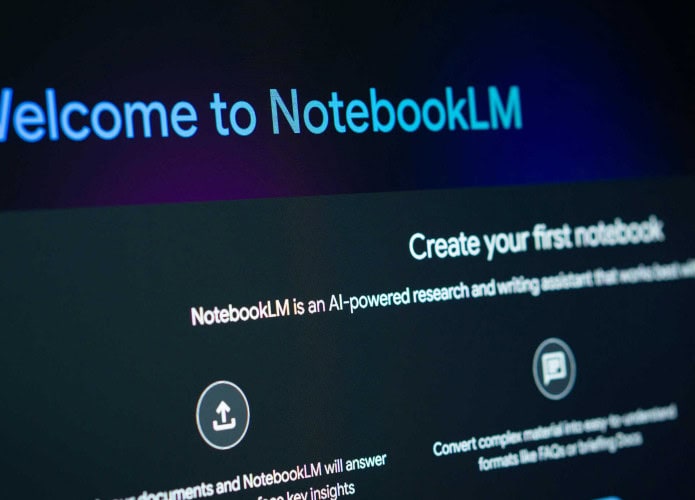
O NotebookLM é um assistente de IA do Google com capacidade para analisar textos, áudios e documentos, além de transformar arquivos em podcasts. Agora, também ganhou o recurso de criar vídeos por meio de resumos de IA em 80 idiomas, incluindo o português.
Ofertas

Por: R$ 59,95

Por: R$ 3.099,00

Por: R$ 3.324,00

Por: R$ 799,00

Por: R$ 241,44

Por: R$ 349,90

Por: R$ 2.159,00

Por: R$ 188,99

Por: R$ 45,00

Por: R$ 379,00

Por: R$ 1.239,90

Por: R$ 943,20

Por: R$ 798,99

Por: R$ 205,91

Por: R$ 476,10

Por: R$ 1.139,05

Por: R$ 949,00

Por: R$ 7,60


Por: R$ 21,77

Por: R$ 16,63

Por: R$ 59,95


Por: R$ 7,20

Por: R$ 139,90

Por: R$ 119,90

Por: R$ 398,99

Por: R$ 79,90

Por: R$ 199,90
A ferramenta possibilita a criação de um vídeo no formato de slideshow, trazendo destaques conforme as fontes adicionadas pelo usuário. Quer saber como utilizar a nova funcionalidade? Continue a leitura e confira o passo a passo realizado pelo Olhar Digital.
Por que gerar vídeos com o NotebookLM?
No teste feito pelo Olhar Digital, a ferramenta gerou um vídeo em português de Portugal. Além disso, o processo levou aproximadamente 4 minutos para gerar um conteúdo audiovisual com pouco mais de 5 minutos de duração. Confira o tutorial a seguir!
Tempo necessário: 4 minutos
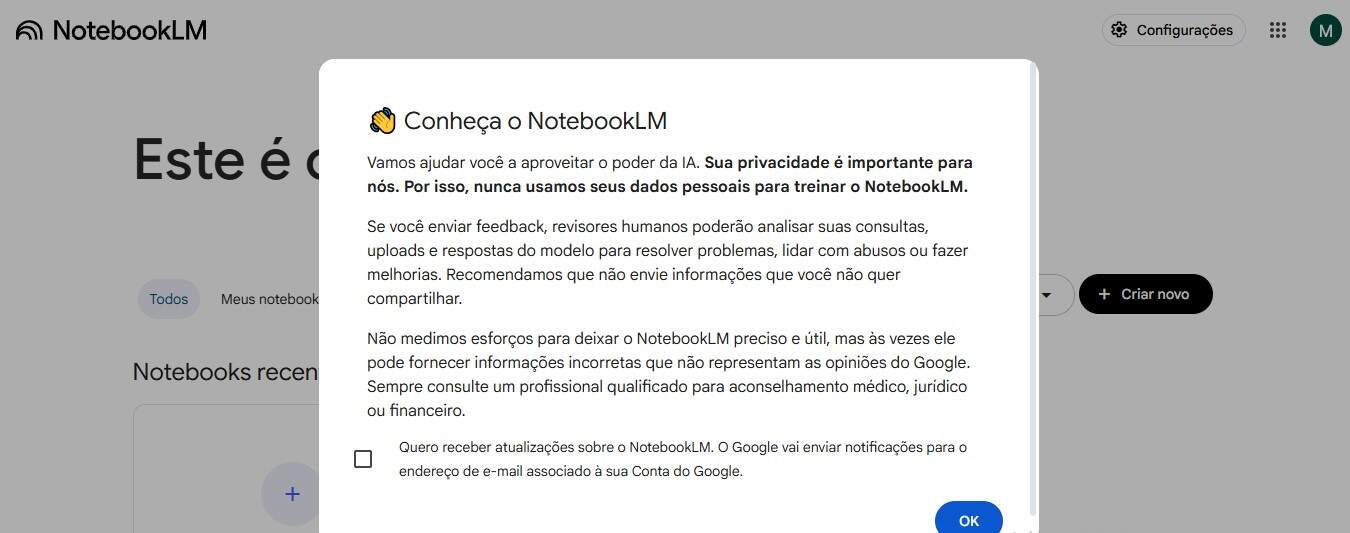
- Acesse o assistente por meio do site: notebooklm.google.com e leia o enunciado
Caso queira, assinale a caixa para receber atualizações da ferramenta. Se não, basta apenas apertar em “OK”
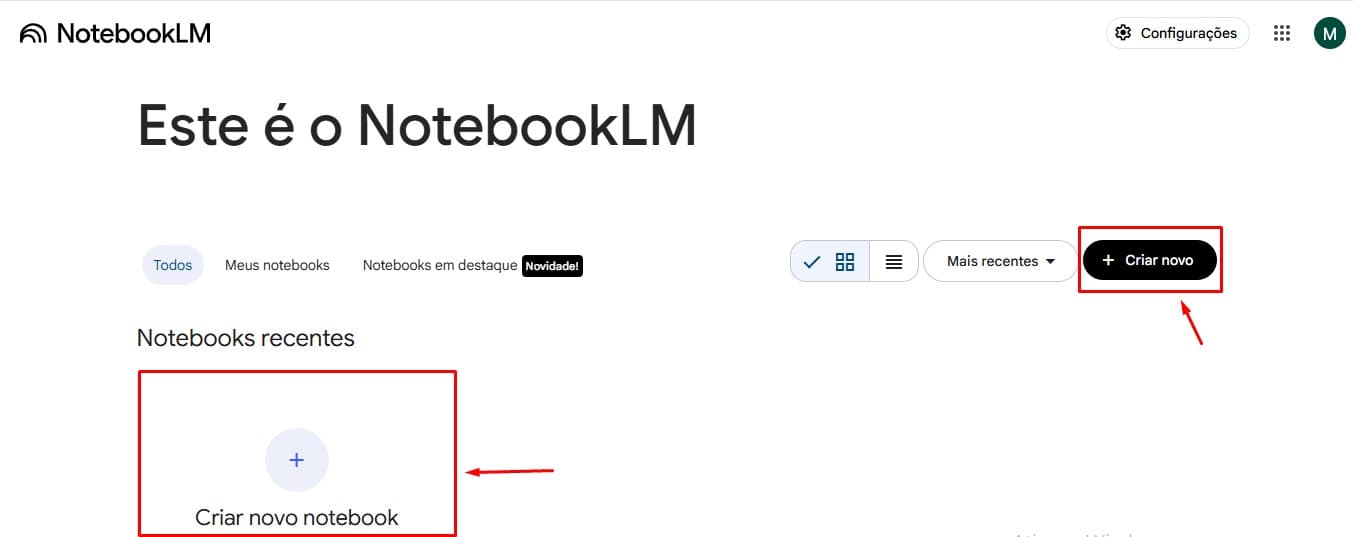
- Clique em “Criar novo Notebook”
- Escolha a fonte que será utilizada
É possível fazer o upload de um arquivo do Google Drive, adicionar um link ao clicar em “Site” ou “YouTube”, colar um texto em “Texto copiado” ou arrastar um arquivo diretamente para o campo principal.
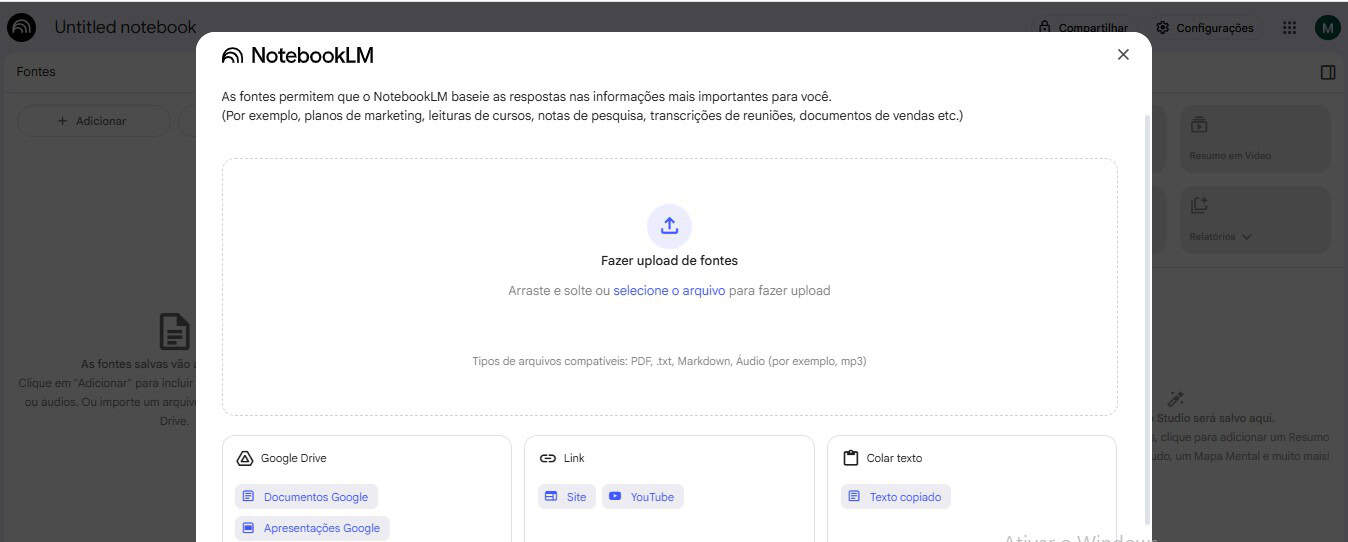
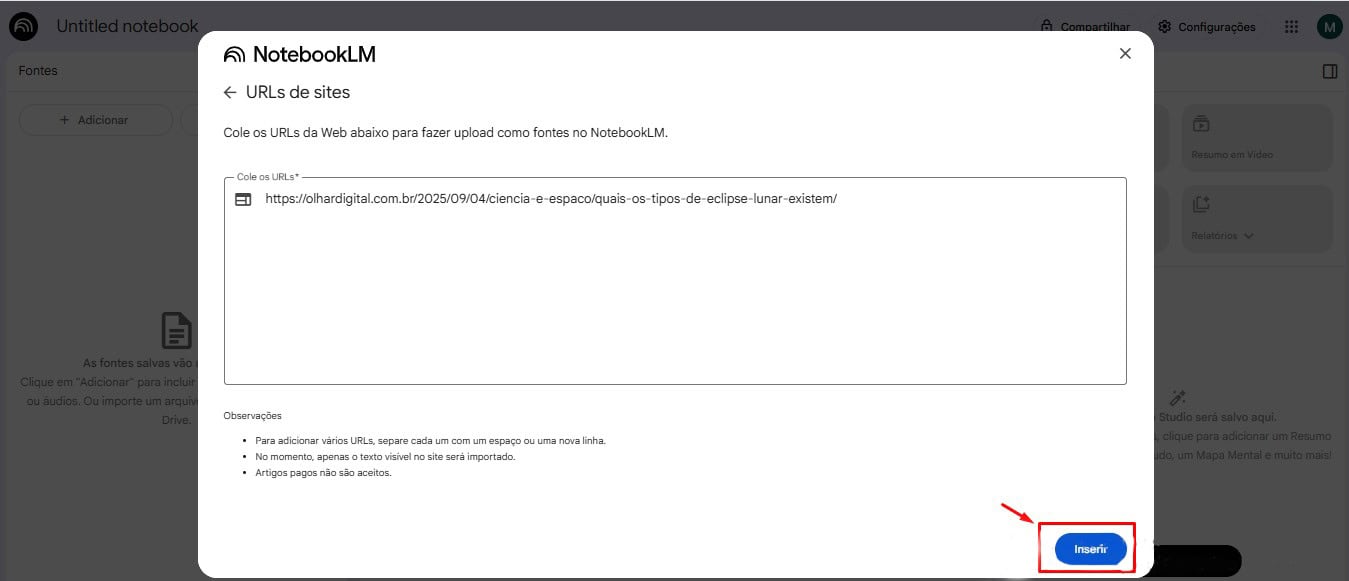
- No teste feito pelo Olhar Digital, foi optado por clicar em “Link” e inserir a URL de um conteúdo presente no portal
Após fazer isso, basta clicar em “Inserir”.
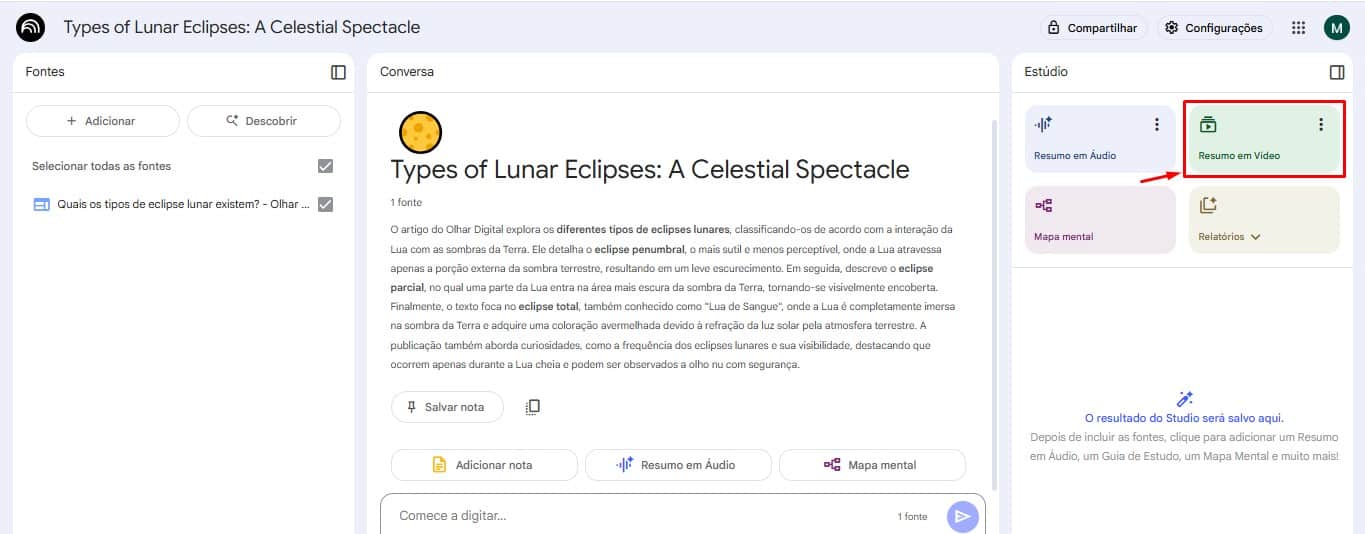
- Clique em “Resumo em Vídeo”
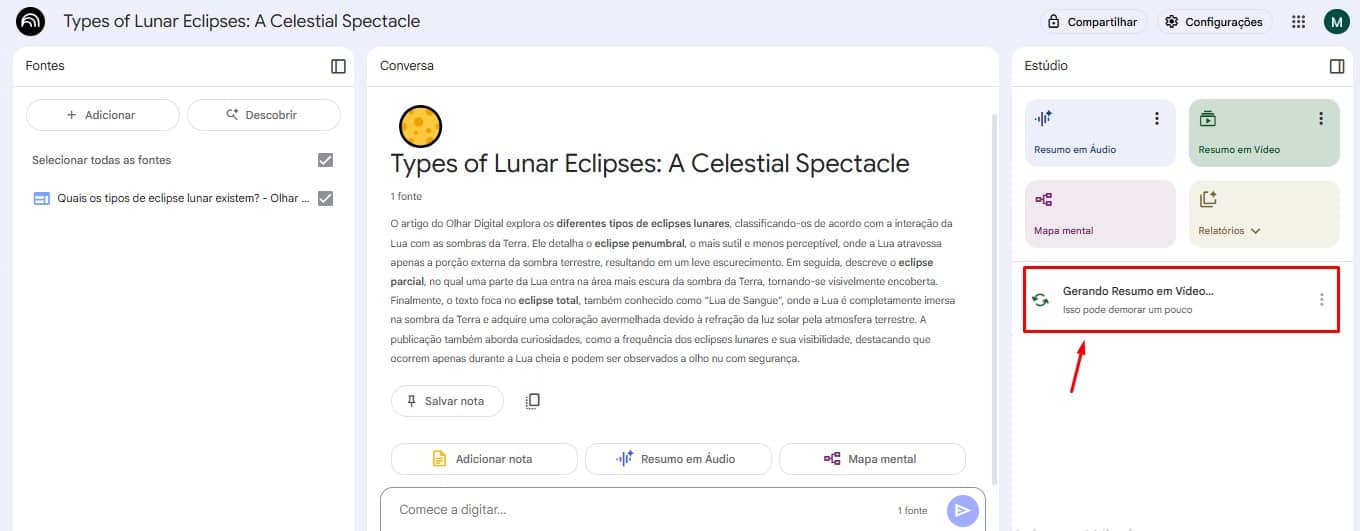
- Aguarde até que o vídeo seja gerado
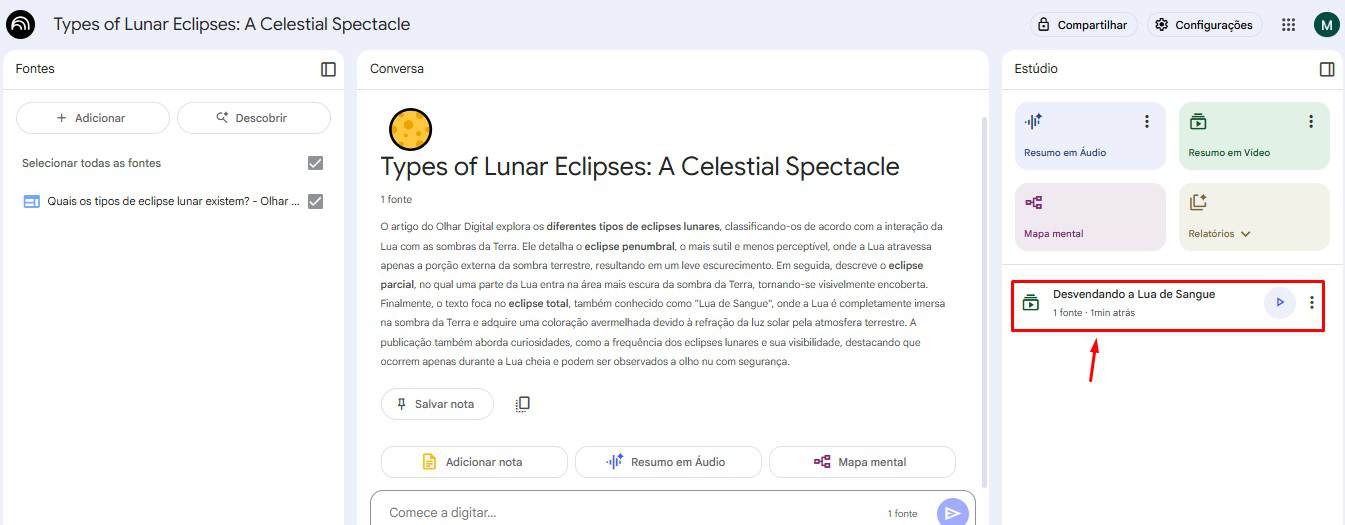
- Toque sobre o vídeo
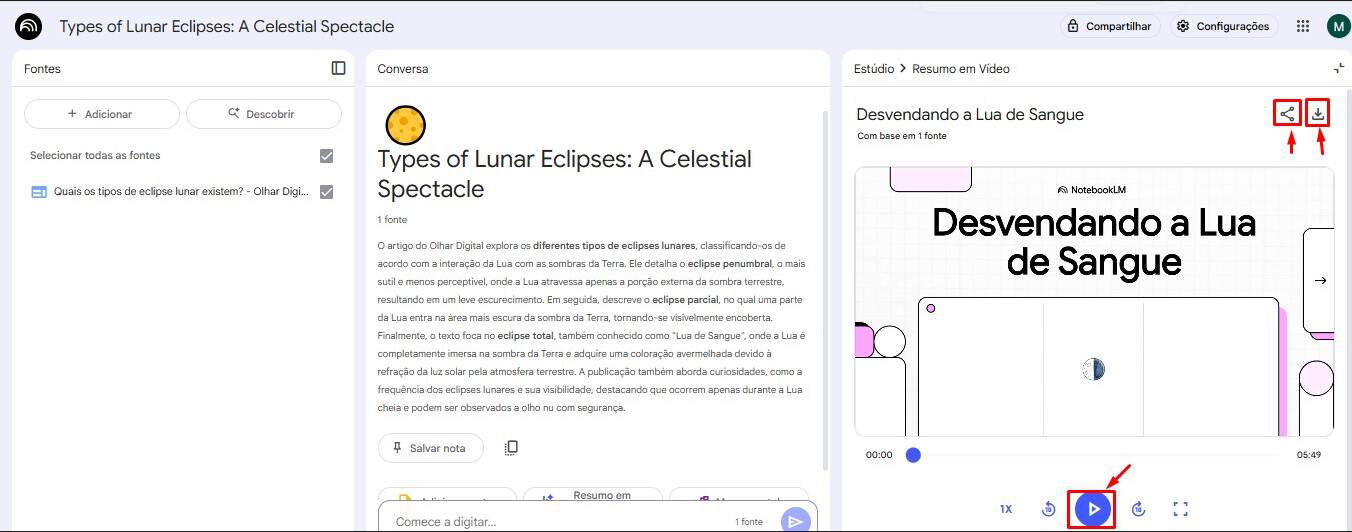
- Na parte superior, é possível clicar na opção de compartilhamento para enviar o vídeo para alguém via e-mail
Também tem a opção de download, localizada ao lado do botão de compartilhamento, no canto superior direito. Na parte de baixo, há o botão play para você assistir ao vídeo.
Leia mais:


 Tags:
Tags: