




Siga o Olhar Digital no Google Discover


Celulares Android e iPhone permitem o uso de um mouse e um teclado através da porta USB. Assim, não é necessário comprar um dispositivo que funciona via Bluetooth, caso tenha apenas acessórios com fio em casa. O procedimento, por outro lado, requer um adaptador para ligar os periféricos no smartphone.
Ofertas

Por: R$ 59,95

Por: R$ 3.099,00

Por: R$ 3.324,00

Por: R$ 799,00

Por: R$ 241,44

Por: R$ 349,90

Por: R$ 2.159,00

Por: R$ 188,99

Por: R$ 45,00

Por: R$ 379,00

Por: R$ 1.239,90

Por: R$ 943,20

Por: R$ 798,99

Por: R$ 205,91

Por: R$ 476,10

Por: R$ 1.139,05

Por: R$ 949,00

Por: R$ 7,60


Por: R$ 21,77

Por: R$ 16,63

Por: R$ 59,95


Por: R$ 7,20

Por: R$ 139,90

Por: R$ 119,90

Por: R$ 398,99

Por: R$ 79,90

Por: R$ 199,90
A seguir, descubra como conectar mouse e teclado com USB no celular Android ou iPhone (iOS).
Leia mais:
- Não é só segurança! Saiba o que muda no Android 15
- Apple lança nova versão do iOS 26; veja as mudanças
- Novo iOS 26: quais iPhones serão atualizados?

Como conectar mouse e teclado com USB no celular
Android
A conexão de um mouse ou teclado no celular depende do uso de um adaptador para conectá-los à porta USB-C. Além disso, os dispositivos dependerão do smartphone para funcionar, o que pode fazer a bateria durar menos tempo durante o uso dos acessórios.
Tempo necessário: 4 minutos
- Conecte o mouse ou teclado no celular
Através de um adaptador, conecte o mouse ou teclado na porta USB-C do smartphone.
- Verifique se o mouse está conectado
Verifique se um cursor aparece na tela do celular após a conexão. Se não estiver disponível, tente arrastar o mouse ou ligue e desligue o aparelho do smartphone.
- Configure o teclado
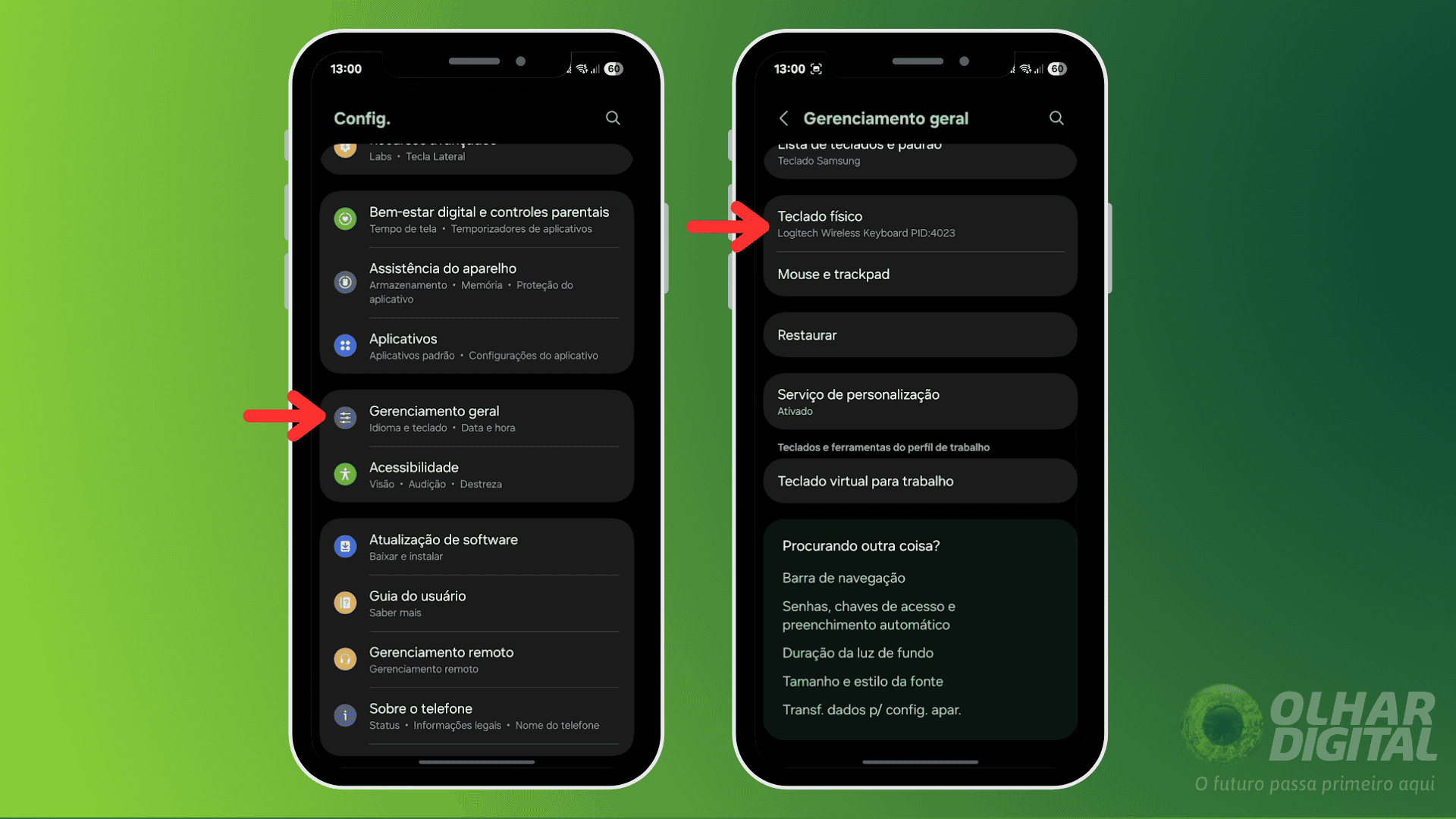
Acesse as configurações do sistema, entre no menu “Gerenciamento geral” e aperte em “Teclado físico”. Nesta página, o Android oferece opções para ajustar o uso do teclado no celular ou tablet.
iPhone (iOS)
Assim como no Android, é preciso utilizar um adaptador para ligar o mouse e o teclado na porta USB-C ou Lightning, a depender do modelo do seu iPhone.
- Conecte o adaptador no iPhone e, em seguida, ligue o teclado e o mouse;
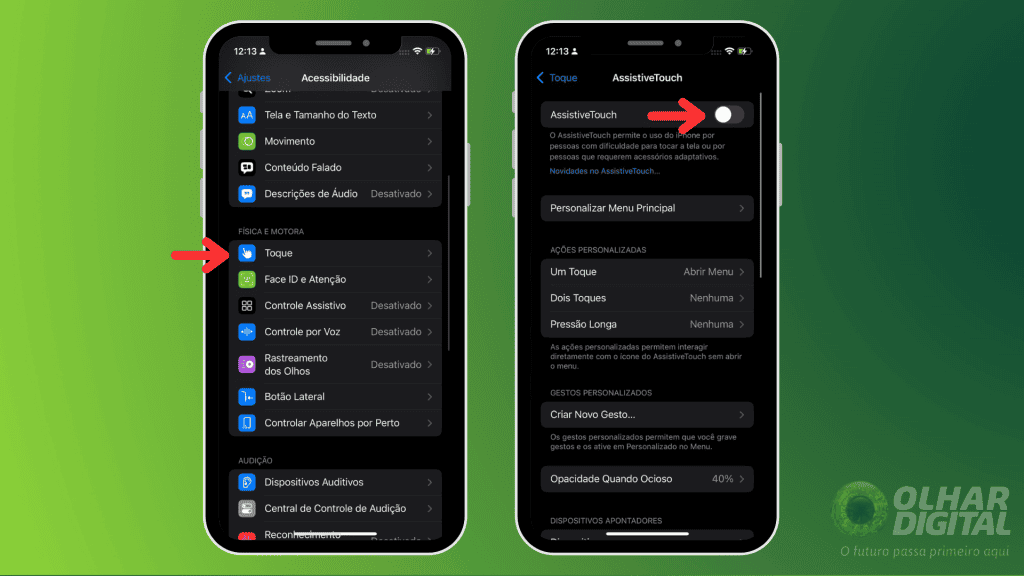
- Entre no aplicativo “Ajustes” pela tela inicial do iPhone;
- Acesse o menu de acessibilidade e entre em “Toque”;
- Ative a opção “AssistiveTouch” para habilitar o cursor do mouse no aparelho:


 Tags:
Tags: