
7 coisas para fazer após instalar o Windows 11 no PC

Acabou de instalar o Windows 11 no seu PC? Veja quais coisas você deve configurar para aprimorar o uso do dispositivo.
Por Ana Bondance, editado por Wagner Edwards 06/10/2025 02h00
Notebook com fundo de tela do Windows 11
Notebook com fundo de tela do Windows 11 via Sunrise King/Unsplash
Compartilhe esta matéria
Ícone Whatsapp Ícone Whatsapp Ícone X (Tweeter) Ícone Facebook Ícone Linkedin Ícone Telegram Ícone Email

Siga o Olhar Digital no Google Discover

Após a formatação ou instalação do Windows 11, muitos usuários acreditam que o trabalho está concluído, mas, na verdade, é só o começo. Para evitar problemas como lentidão, falhas de segurança e até riscos de invasões, é essencial realizar ajustes importantes.

Ofertas

Carregador Fonte para Notebook Asus 19V 2.37A 45W com Pino Fino 4.0x1.35mm, compatível com VivoBook X543ua X543ma X515 X512 X510U ZenBook 14 UX433FA UX431FA X512F, referência Ad2108020 bivolt
Vendido por Amazon
Carregador Fonte para Notebook Asus 19V 2.37A 45W com Pino Fino 4.0x1.35mm, compatível com VivoBook X543ua X543ma X515 X512 X510U ZenBook 14 UX433FA UX431FA X512F, referência Ad2108020 bivolt
De: R$ 67,44
Por: R$ 59,95
Garmin Relógio Venu 3 Branco 45mm com Monitor Cardíaco de Pulso e GPS
Vendido por Amazon
Garmin Relógio Venu 3 Branco 45mm com Monitor Cardíaco de Pulso e GPS
De: R$ 4.699,00
Por: R$ 3.099,00
eufy Câmera S3 Pro Kit 2+1 por anker, Câmera De Segurança Wi-Fi Externa Sem Fio, 4K, Energia Solar, Visão Noturna MaxColor, Reconhecimento Facial por IA, Compatível com Alexa, Sem taxas mensais
Vendido por Amazon
eufy Câmera S3 Pro Kit 2+1 por anker, Câmera De Segurança Wi-Fi Externa Sem Fio, 4K, Energia Solar, Visão Noturna MaxColor, Reconhecimento Facial por IA, Compatível com Alexa, Sem taxas mensais
De: R$ 3.499,00
Por: R$ 3.324,00
eufy HomeBase3, Câmera de segurança, Reconhecimento Facial por IA, Armazenamento Local Expansível até 16TB, Criptografia Avançada, Ecossistema de Segurança eufy, Sem taxas mensais
Vendido por Amazon
eufy HomeBase3, Câmera de segurança, Reconhecimento Facial por IA, Armazenamento Local Expansível até 16TB, Criptografia Avançada, Ecossistema de Segurança eufy, Sem taxas mensais
De: R$ 1.049,00
Por: R$ 799,00
Bettdow SmartWatch, Relogio Smartwatch Feminino, 1.27" Ecrã tátil, à prova d'água IP68, 100+ Modos Esportivos, chamada Bluetooth, Compatível com Android iOS, voz por IA (Azul)
Vendido por Amazon
Bettdow SmartWatch, Relogio Smartwatch Feminino, 1.27" Ecrã tátil, à prova d'água IP68, 100+ Modos Esportivos, chamada Bluetooth, Compatível com Android iOS, voz por IA (Azul)
De: R$ 299,00
Por: R$ 241,44
Combo Teclado e Mouse sem fio Logitech POP Icon com Teclas e Botões Personalizáveis, Clique Silencioso, Easy-Switch para até 3 dispositivos e Conexão Bluetooth - Grafite
Vendido por Amazon
Combo Teclado e Mouse sem fio Logitech POP Icon com Teclas e Botões Personalizáveis, Clique Silencioso, Easy-Switch para até 3 dispositivos e Conexão Bluetooth - Grafite
De: R$ 499,90
Por: R$ 349,90
eufy Câmera S330 (eufyCam 3) 2-Cam Kit por anker, Câmera De Segurança Wi-Fi Externa Sem Fio, 4K, Painel Solar, Forever Power, Reconhecimento Facial IA, Armazenamento Local Até 16TB, Sem Taxa Mensal
Vendido por Amazon
eufy Câmera S330 (eufyCam 3) 2-Cam Kit por anker, Câmera De Segurança Wi-Fi Externa Sem Fio, 4K, Painel Solar, Forever Power, Reconhecimento Facial IA, Armazenamento Local Até 16TB, Sem Taxa Mensal
De: R$ 2.399,00
Por: R$ 2.159,00
soundcore Select 4 Go da Anker, Alto-Falante Bluetooth Portátil, 20H de Bateria, IP67 à Prova d'Água e Poeira, Flutuante, Som Potente, Ideal para Ambientes Internos, Externos e Passeios
Vendido por Amazon
soundcore Select 4 Go da Anker, Alto-Falante Bluetooth Portátil, 20H de Bateria, IP67 à Prova d'Água e Poeira, Flutuante, Som Potente, Ideal para Ambientes Internos, Externos e Passeios
De: R$ 339,00
Por: R$ 188,99
WB Smart Tag Localizador Bluetooth, Rastreador Compatível com o Apple Find My, bateria substituível, Localizador de itens para bolsas
Vendido por Amazon
WB Smart Tag Localizador Bluetooth, Rastreador Compatível com o Apple Find My, bateria substituível, Localizador de itens para bolsas
De: R$ 88,00
Por: R$ 45,00
Anker Nano Carregador Portátil, Power Bank Compacto 10000mAh 45W Máx., Bateria Portátil Essencial para Viagens com Cabo Retrátil InstaCord de 70 cm para iPhone 17/16 Series, iPad, Galaxy, Pixel e Mais
Vendido por Amazon
Anker Nano Carregador Portátil, Power Bank Compacto 10000mAh 45W Máx., Bateria Portátil Essencial para Viagens com Cabo Retrátil InstaCord de 70 cm para iPhone 17/16 Series, iPad, Galaxy, Pixel e Mais
De: R$ 399,00
Por: R$ 379,00
Capa com Teclado Combo Touch para iPad (10ª geração e A16) Com Teclado Retroiluminado Destacável com Suporte, Trackpad Preciso e Tecnologia Smart Connector - Cinza
Vendido por Amazon
Capa com Teclado Combo Touch para iPad (10ª geração e A16) Com Teclado Retroiluminado Destacável com Suporte, Trackpad Preciso e Tecnologia Smart Connector - Cinza
De: R$ 1.629,90
Por: R$ 1.239,90
ULANZI VL-200Bi 200W luz de estúdio bicolor, luz de preenchimento COB, iluminação de saída contínua com controle de APP, 2700K-6500K, 6 cenas, montagem Bowens
Vendido por Amazon
ULANZI VL-200Bi 200W luz de estúdio bicolor, luz de preenchimento COB, iluminação de saída contínua com controle de APP, 2700K-6500K, 6 cenas, montagem Bowens
De: R$ 1.179,00
Por: R$ 943,20
eufy Câmera S350, Camera de Segurança Wi-Fi, 4K Inteligente com Câmera Dupla, Visão 360°, Zoom 8×, Visão Noturna, Babá Eletrônica, Rastreamento por IA, Compatível com Alexa e HomeBase 3
Vendido por Amazon
eufy Câmera S350, Camera de Segurança Wi-Fi, 4K Inteligente com Câmera Dupla, Visão 360°, Zoom 8×, Visão Noturna, Babá Eletrônica, Rastreamento por IA, Compatível com Alexa e HomeBase 3
De: R$ 999,00
Por: R$ 798,99
WAAW By ALOK Fone de Ouvido Bluetooth SENSE 310 Com Cancelamento de Ruído e Assistente de Voz, 30h de Bateria
Vendido por Amazon
WAAW By ALOK Fone de Ouvido Bluetooth SENSE 310 Com Cancelamento de Ruído e Assistente de Voz, 30h de Bateria
De: R$ 329,90
Por: R$ 205,91
WAAW by ALOK Caixa de Som US 200SB DUO Bluetooth 2 em 1, Resistente à Água, Acabamento Metálico, TWS, 20W RMS
Vendido por Amazon
WAAW by ALOK Caixa de Som US 200SB DUO Bluetooth 2 em 1, Resistente à Água, Acabamento Metálico, TWS, 20W RMS
De: R$ 599,90
Por: R$ 476,10
Eufy Cam E340 Câmera De Segurança Wi-Fi Dual Band (2.4/5GHz) Exterior, 360° PTZ, Gravação 24/7, 2000 Lúmens, Detecção de Movimento + Sirene Integrada, Câmera Dupla, Sem Taxa Mensal, Branco
Vendido por Amazon
Eufy Cam E340 Câmera De Segurança Wi-Fi Dual Band (2.4/5GHz) Exterior, 360° PTZ, Gravação 24/7, 2000 Lúmens, Detecção de Movimento + Sirene Integrada, Câmera Dupla, Sem Taxa Mensal, Branco
De: R$ 1.199,00
Por: R$ 1.139,05
Novo Kindle Paperwhite Signature Edition (32 GB) - O Kindle mais rápido já lançado, com luz frontal autoadaptável, carregamento sem fio e bateria que dura semanas - Cor Preta Metálica
Vendido por Amazon
Novo Kindle Paperwhite Signature Edition (32 GB) - O Kindle mais rápido já lançado, com luz frontal autoadaptável, carregamento sem fio e bateria que dura semanas - Cor Preta Metálica
De: R$ 1.199,00
Por: R$ 949,00
Cis Cola Em Bastão Fix 34 Gramas, Blister
Vendido por Amazon
Cis Cola Em Bastão Fix 34 Gramas, Blister
De: R$ 9,60
Por: R$ 7,60
Estojo Escolar Organizador Box Grande Para Lapis Feminino Masculino Material Escolar (Azul)
Vendido por Amazon
Estojo Escolar Organizador Box Grande Para Lapis Feminino Masculino Material Escolar (Azul)
Por R$ 38,70
Compasso Escolar 106-S, CIS, 18.7700, Estojo c/1 sortido (Não é possível escolher cor)
Vendido por Amazon
Compasso Escolar 106-S, CIS, 18.7700, Estojo c/1 sortido (Não é possível escolher cor)
De: R$ 31,40
Por: R$ 21,77
Ecolapis Cor Pastel F.Castell 10 Cores, Faber-Castell, 120510P, Multicor, pacote de 10
Vendido por Amazon
Ecolapis Cor Pastel F.Castell 10 Cores, Faber-Castell, 120510P, Multicor, pacote de 10
De: R$ 21,00
Por: R$ 16,63
Tilibra - Estojo Box Académie Cinza
Vendido por Amazon
Tilibra - Estojo Box Académie Cinza
De: R$ 106,90
Por: R$ 59,95
Estojo Escolar Box Grande Organizador com Divisórias e Alça - Estojo Necessaire Unissex Capacidade Ampla para Lápis, Canetas, Material Escolar (Preto)
Vendido por Amazon
Estojo Escolar Box Grande Organizador com Divisórias e Alça - Estojo Necessaire Unissex Capacidade Ampla para Lápis, Canetas, Material Escolar (Preto)
Por R$ 34,90
Chamequinho Papel A4, 75 g, 100 Folhas, Verde Sulfite
Vendido por Amazon
Chamequinho Papel A4, 75 g, 100 Folhas, Verde Sulfite
De: R$ 9,90
Por: R$ 7,20
Combo Teclado e Mouse Sem Fio Logitech MK250 Bluetooth com Conectividade Rápida e Fácil, Design Compacto, Mouse Ambidestro, Layout ABNT2, Construção Durável, Compatível com PC e Mac - Rosa
Vendido por Amazon
Combo Teclado e Mouse Sem Fio Logitech MK250 Bluetooth com Conectividade Rápida e Fácil, Design Compacto, Mouse Ambidestro, Layout ABNT2, Construção Durável, Compatível com PC e Mac - Rosa
De: R$ 169,90
Por: R$ 139,90
Combo Teclado e Mouse sem fio Logitech MK235 com Conexão USB, Pilhas Inclusas e Layout ABNT2
Vendido por Amazon
Combo Teclado e Mouse sem fio Logitech MK235 com Conexão USB, Pilhas Inclusas e Layout ABNT2
De: R$ 149,90
Por: R$ 119,90
Anker MagGo Power Bank, Carregador Portátil com Certificação Qi2 de 15W, Compatível com MagSafe, 10.000mAh, Tela Inteligente e Suporte Dobrável, para iPhone 17/15/14/13/12, Inclui Cabo USB-C, Branco
Vendido por Amazon
Anker MagGo Power Bank, Carregador Portátil com Certificação Qi2 de 15W, Compatível com MagSafe, 10.000mAh, Tela Inteligente e Suporte Dobrável, para iPhone 17/15/14/13/12, Inclui Cabo USB-C, Branco
De: R$ 699,00
Por: R$ 398,99
Mouse Sem Fio Logitech M330 SILENT com Clique Silencioso, Design Destro, Bateria de 18 Meses, Receptor USB, Compatível com Windows, macOS, ChromeOS e Pilha Inclusa - Preto
Vendido por Amazon
Mouse Sem Fio Logitech M330 SILENT com Clique Silencioso, Design Destro, Bateria de 18 Meses, Receptor USB, Compatível com Windows, macOS, ChromeOS e Pilha Inclusa - Preto
De: R$ 109,90
Por: R$ 79,90
Webcam Full HD Logitech Brio 100 com Microfone Integrado, Proteção de Privacidade, Correção Automática de Luz e Conexão USB-C - Grafite
Vendido por Amazon
Webcam Full HD Logitech Brio 100 com Microfone Integrado, Proteção de Privacidade, Correção Automática de Luz e Conexão USB-C - Grafite
De: R$ 299,90
Por: R$ 199,90

É comum que usuários acabem ignorando essas configurações iniciais e, mais tarde, enfrentem dificuldades além da lentidão, como funcionalidades desativadas. Por isso, o Olhar Digital compilou as principais ações a serem tomadas logo após a instalação para otimizar a experiência.

7 ações para garantir boa eficiência e proteção no PC após instalar o Windows 11
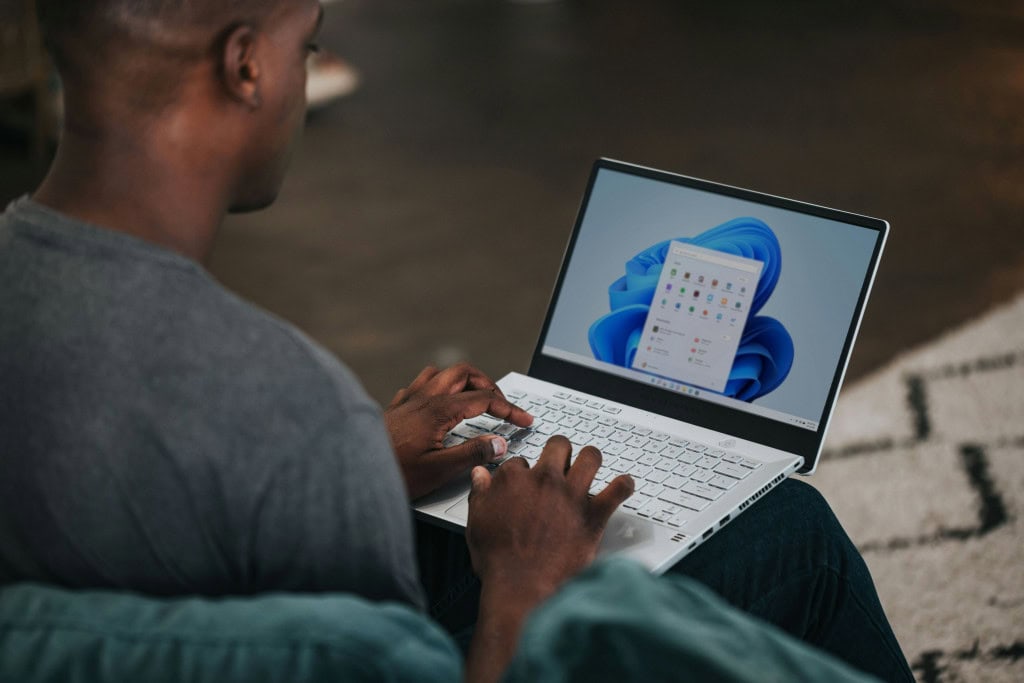
Imagem ilustrativa de homem usando Windows 11 no laptop
A experiência no Windows 11 pode ser ainda mais eficiente (Imagem: Windows / Unsplash)

Instalar ou resetar um PC com Windows 11 pode parecer simples, mas é importante entender que as configurações padrão da Microsoft nem sempre são as ideais. Embora o sistema traga diversas melhorias, como a nova barra de tarefas e o menu Iniciar, essas alterações exigem ajustes personalizados. 

Realizar as configurações corretas logo no início garante mais desempenho, segurança e evita surpresas desagradáveis, como o bloqueio de recursos essenciais. Confira abaixo quais ações tomar para aprimorar a eficiência do Windows 11.

1. Desative serviços indesejados na inicialização
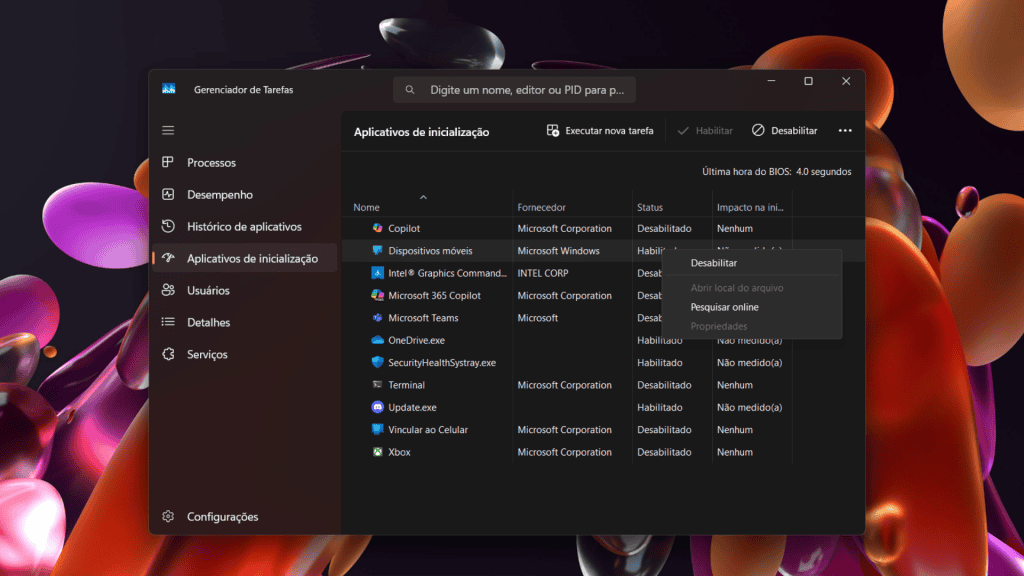
Captura de tela com configuração do Windows 11
Desative serviços indesejados na inicialização do Windows 11/Olhar Digital

A Microsoft sempre incentiva seus usuários a usar seus programas, o que faz com que a maioria dos serviços seja mantida ativada durante a inicialização. Entretanto, isso pode impactar o desempenho do PC, visto que ele executa serviços indesejados ou desnecessários, consumindo mais recursos sem motivo. 

Deste modo, a solução do problema é desativar os serviços indesejados na inicialização. Para isso, basta abrir o Gerenciador de Tarefas. Na seção “Aplicativos de iniciação”, escolha os programas que você considera desnecessário na inicialização. Clique com o botão direito em cima destes programas e selecione “desabilitar”.

Entre os principais serviços Microsoft que não precisam ser inicializados junto com o PC estão o Microsoft To Do, o Microsoft Teams, os Serviços do aplicativo Xbox e a Cortana.

2. Faça backup da sua chave de recuperação do BitLocker
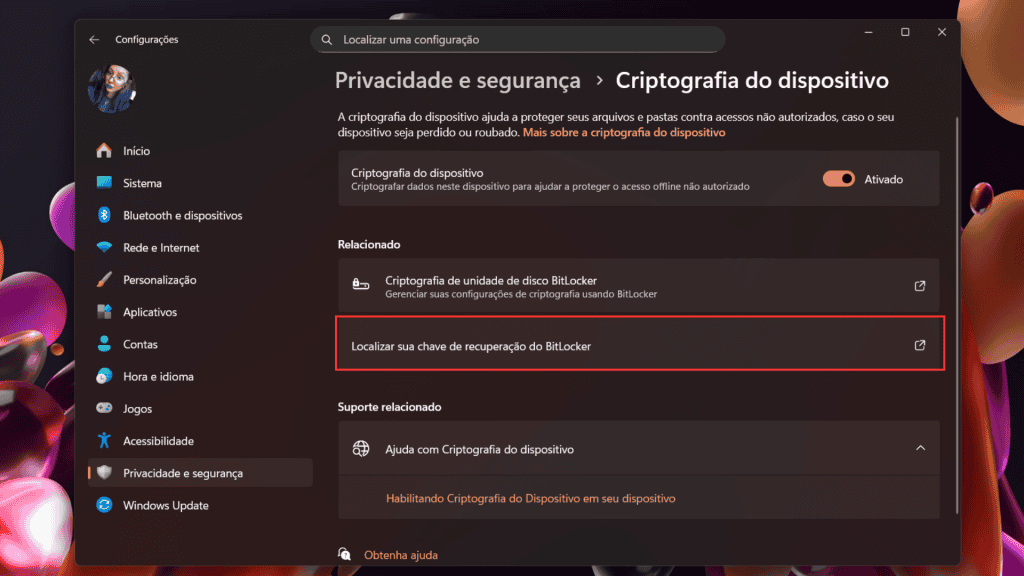
Captura de tela com configuração do Windows 11
Faça backup da sua chave de recuperação do BitLocker no Windows 11/Olhar Digital

Embora a criptografia automática seja ótima para a segurança, há uma desvantagem: a Microsoft armazena sua chave de recuperação na nuvem, o que pode não ficar claro para todos os usuários durante a configuração. Se posteriormente o seu sistema travar, tiver problemas de inicialização ou passar por alterações significativas de hardware, o Windows exigirá essa chave de 48 dígitos para desbloquear seus arquivos.

Você pode fazer login com sua conta da Microsoft normalmente para recuperar a chave. No entanto, se você não conseguir acessar sua conta, seja porque esqueceu a senha ou porque sua conta foi comprometida, você precisará de um backup. Sem a chave de recuperação BitLocker, seus dados serão perdidos para sempre.

Para localizar e fazer o backup dessa chave antes que surjam problemas, acesse sua conta da Microsoft online e vá para Dispositivos > Gerenciar chaves do BitLocker. Você terá acesso a uma relação de chaves de recuperação vinculadas aos seus dispositivos. Caso precise de ajuda para encontrar essa chave, abra Configurações > Privacidade e segurança > Criptografia do dispositivo > Localizar sua chave de recuperação BitLocker.

Cada chave possui um ID que corresponde ao que o computador mostra quando solicita a chave. A principal sugestão é que você imprima essa chave e a guarde em um local seguro ou a salve em uma unidade USB mantida separada do computador. 

3. Atualize o Windows e instale os drivers mais recentes
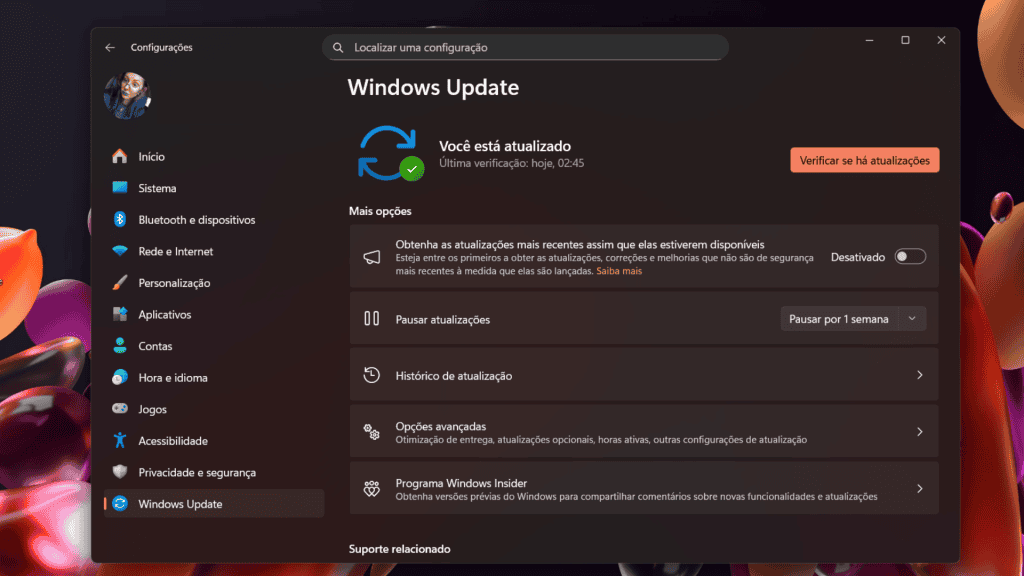
Captura de tela com configuração do Windows 11
Atualize o Windows 11 e instale os drivers mais recentes/Olhar Digital

Pode parecer chato, mas manter seu computador atualizado é importante, principalmente por motivos de segurança, mas também pode adicionar novos recursos ao seu PC.

Essas atualizações podem conter muitas correções de bugs de software, atualizações de drivers, patches de vulnerabilidades e, às vezes, novos recursos. Você pode perder todas essas atualizações se não verificar se há atualizações disponíveis.

Acesse Configurações > Windows Update e instale todas as atualizações pendentes. Continue executando o Windows Update até que não haja mais atualizações disponíveis. Isso geralmente leva pelo menos duas atualizações com reinicializações entre elas.

Leia mais:

4. Habilite a Proteção do Sistema para criar pontos de restauração
Captura de tela com configuração do Windows 11
Habilite a Proteção do Sistema para criar pontos de restauração no Windows 11/Olhar Digital

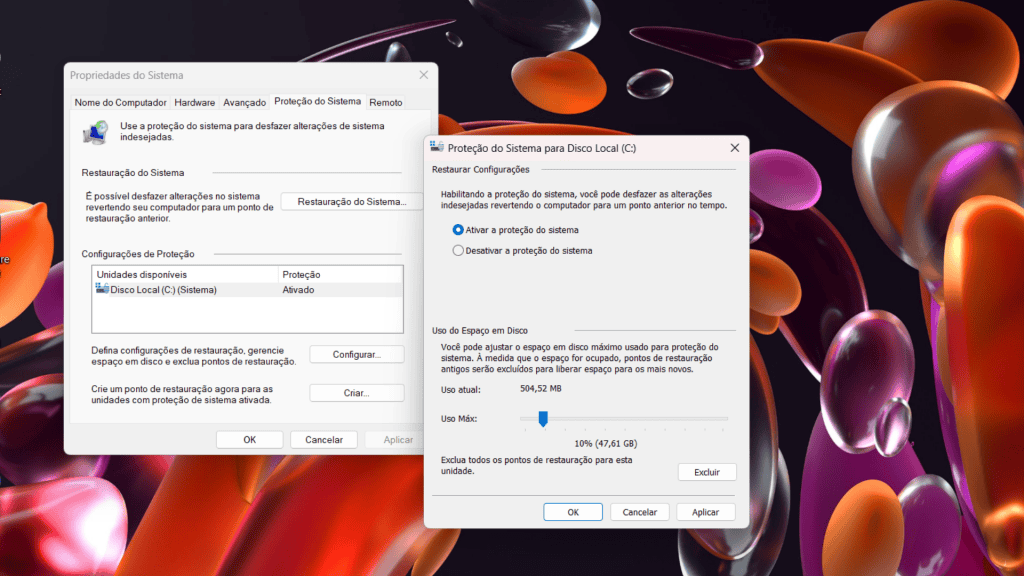
A Proteção do Sistema é uma funcionalidade do Windows que cria pontos de restauração do sistema, permitindo reverter o PC para um estado anterior caso algo dê errado, como uma atualização de driver que afeta o áudio ou uma instalação de programa que corrompe arquivos do sistema. 

Essa ferramenta é desativada por padrão para economizar espaço, especialmente em dispositivos com menor armazenamento. Para ativá-la, use a Barra de Tarefas para pesquisar por “Exibir configurações avançadas do sistema” e, na janela de Propriedades do Sistema, clique na aba “Proteção do Sistema”.

Selecione o disco do sistema (geralmente C:), clique em “Configurar” e marque a opção “Ativar proteção do sistema”, definindo o uso de 5-10% do espaço do disco para armazenar pontos de restauração. Depois, clique em “Aplicar” para salvar as alterações.

Para criar o primeiro ponto de restauração, clique em “Criar”, dê um nome ao ponto e clique novamente em “Criar”. Isso cria um ponto manual, mas você também pode configurar a criação automática de pontos.

5. Altere as configurações de energia
Captura de tela com configuração do Windows 11
Altere as configuraçõees de energia no Windows 11/Olhar Digital

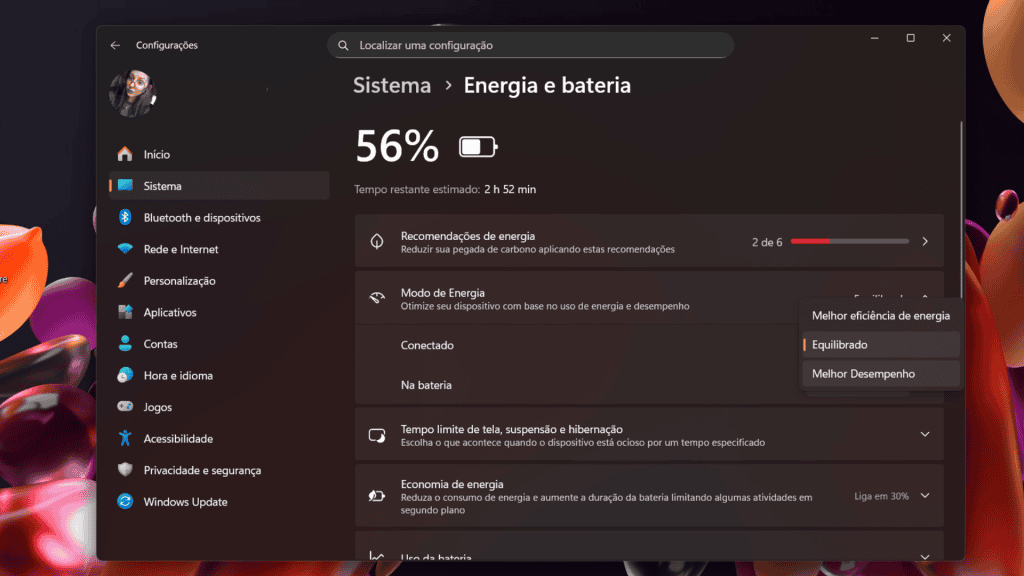
Para obter o melhor desempenho do seu notebook ou computador, é importante ajustar as configurações de energia do Windows 11. As configurações padrão de energia do Windows geralmente são muito restritivas para aqueles que desejam que seu sistema funcione da maneira mais eficiente possível. 

O Windows normalmente usa o modo Equilibrado como padrão, o que limita a CPU e outros componentes para economizar energia. Para personalizar o modo, vá para Configurações > Sistema > Energia e bateria e expanda a seção Modo de energia. 

Para desktops e laptops quando conectados, mude para Melhor desempenho — que de fato usa mais energia, mas deixa o sistema visivelmente mais rápido. Para laptops com bateria, você pode manter o modo Equilibrado ou até mesmo Melhor eficiência de energia, dependendo de suas necessidades.

6. Revise as configurações de privacidade
Captura de tela com configuração do Windows 11
Revise as configurações de privacidade no Windows 11/Olhar Digital

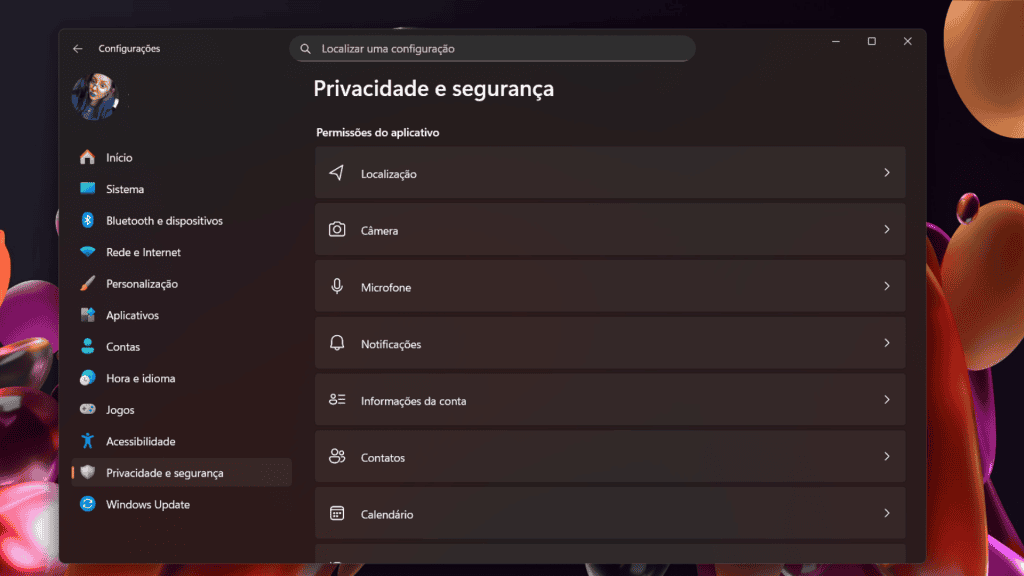
Depois de concluir a instalação do Windows 11, verifique suas configurações de privacidade. É importante dedicar algum tempo para revisar o que está sendo compartilhado, e todas as configurações que não se aplicam a você, ou que você não deseja compartilhar, devem ser desativadas.

Não se esqueça de que as configurações de privacidade padrão da Microsoft são excessivamente generosas com a coleta de dados, já que uma nova instalação opta por praticamente tudo, desde experiências personalizadas até rastreamento de ID de publicidade e muito mais. Embora alguns desses dados ajudem a melhorar o Windows, talvez você queira reduzir o quanto quer compartilhar com a empresa.

Acesse Configurações > Privacidade e segurança e analise com calma cada seção. Não se esqueça das permissões dos aplicativos, incluindo câmera, microfone e localização, pois você deve revisar quais aplicativos têm acesso a quais recursos.

7. Desinstale aplicativos desnecessários
Captura de tela com configuração do Windows 11
Desinstale aplicativos desnecessários no Windows 11/Olhar Digital

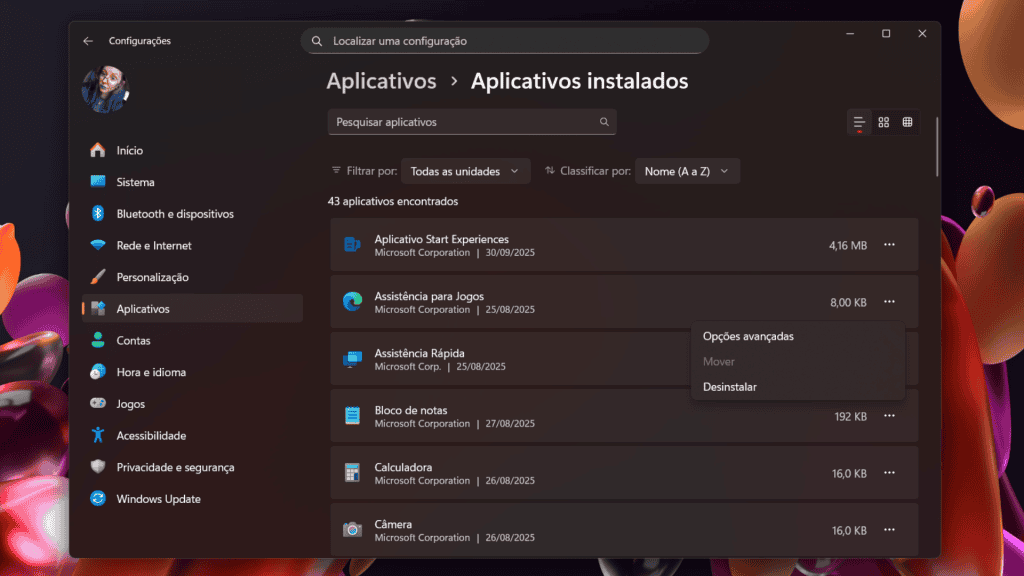
Os PCs com Windows geralmente vêm com muitos aplicativos pré-instalados. Isso porque, além de vender softwares, o Windows ganha dinheiro adicionando novos aplicativos ao menu Iniciar a cada nova instalação. Portanto, mesmo que você não os tenha adicionado ou nem os queira, é possível encontrar programas de terceiros instalados em seu computador.

Isso pode ser irritante, especialmente para usuários novatos que não sabem da presença de bloatware em seus computadores – e o quanto eles consomem de armazenamento. A boa notícia é que é fácil removê-los com apenas alguns cliques, tornando-os menos incômodos. 

Vá para Configurações > Aplicativos > Aplicativos Instalados, clique com o botão direito do mouse no software indesejado e selecione Desinstalar no menu que aparece. Em seguida, confirme sua seleção e repita o processo para cada programa.

Estes são apenas alguns exemplos de como você pode começar e o que deve fazer após instalar o Windows 11, transformando-o em um sistema seguro e devidamente configurado. Assim, você evita possíveis problemas, como a perda de acesso a arquivos criptografados, desfruta de um melhor desempenho e fica tranquilo sabendo que seu sistema pode se recuperar de problemas.

Ana Bondance
Colaboração para o Olhar Digital

Ana Bondance, colaboradora do Olhar Digital, é tradutora formada pela UNIMEP e pós-graduanda em literatura infantil pela PUC Minas.

Wagner Edwards
Editor(a) SEO

Wagner Edwards é Bacharel em Jornalismo e atua como Analista de SEO e de Conteúdo no Olhar Digital. Possui experiência, também, na redação, edição e produção de textos para notícias e reportagens.



























