




Siga o Olhar Digital no Google Discover
A Microsoft lançou recentemente o MAI-Image-1, seu primeiro gerador de imagem desenvolvido totalmente de forma interna, um passo importante na estratégia da empresa para construir IAs próprias. O modelo permite transformar descrições de texto em imagens de alta qualidade, com realismo, iluminação e boa diversidade visual.
Ofertas

Por: R$ 22,59

Por: R$ 59,95

Por: R$ 3.099,00

Por: R$ 3.324,00

Por: R$ 799,00

Por: R$ 241,44

Por: R$ 349,90

Por: R$ 2.159,00

Por: R$ 188,99

Por: R$ 45,00

Por: R$ 379,00

Por: R$ 1.239,90

Por: R$ 943,20

Por: R$ 798,99

Por: R$ 205,91

Por: R$ 476,10

Por: R$ 1.139,05

Por: R$ 949,00

Por: R$ 7,60


Por: R$ 21,77

Por: R$ 16,63

Por: R$ 59,95


Por: R$ 7,20

Por: R$ 139,90

Por: R$ 119,90

Por: R$ 398,99

Por: R$ 79,90

Por: R$ 199,90
Usar o MAI-Image-1 pelo Bing Image Creator abre um mundo de possibilidades, no qual você pode criar cenas naturais, fotos realistas, composições artísticas ou qualquer visual que imaginar usando apenas texto. A ferramenta é muito acessível, e a Microsoft aposta nela como parte de sua visão para tornar a IA disponível para todos, não apenas para desenvolvedores ou empresas.
Leia mais:
- Como fazer foto da trend GTA com inteligência artificial?
- Como fazer uma foto Disney Pixar com a IA do Bing Creator
- Bing Video Creator: veja como criar vídeo por meio da IA da Microsoft
Se você quer aprender como acessar o Bing Creator, selecionar o modelo MAI-Image-1 e gerar suas próprias imagens com IA, confira tudo na matéria a seguir!
MAI-Image-1: como gerar imagens por inteligência artificial via Bing Creator
Tempo necessário: 5 minutos
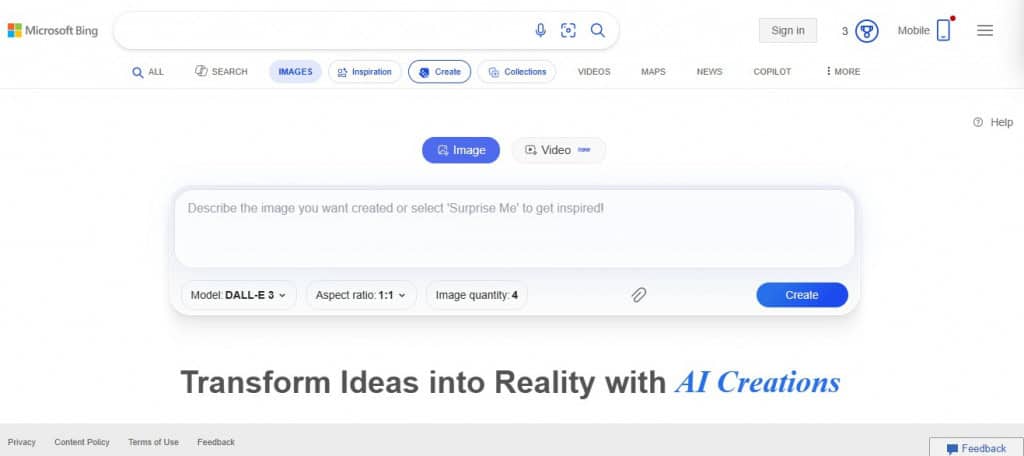
- Abra o Bing Image Creator
No seu navegador, vá até o site oficial. Se preferir, também pode abrir o app do Bing no celular, já que ambos suportam a criação de imagens com IA.
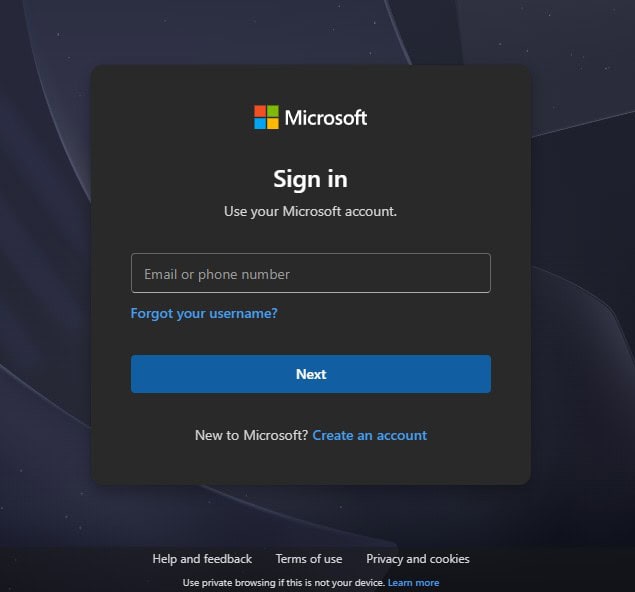
- Faça login na sua conta Microsoft
Para usar o Image Creator, é necessário estar logado com uma conta Microsoft. Sem isso, você pode não ter acesso às funções completas.
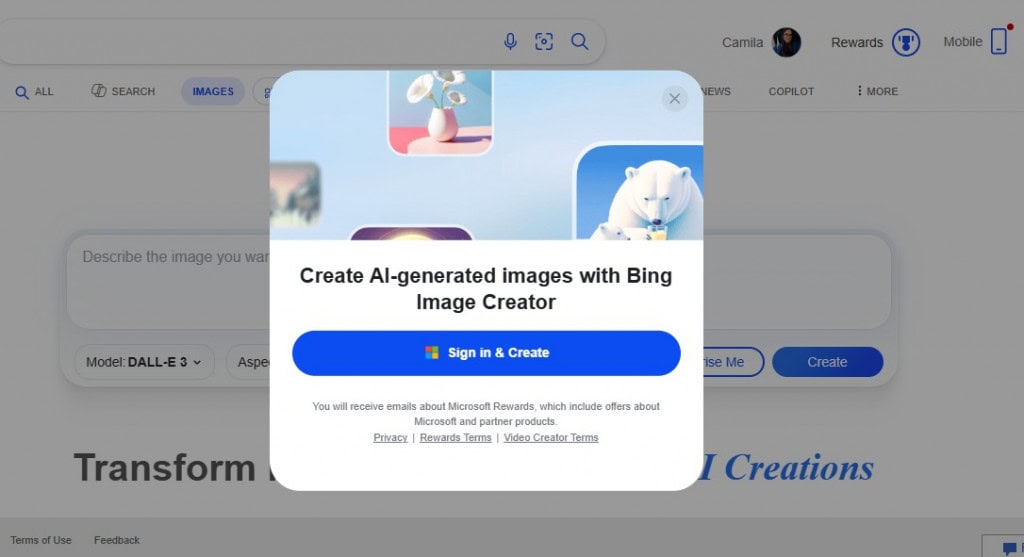
- Clique em “Criar” ou “Create”
Uma vez logado, procure o botão “Criar imagem” ou “Create” dentro da interface do Bing Image Creator. Isso vai abrir o painel para inserir seu prompt de texto.
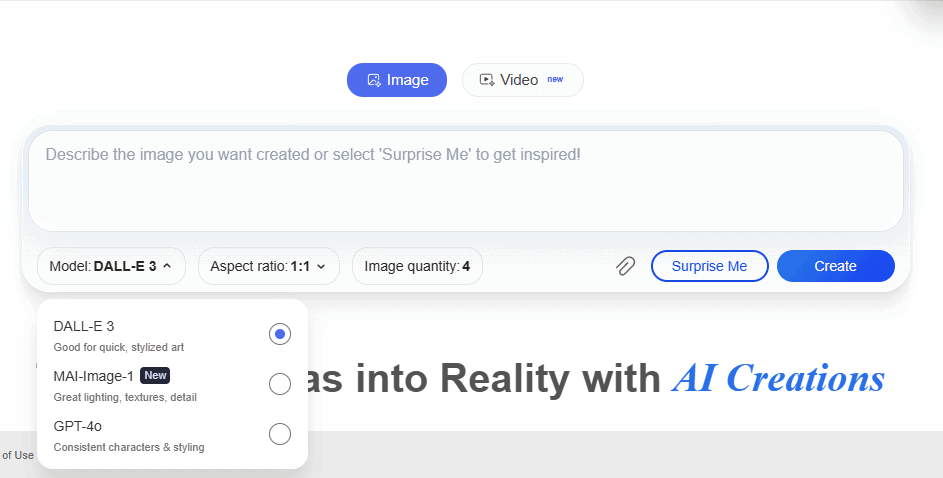
- Selecione o modelo MAI-Image-1
No menu de modelos, você verá opções como MAI-Image-1, DALL-E 3 e GPT-4o. Escolha MAI-Image-1 para usar o gerador interno da Microsoft.
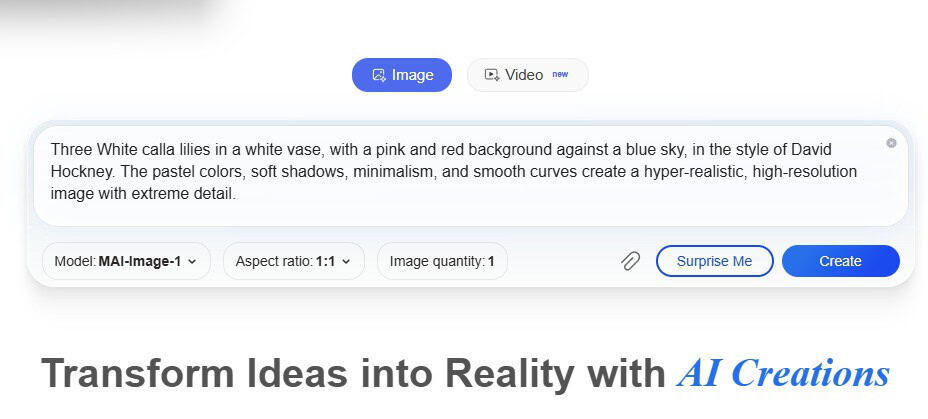
- Digite seu prompt descritivo
Escreva a frase ou descrição da imagem que você quer gerar. Seja específico: fale sobre objetos, cenário, estilo, cores, iluminação e emoção para que a IA entenda bem o que você deseja.
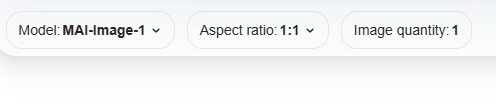
- Ajuste parâmetros se necessário
Dependendo da interface, você pode definir proporção, tamanho e outras configurações visuais para personalizar a imagem final. No Bing Image Creator, alguns controles são apresentados para refinar a geração.
- Clique em “Gerar”
Após escrever o prompt e ajustar as configurações, clique no botão para gerar a imagem. A IA vai processar seu pedido usando o MAI-Image-1 e criar várias versões que você pode visualizar.
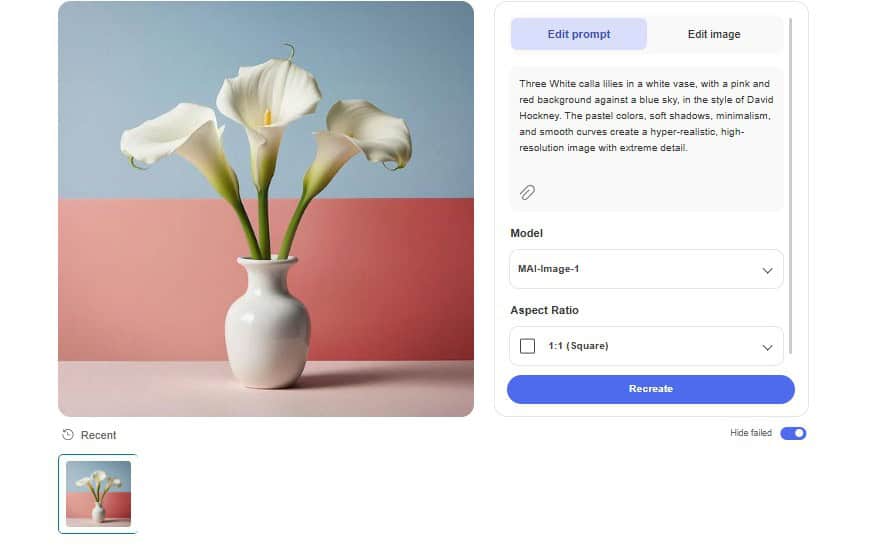
- Revise e baixe sua imagem
Quando as imagens estiverem prontas, revise as variações, escolha a sua favorita, faça ajustes no prompt se quiser algo diferente e baixe a imagem gerada para o seu dispositivo.
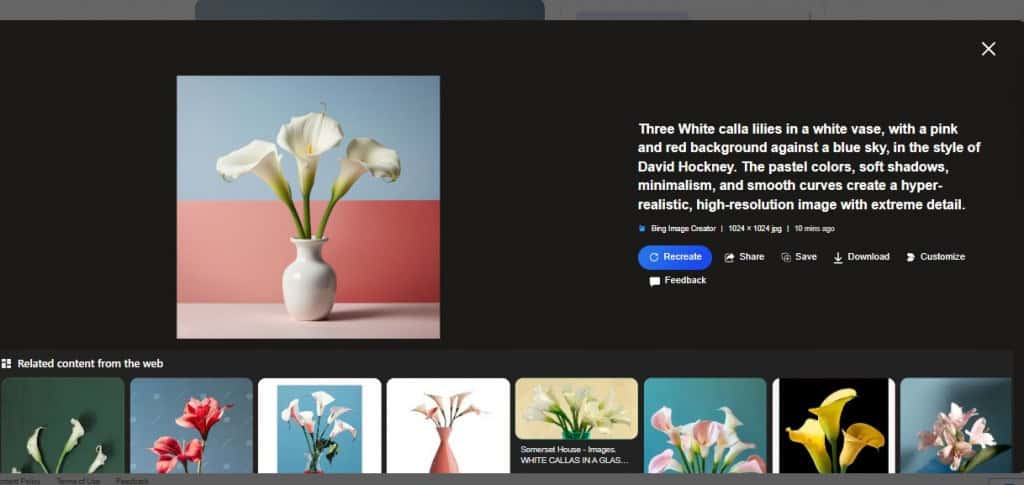
Mais sobre o MAI-Image-1 no Bing Creator
O MAI-Image-1 é o primeiro gerador de imagens desenvolvido internamente pela Microsoft e representa um marco importante na transição da empresa para modelos proprietários de IA. Diferente das gerações anteriores, que dependiam de tecnologias licenciadas, essa versão foi construída do zero para oferecer mais controle, estabilidade e flexibilidade criativa.
O modelo combina rapidez na geração com um alto nível de realismo, permitindo criar desde cenas naturais detalhadas até composições artísticas complexas, sempre com foco em iluminação precisa, texturas bem definidas e consistência visual.
Outro ponto importante é que o MAI-Image-1 recebeu um treinamento refinado, com curadoria de especialistas e validação feita por artistas e profissionais da área criativa. Esse processo reduziu repetições, artefatos comuns em IAs geradoras e padrões indesejados que costumam aparecer em modelos menos trabalhados.
Além disso, o modelo foi construído para evitar distorções anatômicas, erros estruturais e padrões estereotipados, garantindo resultados mais seguros, limpos e apropriados para uso público. A Microsoft também destaca que esse movimento fortalece sua independência tecnológica, abrindo caminho para o desenvolvimento de outras ferramentas visuais integradas ao Copilot e ao Bing.
Atualmente, o MAI-Image-1 está disponível diretamente no Bing Image Creator, tanto na versão web quanto no aplicativo móvel, tornando o acesso simples e universal para qualquer pessoa com uma conta Microsoft. Além disso, o modelo também aparece integrado ao Copilot Audio Expressions, um recurso que transforma histórias narradas pela IA em imagens correspondentes, ampliando ainda mais o alcance da ferramenta.
A promessa da Microsoft é continuar expandindo o MAI-Image-1 para outros produtos e serviços da empresa, oferecendo uma alternativa para quem quer criar imagens de alta qualidade sem depender de soluções externas ou assinaturas adicionais.


 Tags:
Tags: