


Um único clique pode destravar o Windows 11 do seu PC
A própria Microsoft admite que esse efeito visual pesa na placa de vídeo. ⬇️
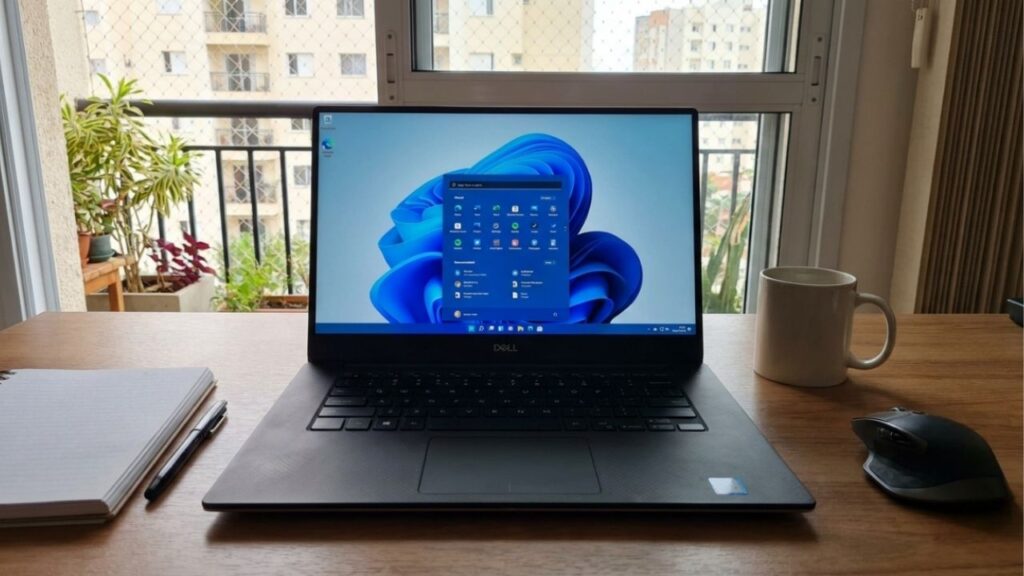
O visual moderno do Windows 11 usa menus e janelas parcialmente transparentes, num efeito parecido com vidro fosco. Em computadores mais antigos, essa estética tem um custo real de desempenho. Desativar um único recurso pode deixar a navegação mais leve, sem precisar trocar nenhuma peça.
O recurso existe desde o lançamento do sistema e faz parte da identidade visual que a Microsoft quis dar ao Windows 11. Só que nem todo computador precisa, ou aguenta bem, esse tipo de efeito extra.
Por que a transparência do Windows 11 deixa o PC mais lento?
O efeito visual usado no menu iniciar, na barra de tarefas e em vários painéis se chama Acrílico, parte do sistema de design Fluent, da Microsoft. Ele cria uma camada semitransparente e desfocada sobre o fundo da tela, parecida com vidro embaçado.
Segundo a documentação oficial da Microsoft para desenvolvedores, renderizar superfícies em Acrílico exige bastante da placa de vídeo, o que aumenta o consumo de energia e pode reduzir a duração da bateria em notebooks.
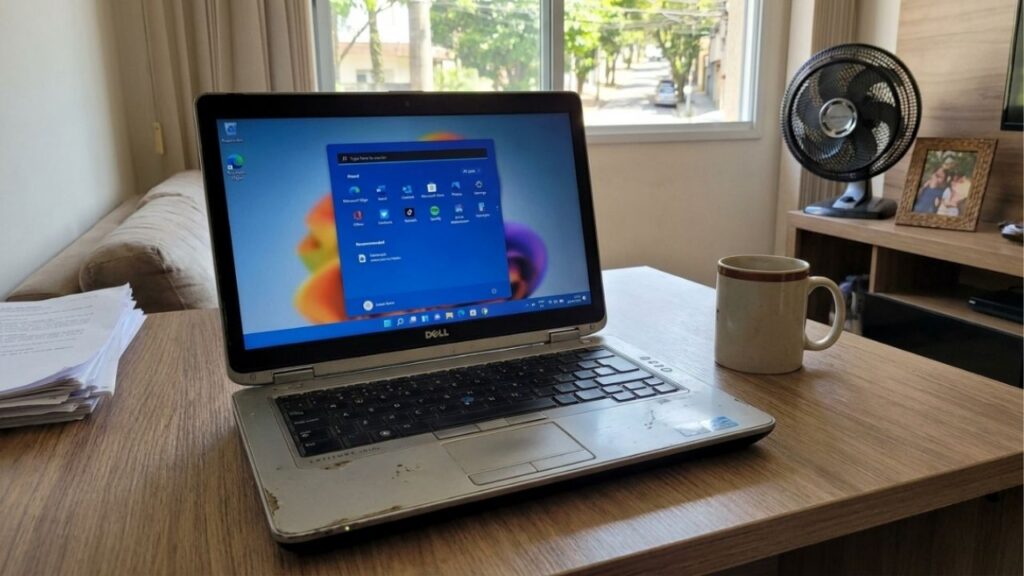
Em máquinas potentes, esse custo passa despercebido. Já em PCs mais simples ou notebooks de trabalho mais antigos, cada efeito extra pesa um pouco mais na experiência geral.
A própria interface do Windows usa Acrílico em diversos pontos, como o menu de contexto que aparece ao clicar com o botão direito, caixas de sugestão e painéis flutuantes. Quanto mais desses elementos aparecem na tela ao mesmo tempo, maior a carga sobre a placa de vídeo.
Como desligar a transparência passo a passo?
O processo é rápido e pode ser desfeito a qualquer momento, caso você prefira o visual original.
- Pressione as teclas Win + I para abrir as Configurações do Windows.
- Acesse o menu Personalização e depois Cores.
- Desative a opção de efeitos de transparência.
O caminho alternativo passa por Acessibilidade e depois Efeitos visuais, onde a mesma opção também aparece disponível. A mudança é visível na hora: o menu iniciar, a barra de tarefas e outros elementos passam a usar cor sólida em vez do efeito fosco.
Antes de decidir se vale a pena manter a mudança, vale entender a diferença entre os dois materiais visuais que o Windows 11 usa.
O ganho de desempenho é sempre perceptível?
Depende muito da configuração da máquina. Em computadores gamer ou estações de trabalho potentes, o efeito da mudança tende a ser praticamente imperceptível.
Já em notebooks de escritório mais antigos ou mini-PCs baratos, a diferença pode aparecer tanto na fluidez visual quanto numa leve economia de bateria. A própria Microsoft já desativa automaticamente o Acrílico quando o dispositivo entra em modo de economia de energia.
Existem outros ajustes para ganhar velocidade no Windows 11?
Sim, a transparência é só um dos itens que pesam na experiência geral do sistema.
- Desativar animações em Configurações, Acessibilidade e Efeitos visuais.
- Revisar os programas de inicialização automática pelo Gerenciador de Tarefas.
- Manter o sistema atualizado, já que novas versões costumam otimizar o consumo de recursos.
Nenhum desses ajustes exige conhecimento técnico avançado, e todos podem ser desfeitos caso o resultado não agrade. Testar um de cada vez ajuda a perceber qual mudança realmente fez diferença na sua máquina.
Vale a pena abrir mão da estética por mais fluidez?
Desligar a transparência não vai transformar um PC lento numa máquina nova, mas pode aliviar um pouco a carga sobre a placa de vídeo. O ajuste é reversível e leva menos de um minuto para ser testado. Você já reparou se o seu Windows 11 fica mais tranquilo sem esse efeito?


