





Siga o Olhar Digital no Google Discover
O Google Chrome é um dos navegadores mais utilizados em diversas plataformas e sistemas operacionais, possuindo muitas funções, sendo que até algumas delas ficam escondidas. Por sua vez, quem o utiliza para realizar downloads, já deve ter notado que nem sempre o arquivo acaba sendo baixado na velocidade máxima de sua conexão.
Ofertas

Por: R$ 59,95

Por: R$ 3.099,00

Por: R$ 3.324,00

Por: R$ 799,00

Por: R$ 241,44

Por: R$ 349,90

Por: R$ 2.159,00

Por: R$ 188,99

Por: R$ 45,00

Por: R$ 379,00

Por: R$ 1.239,90

Por: R$ 943,20

Por: R$ 798,99

Por: R$ 205,91

Por: R$ 476,10

Por: R$ 1.139,05

Por: R$ 949,00

Por: R$ 7,60


Por: R$ 21,77

Por: R$ 16,63

Por: R$ 59,95


Por: R$ 7,20

Por: R$ 139,90

Por: R$ 119,90

Por: R$ 398,99

Por: R$ 79,90

Por: R$ 199,90
Isto ocorre, é claro, diverso a uma série de motivos, que podem ir desde um servidor mais lento até uma configuração padrão do Chrome, que não é otimizada para esta tarefa. A seguir, veja como acelerar os downloads no Google Chrome.
Como acelerar os downloads sem instalar nada
Uma tática muito utilizada por gerenciadores de download é a de dividir os arquivos baixados em diversas partes, para que a conexão entenda que mais de um download esteja sendo feito, o que acelera eles. O Chrome até possui uma função nativa para isto, mas que vem desativada. Veja como ativá-la:
- Abra o Google Chrome normalmente e acesse o endereço: chrome://flags;

- Procure por “Parallel downloading” e coloque o seu valor como “Enabled”;

- Clique em “Relaunch Now”.


Após ter realizado estes passos, basta voltar a usar o Google Chrome normalmente, que os downloads já estarão usando este parâmetro para acelerar a sua velocidade.
Como acelerar os downloads com uma extensão
Além do método demonstrado acima, você também pode fazer o uso de uma extensão que trabalha praticamente da mesma forma. A sua vantagem, entretanto, fica por conta de ser mais estável e permitir pausar ou resumir downloads com facilidade, sendo bem útil para quem possui uma conexão instável. Veja:
- Acesse este link para fazer o download da extensão Turbo Download Manager (v2). Clique em “Usar no Chrome”;
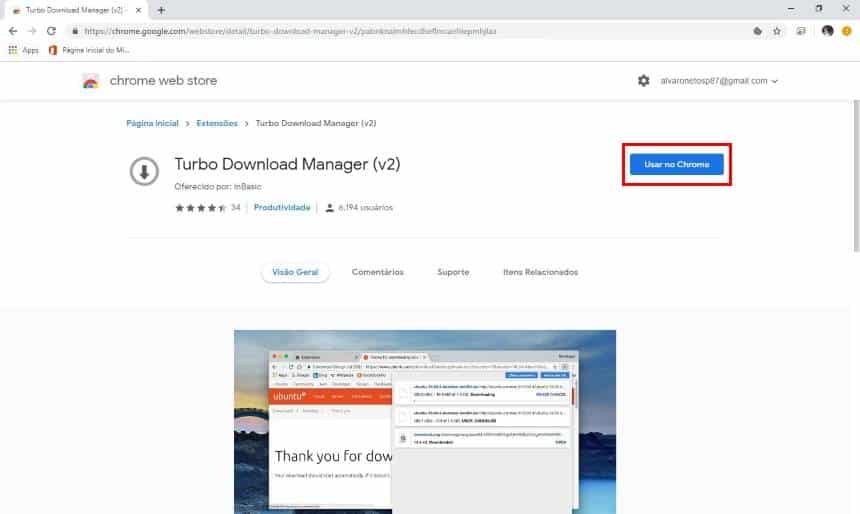
- Na mensagem que surge, clique em “Adicionar extensão”;

- Ao iniciar novos downloads, a extensão já entrará automaticamente em ação.

Pronto! Agora, você já sabe como melhorar a velocidade dos downloads que são realizados com o Google Chrome. Caso você prefira, as duas dicas podem ser utilizadas juntas, uma vez que isso não interfere o seu funcionamento. Se o funcionamento acabar sendo diferente do esperado, basta voltar o valor de “Parallel Downloading” para “Default” e desinstalar a extensão exibida acima.
 Tags:
Tags: