


O Gmail é um serviço de e-mail muito popular disponível para quase todas as plataformas, inclusive já vindo pré-instalado em celulares que com o sistema Android. Assim, como não poderia ser diferente, constantemente o Google investe no serviço para trazer mais funções, que sejam capazes de deixar o dia-a-dia de seus usuários melhor.
Por sua vez, um dos últimos recursos disponibilizados no serviço é o de “Escrita inteligente”, em que o próprio Gmail tenta lhe ajudar a completar o que você está redigindo em um e-mail a ser enviado. A seguir, veja como ativar ou desativar a função de escrita inteligente do Gmail.
Como desabilitar ou habilitar a escrita inteligente no celular
Esta nova função do Gmail já está disponível tanto para computadores, quanto para celulares, sendo que o caminho para ativar ou desativá-la é bem parecido. Veja como fazer:
- Abra o aplicativo do Gmail normalmente e toque no ícone representado por “três linhas”;
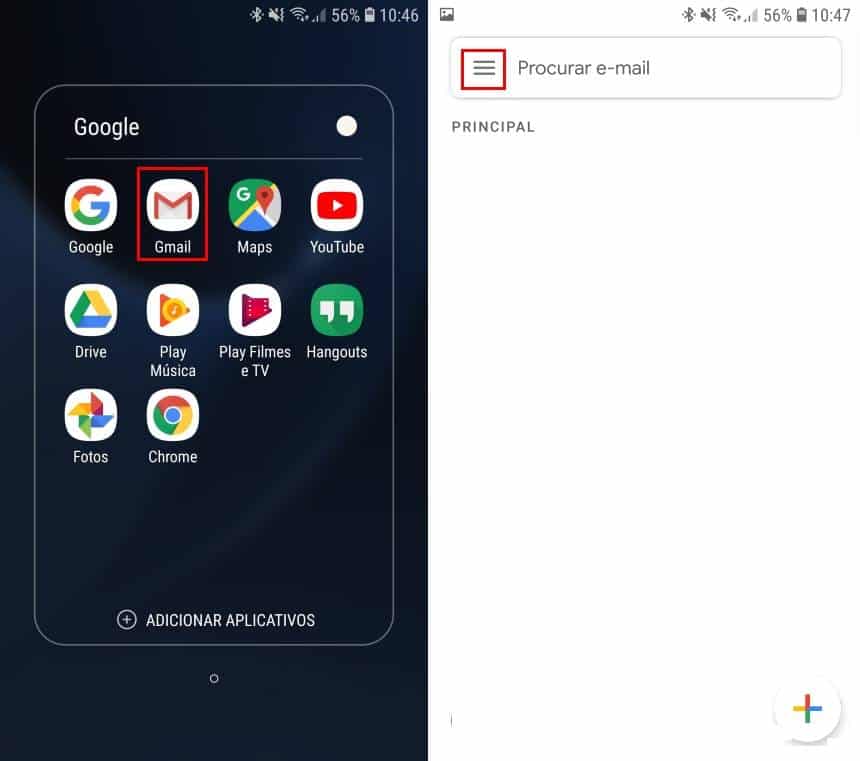
- Entre em “Configurações” e selecione a conta de e-mail desejada;
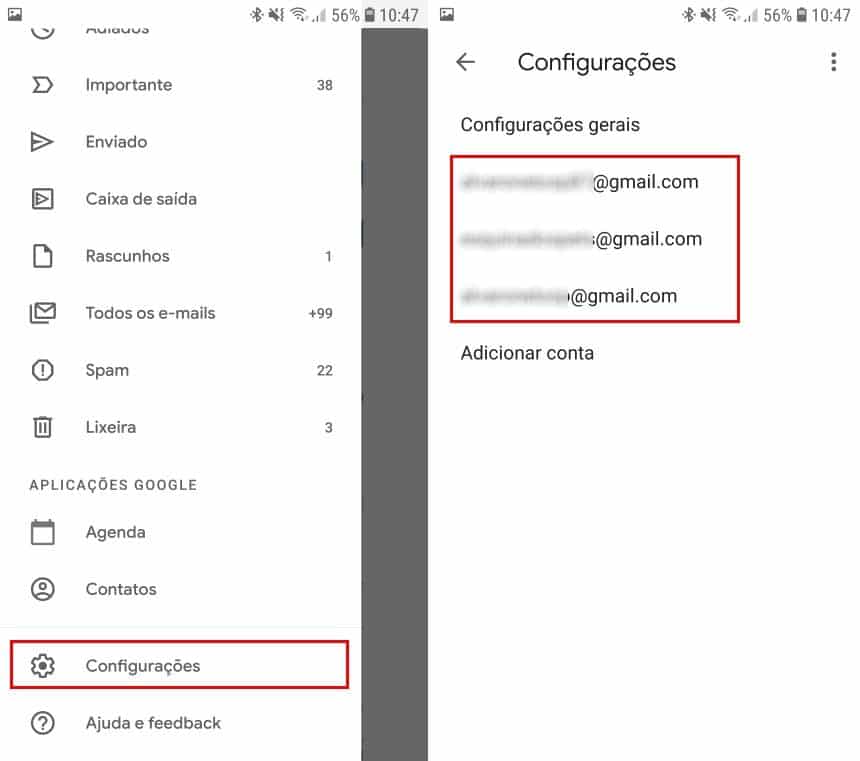
- Localize a função “Escrita inteligente” e “Resposta inteligente” para habilitar ou desabilitá-la.

Como desabilitar ou habilitar a escrita inteligente no computador
Assim como foi dito acima, o processo para habilitar ou desabilitar a nova função é bem parecido com o que foi feito no celular, entretanto, a interface do serviço no computador é um pouco diferente. Confira:
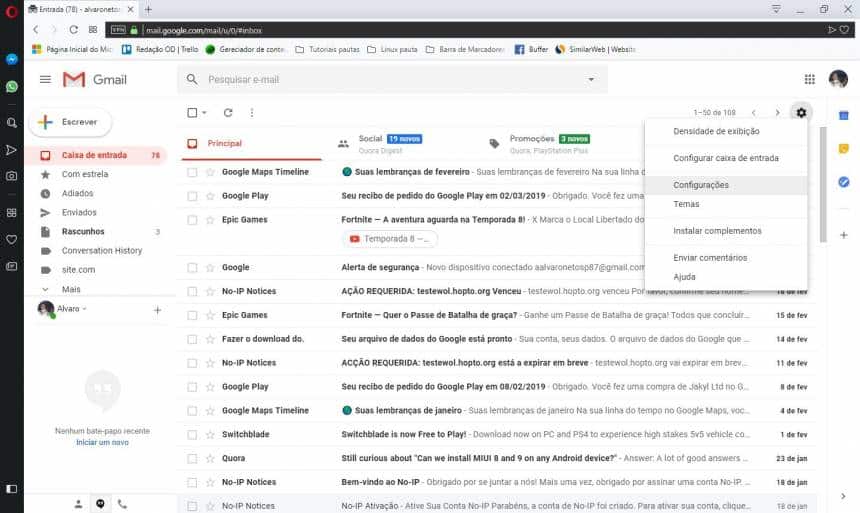
- Acesse o site do Gmail normalmente até chegar em sua caixa de entrada;

- Clique no ícone representado por uma “engrenagem” e entre em “Configurações”;
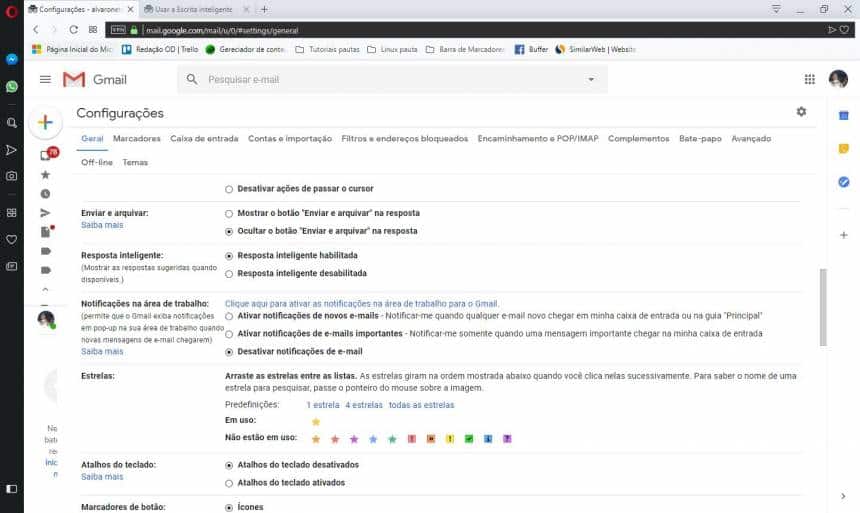
- Agora, procure pelos itens “Escrita inteligente” e “Resposta inteligente” para habilitar ou desabilitar a função. Caso um destes itens ainda não apareça, pode ser que o Google ainda não tenha liberado este recurso para a sua conta ou você está utilizando a interface antiga do Gmail.
Depois de sua primeira ativação, não estranhe se as sugestões de escrita não aparecerem. Isto ocorre, pois, as vezes leva algum tempo até que o Gmail consiga identificar qual o seu padrão de escrita. E, também, é preciso lembrar que o serviço aprimora cada vez mais as suas sugestões à medida que o Gmail é utilizado.