




Siga o Olhar Digital no Google Discover
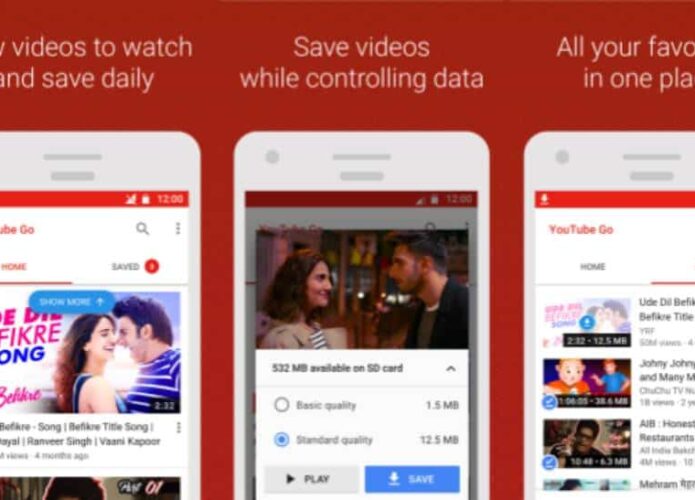
Com a chegada do YouTube Go – app que permite fazer o download de vídeos da plataforma para assistir offline – assistir a vídeos no Android sem gastar o plano de dados passou a ser bem mais fácil. Além disso, também é possível escolher a resolução da gravação para evitar que o arquivo ocupe muito espaço na memória interna do aparelho e compartilhar um conteúdo com um amigo via Bluetooth para que ele economize internet também.
Ofertas

Por: R$ 250,00

Por: R$ 1,82

Por: R$ 89,90
Por: R$ 52,07
Por: R$ 298,00
Por: R$ 475,87

Por: R$ 235,28

Por: R$ 36,22


![Controle sem fio Microsoft Xbox - Edição Especial Heart Breaker [android,ios,windows,xbox_one,xbox_series_s,xbox_series_x]](/wp-content/uploads/ofertas/produtos/2025/12/controle-sem-fio-microsoft-xbox-edia-a-o-especial-heart.jpg)


Por: R$ 727,20

Por: R$ 27,81

Por: R$ 71,99
Por: R$ 178,49
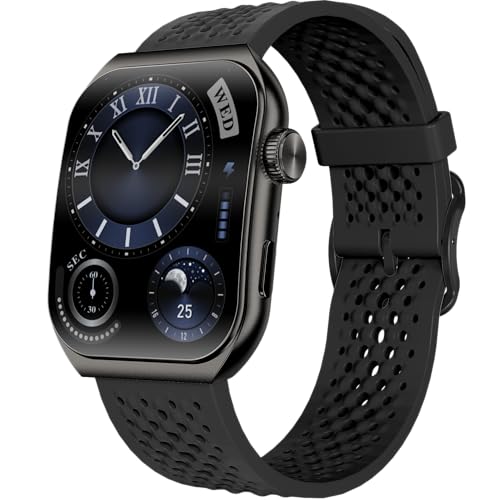
Por: R$ 174,69
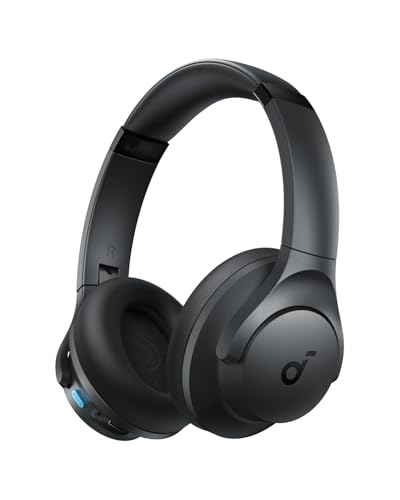
Por: R$ 198,99
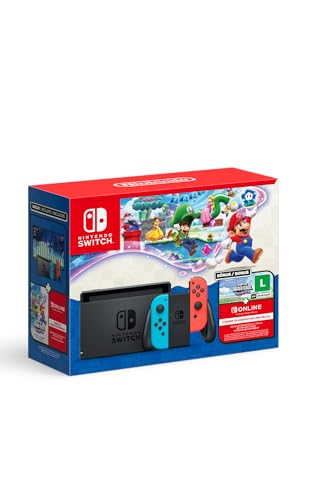

Por: R$ 4.299,00

Por: R$ 203,92
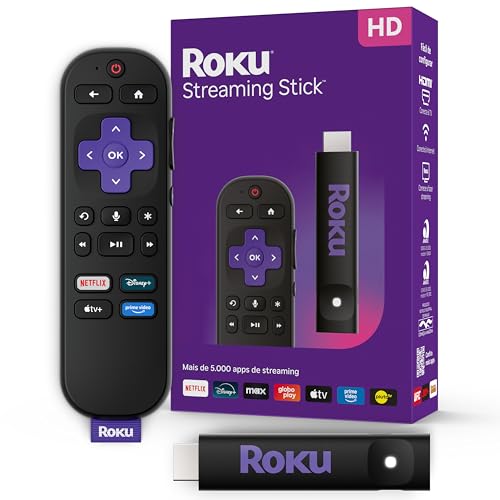
Por: R$ 179,00
Por: R$ 209,90
Por: R$ 166,19
Logo, confira neste tutorial do Olhar Digital como usar o novo aplicativo do YouTube – após você tê-lo baixado na Play Store, claro (o app é exclusivo para Android).
1. Assim como no app original do YouTube, procure pelo conteúdo do seu interesse no feed ou pela ferramenta de buscas. Toque no vídeo desejado;

2. Você terá a opção de assistir o vídeo ou baixar o conteúdo – em ambos os casos você pode escolher a qualidade de exibição do vídeo. Além disso, o aplicativo também mostra quanto espaço de armazenamento tem disponível no seu smartphone;

3. Depois que o download terminar, o vídeo se encontrará na pasta “Salvos”;
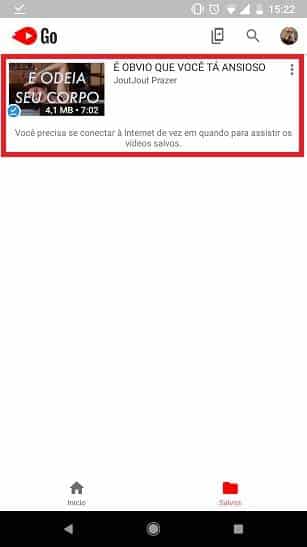
Dica. Os usuários também podem enviar vídeo salvos para outras pessoas, sem precisar de internet. Nesse caso, ative o Bluetooth, toque no símbolo de envio no topo da tela toque em “Enviar” ou “Receber”, caso você vá receber um vídeo e escolha o vídeo e o contato;

Pronto! Agora você já sabe como usar o YouTube Go para assistir vídeos offline no seu smartphone Android.
-> YouTube: como baixar vídeos, ouvir música com a tela bloqueada e outras dicas!
 Tags:
Tags: