

Ao ter um número de telefone, por mais que você evite fornecê-lo para certas empresas, uma hora ou outra as ligações indesejadas começam a surgir. Felizmente, quem utiliza um celular possui soluções para evitar atender este tipo de ligação, que pode tomar alguns minutos preciosos do seu dia.
Assim, no iOS (sistema do iPhone), existe uma função justamente para fazer o bloqueio destas ligações de forma automática, mas que exige que uma configuração seja feita manualmente para funcionar da forma correta. A seguir, veja como evitar o spam de ligações indesejadas no iPhone.
Importante
Para realizar o procedimento abaixo, você precisará estar com o iOS 13 ou superior instalado em seu iPhone. As versões anteriores a esta não possuem o recurso que será abordado a seguir.
Como bloquear automaticamente o spam de chamadas e mensagens no iPhone
Diferente de muitos recursos que funcionam de forma “independente”, o bloqueio de chamadas no iOS depende do uso de um aplicativo de terceiros para funcionar. Confira o passo a passo:
1. Acesse a App Store e realize o download do TrueCaller ou do Hiya. Para este tutorial, nós usaremos o TrueCaller;

2. Abra o aplicativo normalmente e crie uma conta nele ao preencher os dados solicitados. Neste momento também será necessário concordar com os seus termos de uso e privacidade para prosseguir;

3. Agora, abra a tela de “Ajustes” do iPhone e vá em “Telefone”;
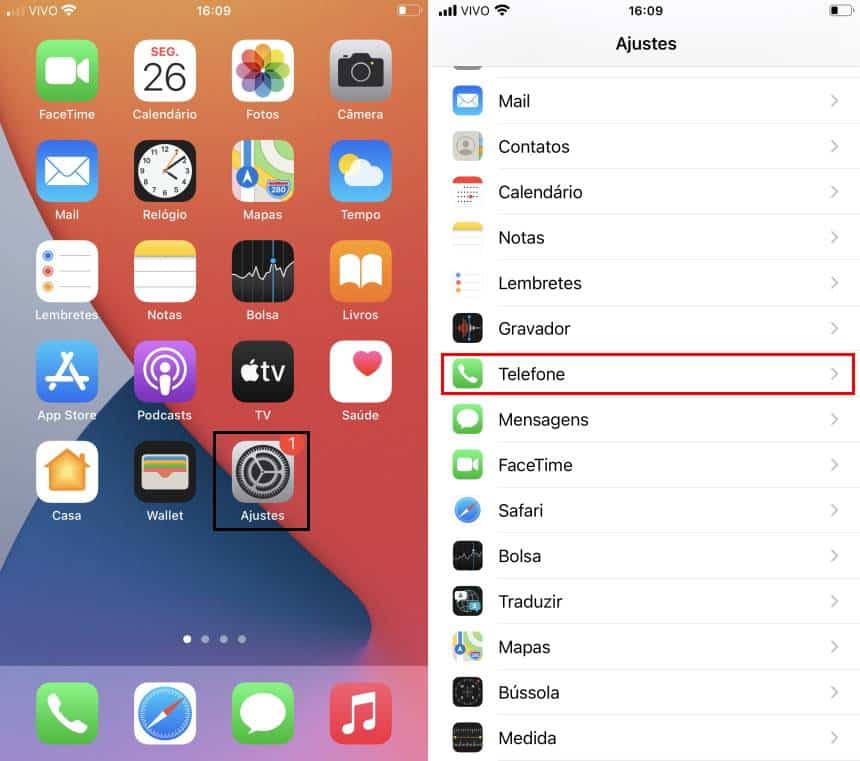
4. Entre em “Bloqueio e identificação” e habilite a chavinha do “Truecaller – Part 1,2 e 3”;

5. Se necessário, volte a abrir o aplicativo TrueCaller para conceder outras permissões necessárias para o seu funcionamento.
Além de poder realizar o bloqueio destas chamadas indesejadas, vale notar, o TrueCaller também é capaz de bloquear o spam de mensagens feito via SMS. Veja:
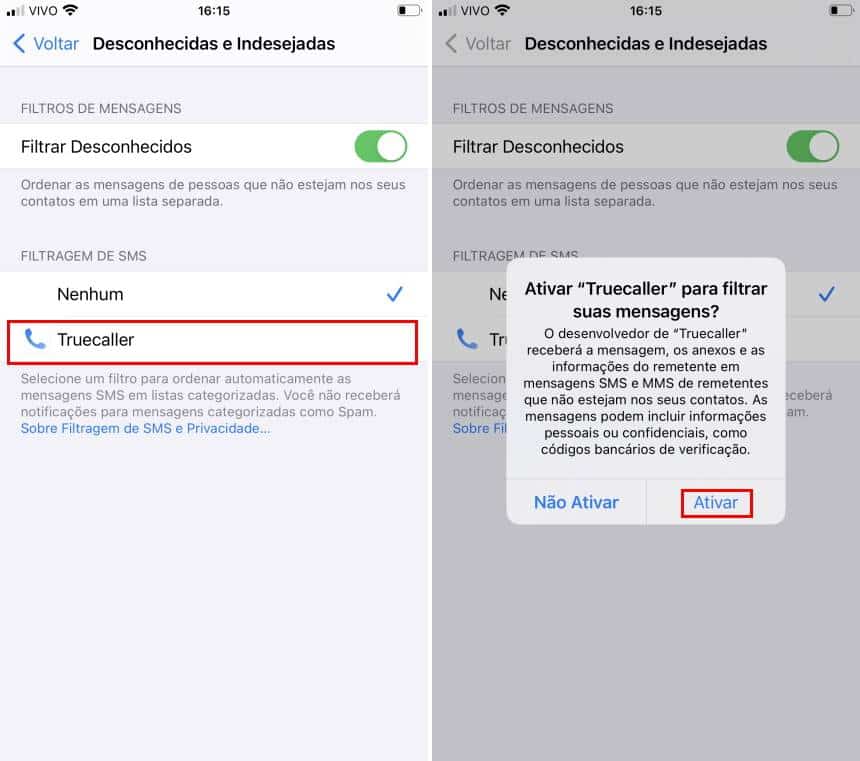
1. Após ter criado uma conta para usar no TrueCaller, entre nos “Ajustes” do iPhone e vá em “Mensagens”;

2. Entre em “Desconhecidas e Indesejadas” e marque a chavinha de “Filtrar Desconhecidos”;
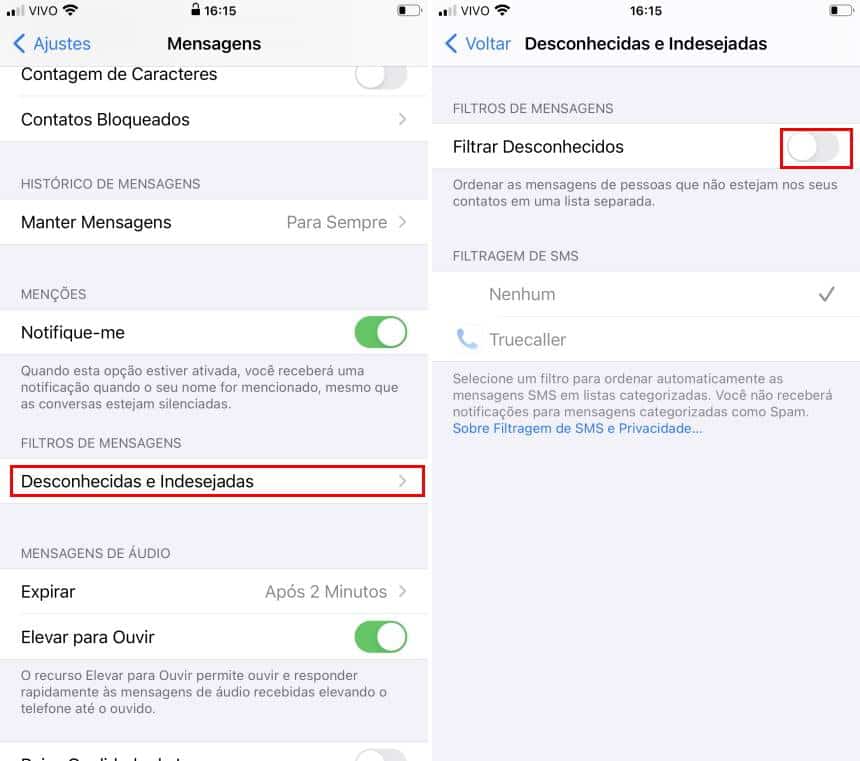
3. Agora, toque em “Truecaller” e em “Ativar”.
Pronto! Agora, você já sabe como receber menos spam de chamadas telefônicas e de mensagens via SMS no iPhone.