


Ao ter um computador com internet e outras pessoas em casa como crianças, é necessário tomar certos cuidados para que elas não acessem sites impróprios ou utilizem algum programa sem o seu consentimento. Infelizmente, por padrão, a maioria dos programas como navegadores ou jogos não possuem uma opção fácil para bloquear o seu uso.
Se você utiliza o Windows 10, por sua vez, uma boa alternativa consiste em criar uma regra no firewall que acompanha o sistema operacional, fazendo com que apenas um programa em específico acabe sem ter conexão com a internet. A seguir, veja como bloquear o acesso a internet em programas no Windows 10.
Importante
A regra a ser criada no firewall do Windows fica válida apenas para o usuário ativo na máquina. Além disto, para cria-la, é necessário possui uma conta com privilégios de administrador no sistema.
Como impedir o acesso à internet em um programa no Windows
Ao realizar os passos descritos abaixo, quando a pessoa tentar usar o aplicativo, ela não receberá uma mensagem de erro, tendo a impressão de que o programa apenas não está funcionando. Confira como realiza-la:
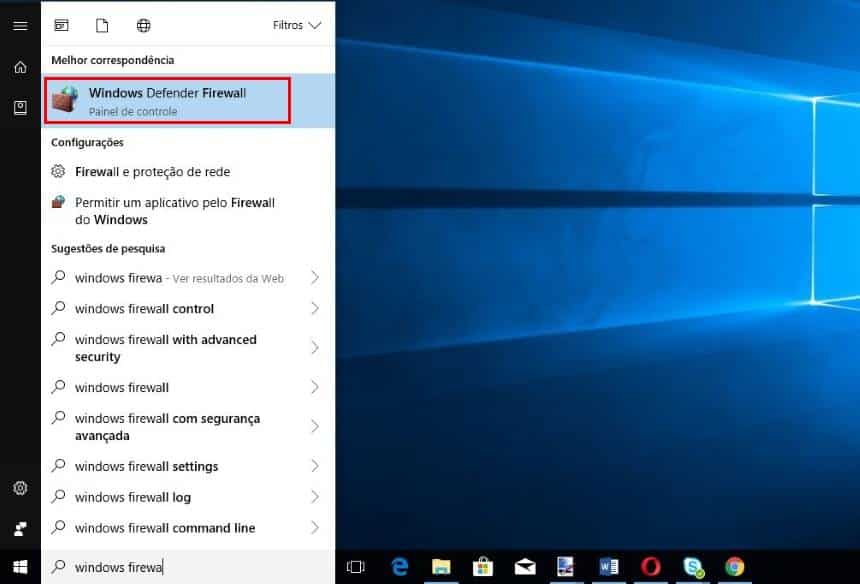
- Procure por “Windows Firewall” no menu Iniciar e clique nele;
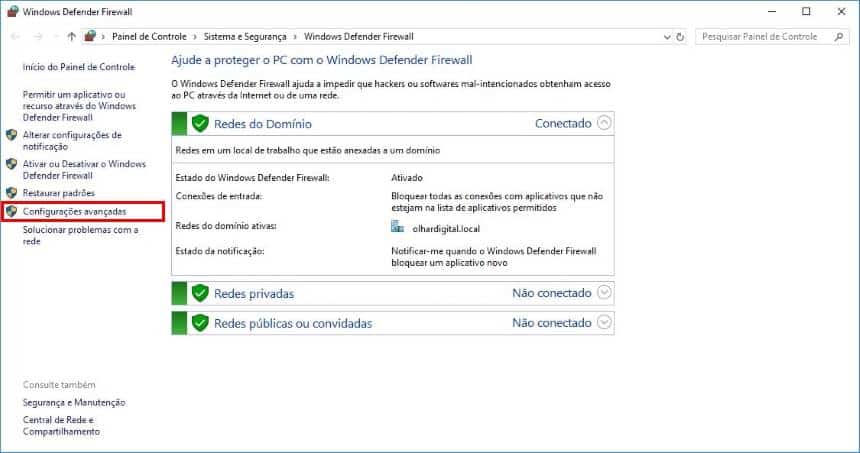
- Na janela que foi aberta, clique em “Configurações avançadas”;
- Selecione a opção “Regras de Saída” e vá em “Nova regra…”;

- Clique em “Programa” e, em “Este caminho de programa”, procure pelo seu navegador. Alternativamente, você pode usar a opção “Todos os programas” caso queira bloquear o acesso por completo ao site na máquina. Para o tutorial, o exemplo escolhido foi de como bloquear o acesso a um site no Chrome;

- Marque a opção “Bloquear a conexão” e clique em “Avançar”;

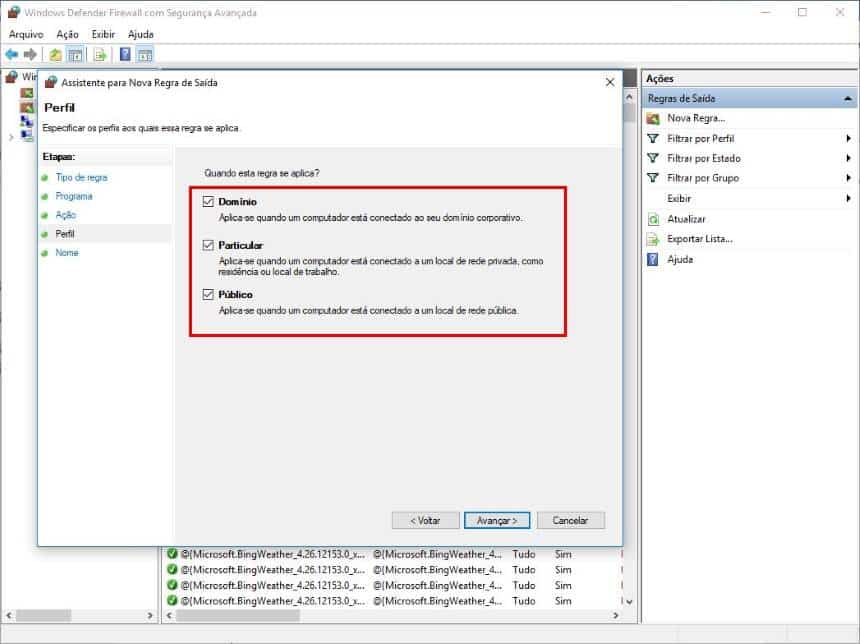
- Agora, marque as três opções que aparecem e clique em “Avançar”;
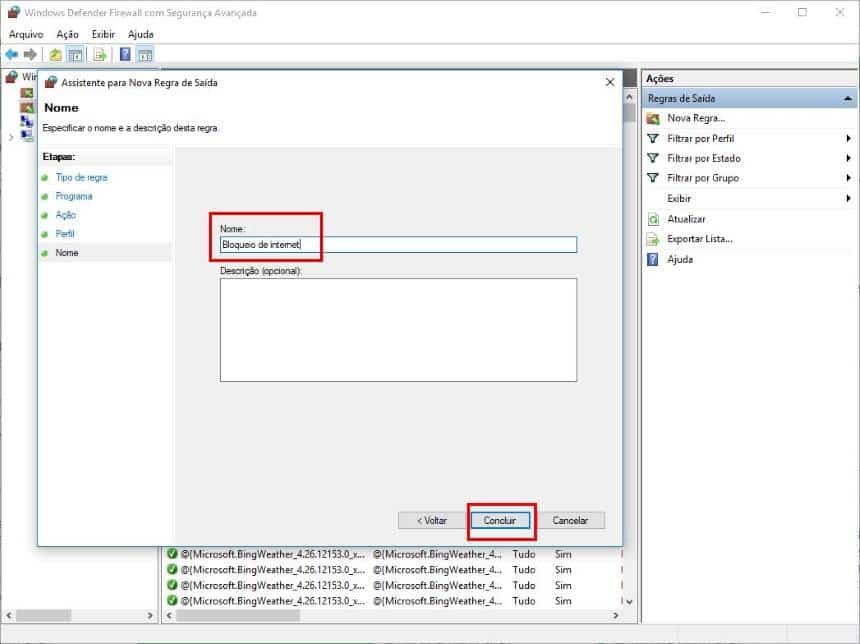
- Dê um nome para a regra e clique em “Concluir”;
- Reinicie o seu computador.
Após reiniciar o computador, a regra criada no firewall do Windows já estará em ação e o aplicativo que foi registrado nele já não terá acesso à internet, independentemente de a pessoa tentar trocar a conexão de rede.
Pronto! Agora, você já sabe como impedir que apenas um programa indesejado tenha acesso a internet de seu computador com o Windows 10.