




Siga o Olhar Digital no Google Discover
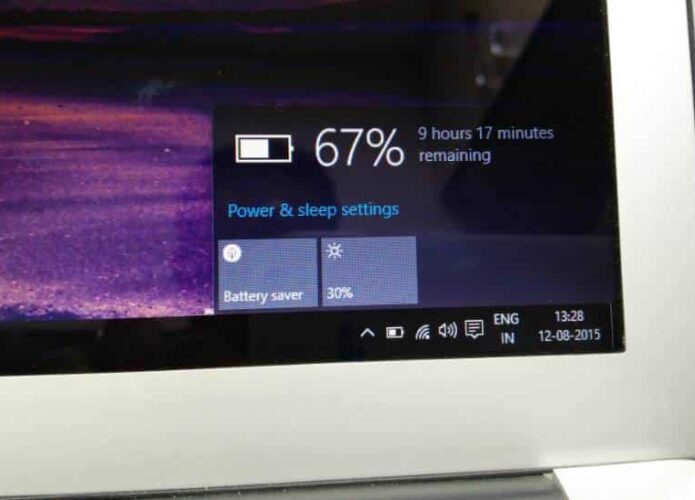
Acontece com frequência: ao utilizar o seu notebook, você provavelmente já se deparou com a bateria acabando rapidamente em um dia ou com uma descarga incomum. Neste tutorial, o Olhar Digital explica como calibrar a bateria de seu notebook.
Ofertas

Vendido por Amazon
Samsung Smart TV 75" Crystal UHD 4K U8100F 2025
De: R$ 5.299,99
Por: R$ 4.519,90
Por: R$ 4.519,90
Vendido por Amazon
Notebook Dell Inspiron I15-I1300-A60P 15.6" Full HD 13ª Gen Intel Core i5 16GB 1TB SSD Win 11 Preto Carbono
Por R$ 3.955,69

Vendido por Amazon
Garmin Relógio Venu 3 Branco 45mm com Monitor Cardíaco de Pulso e GPS
De: R$ 4.699,00
Por: R$ 3.099,00
Por: R$ 3.099,00

Vendido por Amazon
eufy Câmera S3 Pro Kit 2+1 por anker, Câmera De Segurança Wi-Fi Externa Sem Fio, 4K, Energia Solar, Visão Noturna MaxColor, Reconhecimento Facial por IA, Compatível com Alexa, Sem taxas mensais
De: R$ 3.499,00
Por: R$ 3.324,00
Por: R$ 3.324,00

Vendido por Amazon
eufy HomeBase3, Câmera de segurança, Reconhecimento Facial por IA, Armazenamento Local Expansível até 16TB, Criptografia Avançada, Ecossistema de Segurança eufy, Sem taxas mensais
De: R$ 849,00
Por: R$ 799,00
Por: R$ 799,00

Vendido por Amazon
Bettdow SmartWatch, Relogio Smartwatch Feminino, 1.27" Ecrã tátil, à prova d'água IP68, 100+ Modos Esportivos, chamada Bluetooth, Compatível com Android iOS, voz por IA (Azul)
De: R$ 299,00
Por: R$ 241,44
Por: R$ 241,44

Vendido por Amazon
Combo Teclado e Mouse sem fio Logitech POP Icon com Teclas e Botões Personalizáveis, Clique Silencioso, Easy-Switch para até 3 dispositivos e Conexão Bluetooth - Grafite
De: R$ 499,90
Por: R$ 388,78
Por: R$ 388,78

Vendido por Amazon
eufy Câmera S330 (eufyCam 3) 2-Cam Kit por anker, Câmera De Segurança Wi-Fi Externa Sem Fio, 4K, Painel Solar, Forever Power, Reconhecimento Facial IA, Armazenamento Local Até 16TB, Sem Taxa Mensal
De: R$ 2.399,00
Por: R$ 2.159,00
Por: R$ 2.159,00

Vendido por Amazon
soundcore Select 4 Go da Anker, Alto-Falante Bluetooth Portátil, 20H de Bateria, IP67 à Prova d'Água e Poeira, Flutuante, Som Potente, Ideal para Ambientes Internos, Externos e Passeios
De: R$ 339,00
Por: R$ 188,99
Por: R$ 188,99

Vendido por Amazon
WB Smart Tag Localizador Bluetooth, Rastreador Compatível com o Apple Find My, bateria substituível, Localizador de itens para bolsas
De: R$ 88,00
Por: R$ 45,00
Por: R$ 45,00

Vendido por Amazon
Anker Nano Carregador Portátil, Power Bank Compacto 10000mAh 45W Máx., Bateria Portátil Essencial para Viagens com Cabo Retrátil InstaCord de 70 cm para iPhone 17/16 Series, iPad, Galaxy, Pixel e Mais
De: R$ 399,00
Por: R$ 379,00
Por: R$ 379,00

Vendido por Amazon
Capa com Teclado Combo Touch para iPad (10ª geração e A16) Com Teclado Retroiluminado Destacável com Suporte, Trackpad Preciso e Tecnologia Smart Connector - Cinza
De: R$ 1.629,90
Por: R$ 1.239,90
Por: R$ 1.239,90

Vendido por Amazon
ULANZI VL-200Bi 200W luz de estúdio bicolor, luz de preenchimento COB, iluminação de saída contínua com controle de APP, 2700K-6500K, 6 cenas, montagem Bowens
Por R$ 1.824,83

Vendido por Amazon
eufy Câmera S350, Camera de Segurança Wi-Fi, 4K Inteligente com Câmera Dupla, Visão 360°, Zoom 8×, Visão Noturna, Babá Eletrônica, Rastreamento por IA, Compatível com Alexa e HomeBase 3
De: R$ 999,00
Por: R$ 798,99
Por: R$ 798,99

Vendido por Amazon
WAAW By ALOK Fone de Ouvido Bluetooth SENSE 310 Com Cancelamento de Ruído e Assistente de Voz, 30h de Bateria
De: R$ 329,90
Por: R$ 199,00
Por: R$ 199,00

Vendido por Amazon
WAAW by ALOK Caixa de Som US 200SB DUO Bluetooth 2 em 1, Resistente à Água, Acabamento Metálico, TWS, 20W RMS
De: R$ 599,90
Por: R$ 476,10
Por: R$ 476,10

Vendido por Amazon
Eufy Cam E340 Câmera De Segurança Wi-Fi Dual Band (2.4/5GHz) Exterior, 360° PTZ, Gravação 24/7, 2000 Lúmens, Detecção de Movimento + Sirene Integrada, Câmera Dupla, Sem Taxa Mensal, Branco
De: R$ 1.199,00
Por: R$ 1.139,05
Por: R$ 1.139,05

Vendido por Amazon
Novo Kindle Paperwhite Signature Edition (32 GB) - O Kindle mais rápido já lançado, com luz frontal autoadaptável, carregamento sem fio e bateria que dura semanas - Cor Preta Metálica
De: R$ 1.199,00
Por: R$ 949,00
Por: R$ 949,00

Vendido por Amazon
Combo Teclado e Mouse Sem Fio Logitech MK250 Bluetooth com Conectividade Rápida e Fácil, Design Compacto, Mouse Ambidestro, Layout ABNT2, Construção Durável, Compatível com PC e Mac - Rosa
De: R$ 169,90
Por: R$ 155,44
Por: R$ 155,44

Vendido por Amazon
Combo Teclado e Mouse sem fio Logitech MK235 com Conexão USB, Pilhas Inclusas e Layout ABNT2
De: R$ 149,90
Por: R$ 119,90
Por: R$ 119,90

Vendido por Amazon
Anker MagGo Power Bank, Carregador Portátil com Certificação Qi2 de 15W, Compatível com MagSafe, 10.000mAh, Tela Inteligente e Suporte Dobrável, para iPhone 17/15/14/13/12, Inclui Cabo USB-C, Branco
De: R$ 699,00
Por: R$ 398,99
Por: R$ 398,99

Vendido por Amazon
Mouse Sem Fio Logitech M330 SILENT com Clique Silencioso, Design Destro, Bateria de 18 Meses, Receptor USB, Compatível com Windows, macOS, ChromeOS e Pilha Inclusa - Preto
De: R$ 109,90
Por: R$ 79,90
Por: R$ 79,90

Vendido por Amazon
Webcam Full HD Logitech Brio 100 com Microfone Integrado, Proteção de Privacidade, Correção Automática de Luz e Conexão USB-C - Grafite
De: R$ 299,90
Por: R$ 222,11
Por: R$ 222,11
Fazer a calibração da bateria é importante para que ela tenha uma vida útil maior, além de evitar problemas de duração ocasionais. Veja nos passos abaixo como prosseguir:
- No “Menu Iniciar”, procure e acesse o “Painel de Controle”;

- Dê um clique em “Hardware e sons”;
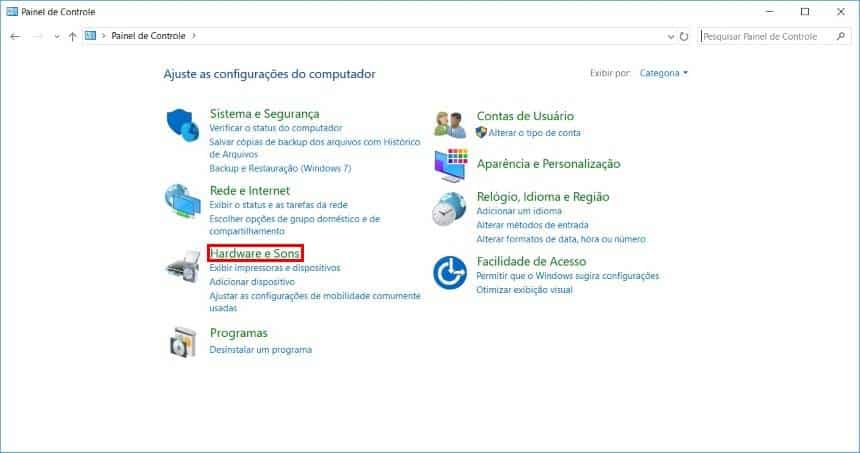
- Agora, acesse “Opções de energia”;
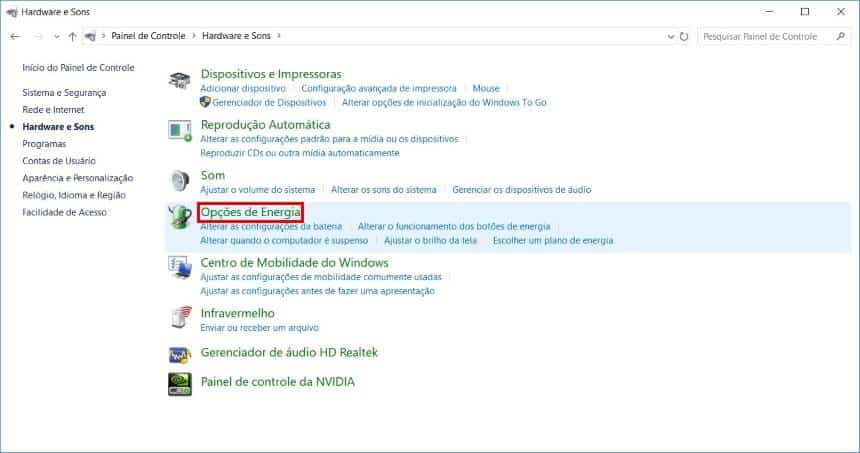
- No plano que estiver utilizando, clique em “Alterar configurações do plano”;

- Nesta tela, se não for utilizar o notebook, marque todas as opções de “Desligar vídeo” e “Suspender atividade do computador” para “Nunca”, ou deixe como está. Agora, clique em “Alterar configurações de energia avançadas”;

- Em opções de “Bateria”, deixe tudo conforme a imagem abaixo. Se preferir, pode até mesmo colocar um valor abaixo de 5%;

- Agora que as configurações do Windows estão prontas, você deverá remover a fonte de energia dele e utilizá-lo até ele desligar sozinho;
- Com ele completamente descarregado, conecte-o na fonte e carregue-o por completo.


Agora que a sua bateria está calibrada, siga este tutorial até os passos três e quatro, e caso deseje, volte as suas configurações padrões.
É recomendado que este processo seja feito periodicamente, como uma vez a cada dois meses, ou ao verificar que a duração de sua bateria está sendo menor.
 Tags:
Tags: